
Generar registro de gastos – Gastos de importación permite registrar y controlar los costos asociados a procesos de importación, facilitando la correcta contabilización de los gastos y su distribución en la operación. Además, este proceso contribuye a validar la información registrada y asegurar que los valores queden reflejados de forma adecuada en la contabilidad.
Para generar el registro de gastos, sigue estos pasos:
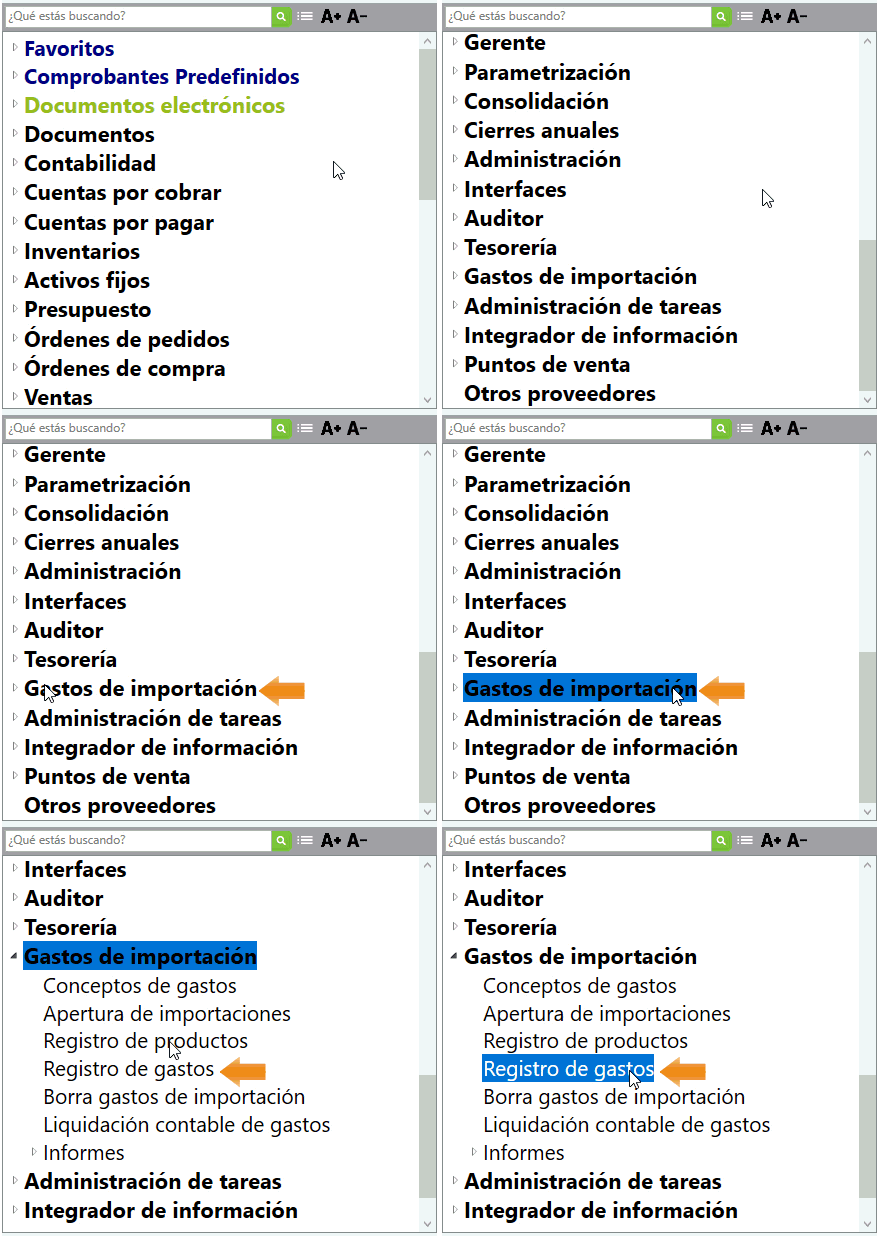
1. Dirígete por la ruta Gastos de importación – Registro de gastos.
2. Al ingresar, visualizarás la siguiente pantalla donde completas la información:
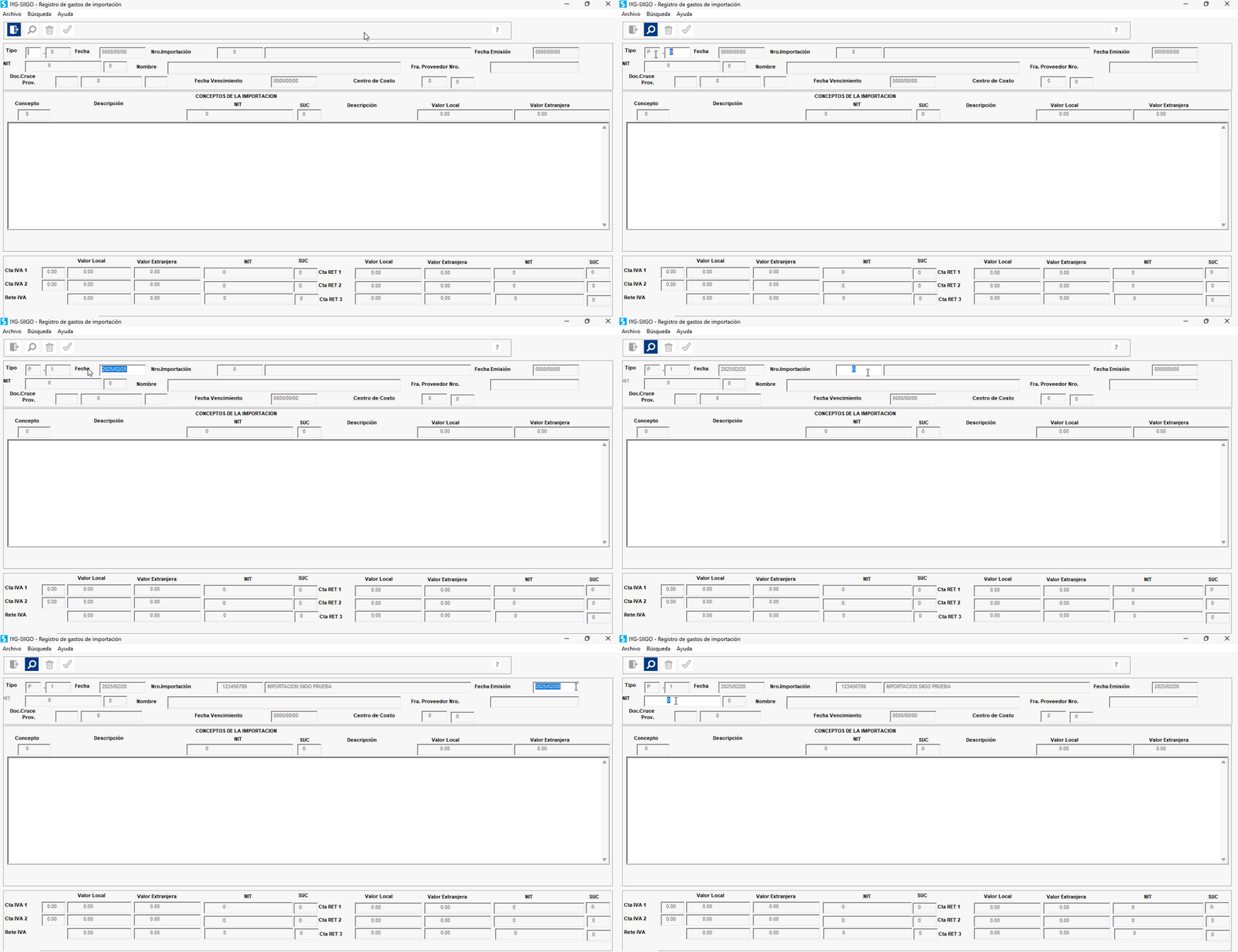
- Tipo: podrás realizar el registro con un documento tipo P para registrar los pagos a proveedores, o el documento tipo L para registrar los gastos ya sean por comisiones de divisas, entre otros.
Importante: en el registro de gastos solo se pueden manejar dos tipos de documentos, un tipo L y un tipo P.
- Fecha: indicas la fecha con la cual quedará registrado el gasto.
- Nro. Importación: digitas el número de importación que registraste para realizar el registro. El sistema trae el nombre de manera automática.
- Fecha Emisión: indicas la fecha con la cual será emitido el gasto.
- NIT: indicas el Número de Identificación Tributaria (NIT) a quien será registrado el gasto pertinente.
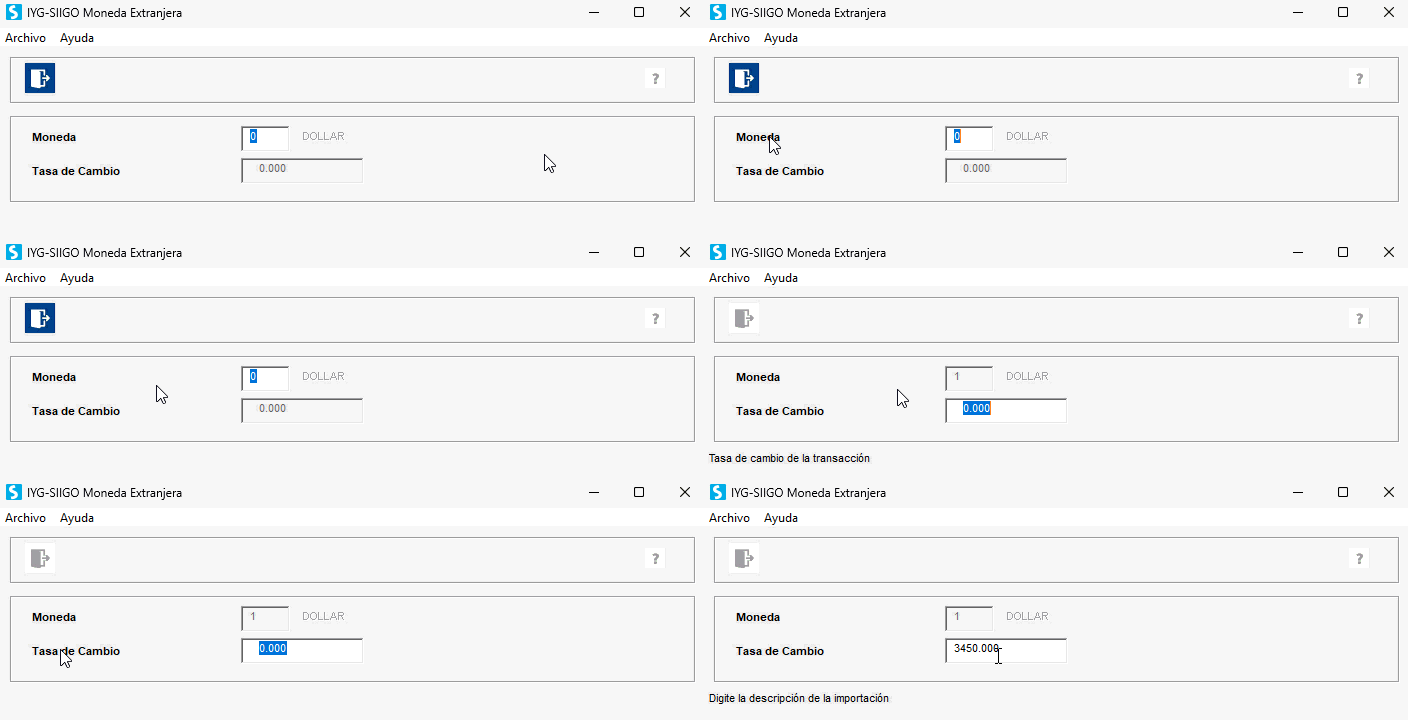
- Moneda: digitas el código de la moneda con la cual se realizó el proceso de negociación.
- Tasa de cambio: podrás indicar la tasa de cambio de la moneda con la cual se realizó el proceso de importación.
- Doc. Cruce Prov: en caso de ser necesario, podrás registrar el documento cruce del proveedor que se haya creado.
- Fecha Vencimiento: indicas la fecha de vencimiento del documento cruce en caso de aplicar.
- Centro de Costo: indicas el centro y sub centro de costos en el que quedará registrado el gasto.
3. Una vez ingresada la información del encabezado, completas los datos del concepto de la importación indicando la siguiente información:
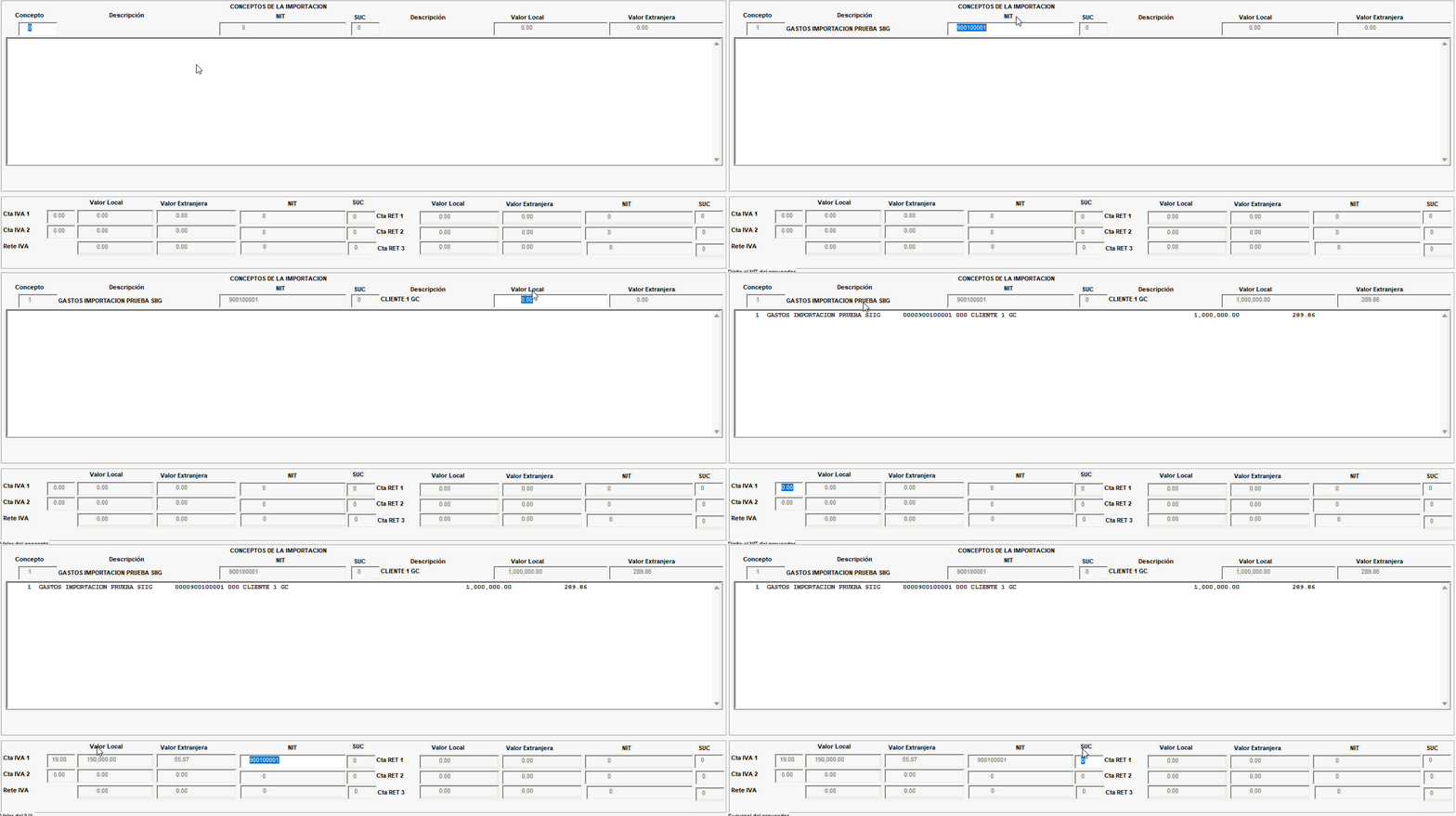
- Concepto: digitas el código del concepto que registrarás en el gasto.
- NIT: el sistema trae por defecto el NIT del tercero al cual se le registra el documento.
- Valor Local: indicas el valor del gasto a registrar.
- Valor Extranjera: el sistema calcula este valor de manera automática teniendo en cuenta los valores indicados en la moneda.
- Impuestos: el sistema habilita en el apartado inferior los impuestos que se encuentren parametrizados dentro del concepto. Podrás indicar los porcentajes de cada uno de ellos y se calculará el valor tanto en valor local como extranjera y podrás indicar el NIT al que quedan registrados.
Importante:
- La sección inferior de los impuestos se habilita únicamente para los conceptos a los que se les ingresaron estas cuentas en la parametrización.
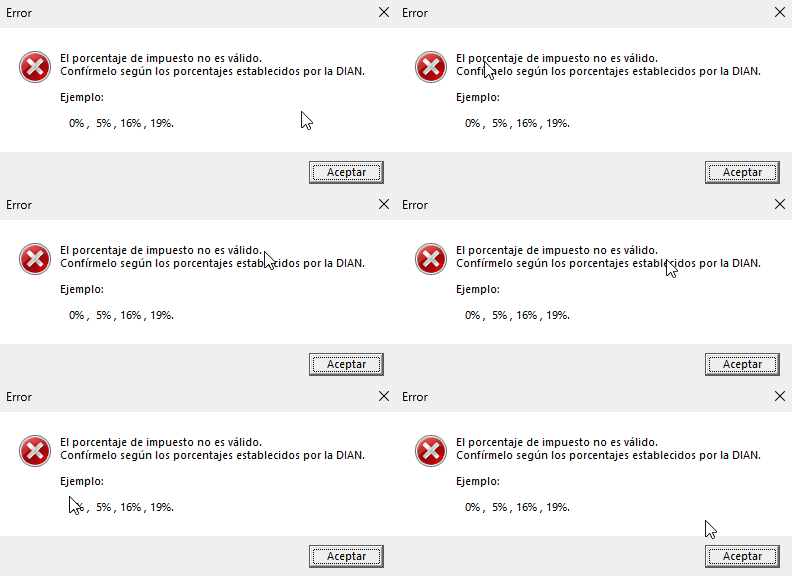
- En caso de utilizar un porcentaje del Impuesto al Valor Agregado (IVA) o de retención en la fuente diferente al permitido por la Dirección de Impuestos y Aduanas Nacionales (DIAN), el sistema mostrará un mensaje indicando la inconsistencia.
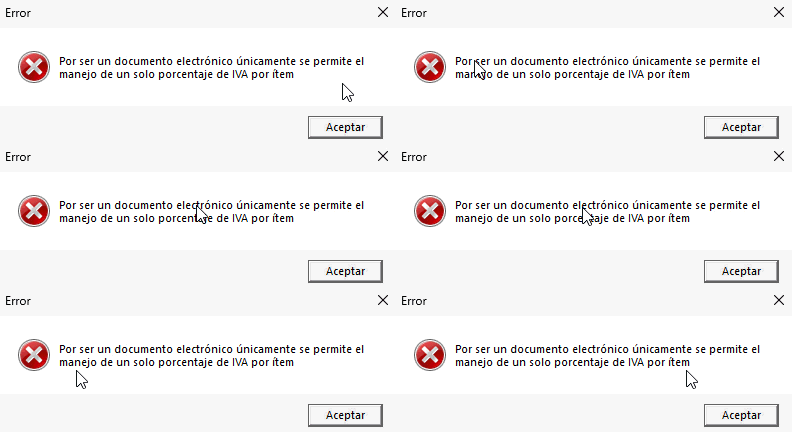
- El sistema mostrará un mensaje si se parametrizaron dos tarifas de retención en la fuente o de IVA, en el concepto de gastos y así se evitan errores en el envío del documento soporte.
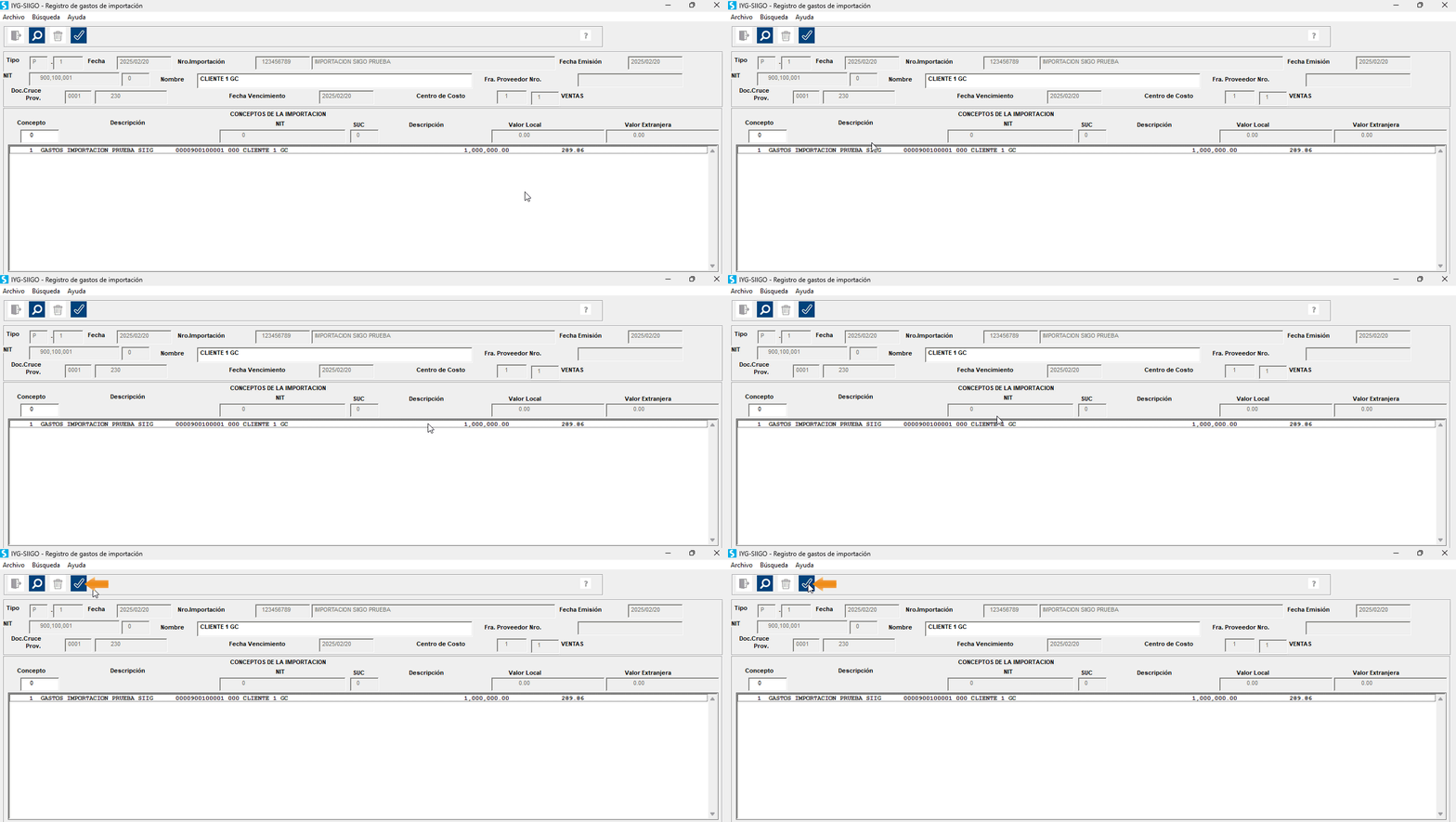
4. Una vez registrada toda la información, haz clic en Guardar  .
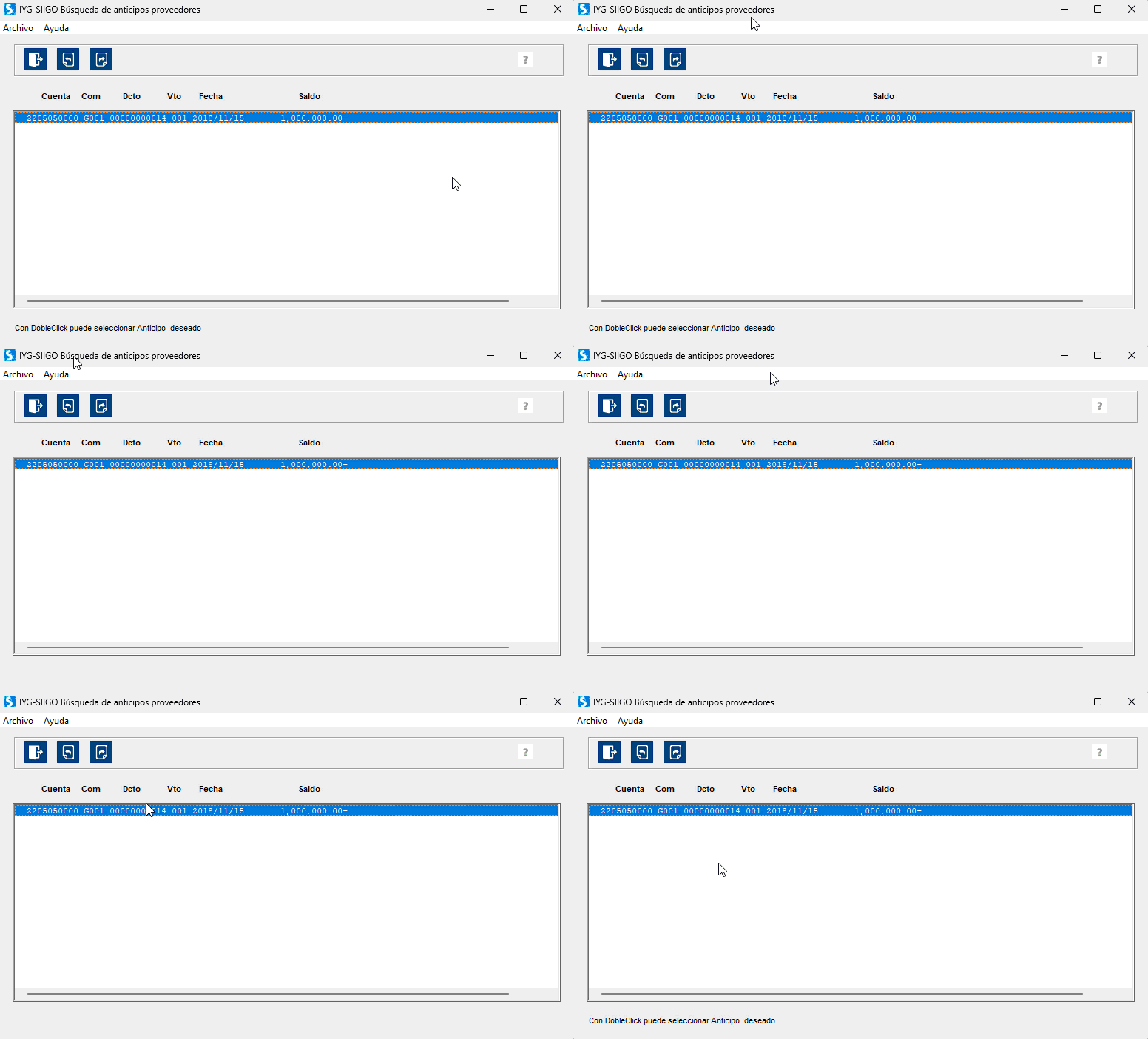
5. En caso de existir algún anticipo generado al proveedor, el sistema mostrará una ventana donde se visualizarán estos documentos y podrás seleccionar el que corresponda.
6. Al terminar de registrar, el programa te genera una ventana donde podrás visualizar los valores totales con los cuales será registrado el gasto.
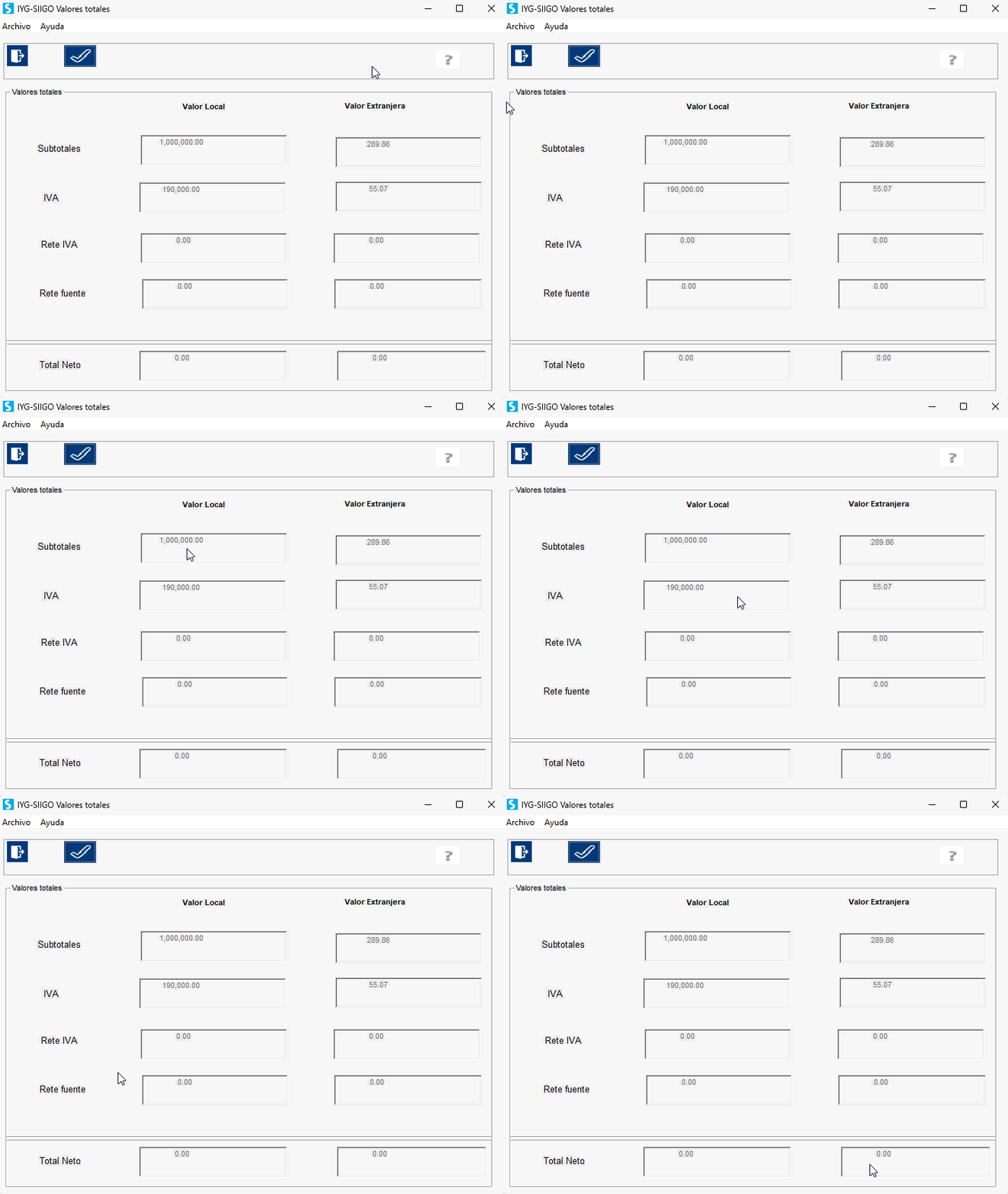
Validada la información, haz clic en Finalizar .
7. Digitas el número del comprobante o el sistema lo trae automáticamente, dependiendo de los parámetros del documento y haz clic en Continuar.
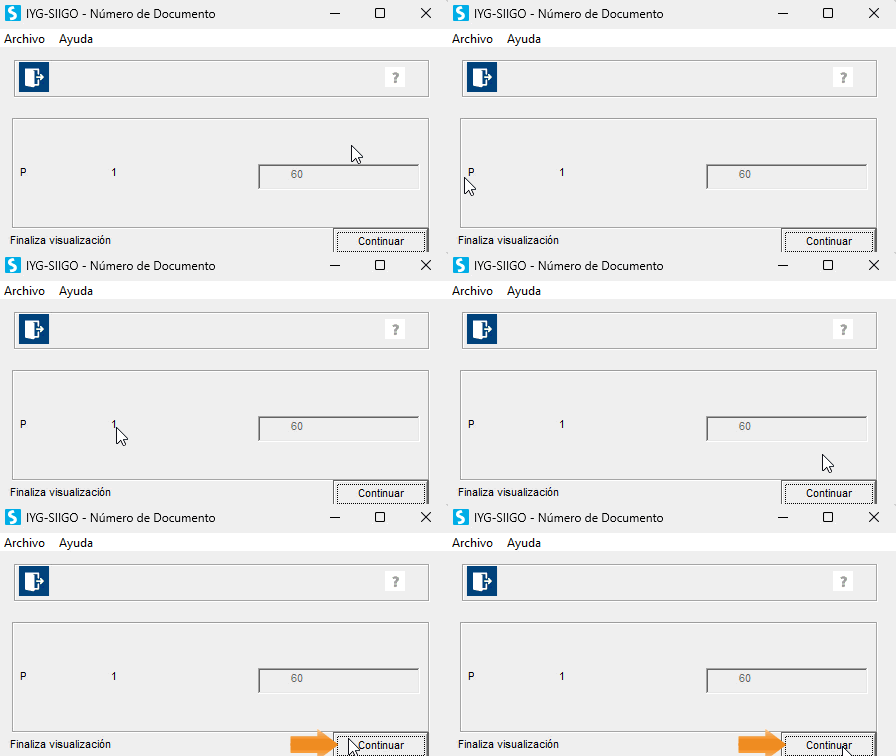
El sistema registra el comprobante dentro de tu programa.
Ahora ya tienes todo lo necesario para generar el registro de gastos – Gastos de importación en tu Siigo Pyme.