
Esta guía te permitirá conocer cómo funciona la facturación en bloque y por qué es una herramienta clave para agilizar la emisión de facturas cuando manejas varios clientes, oficinas o locales con cobros recurrentes.
Este procedimiento te permite reducir errores manuales y mantener un control ordenado del proceso de facturación, siendo especialmente útil para facturaciones periódicas o servicios repetitivos una vez tengas configurados tus conceptos y facturas de venta.
Para generar las facturas en bloque, sigue estos pasos:
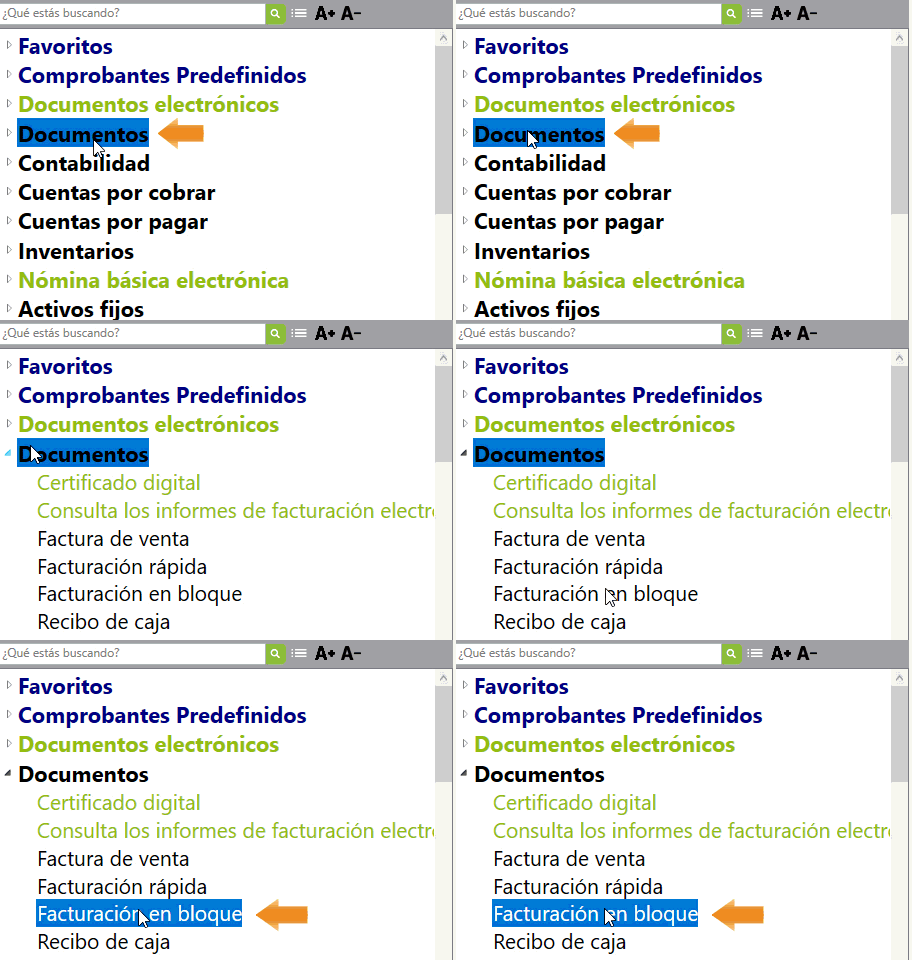
1. Dirígete por la ruta Documentos – Facturación en Bloque.
2. Visualizarás la siguiente pantalla donde realizas los siguientes pasos:
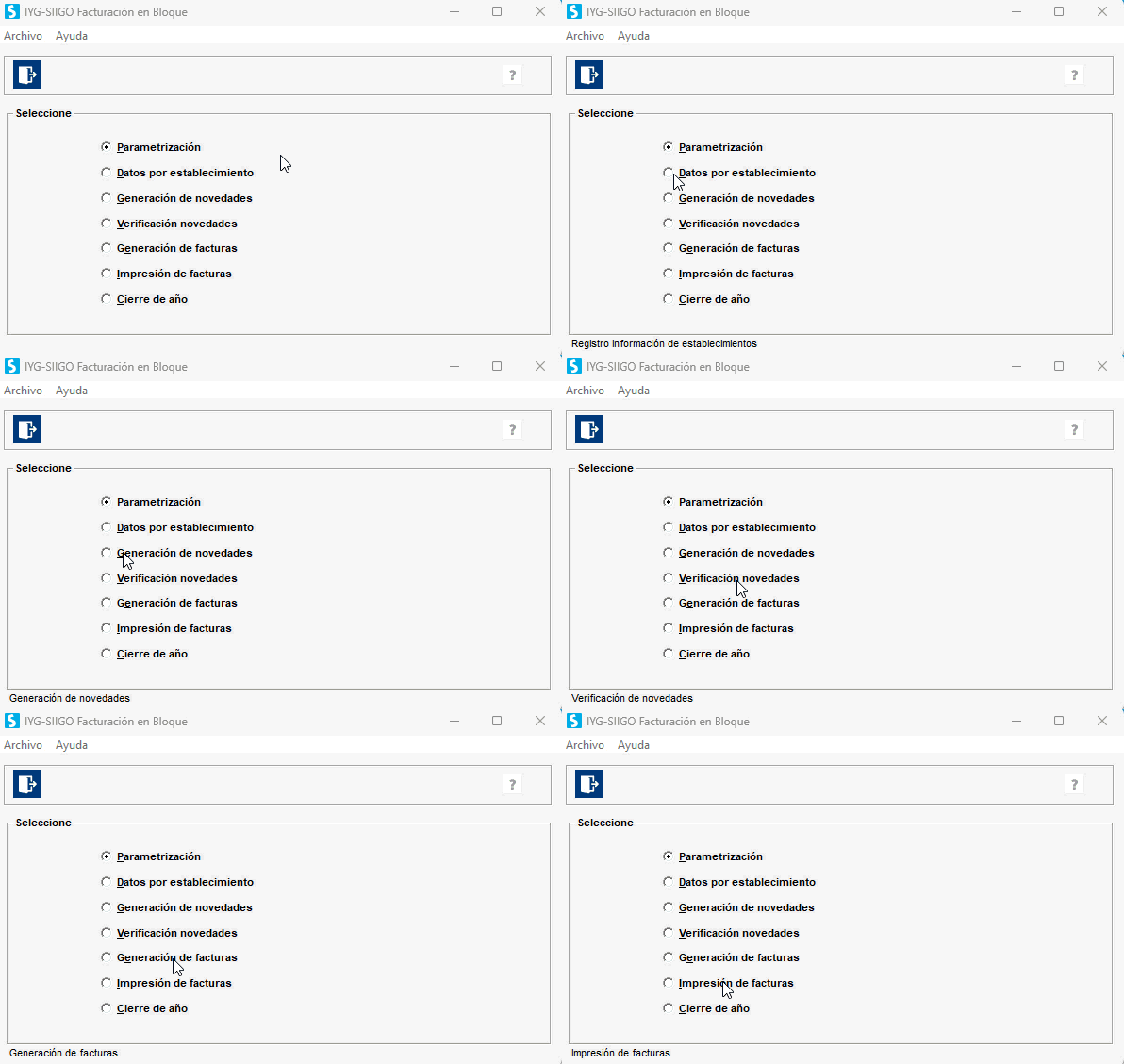
- Datos por establecimiento:
Esta opción te permite crear los diferentes establecimientos que manejará la empresa completando la siguiente información:
- Clase: seleccionas el tipo de clase que vas a crear, tienes la opción de Oficina (O) o Local (L).
- Número: indicas el número único de registro que necesites para la creación del local u oficina.
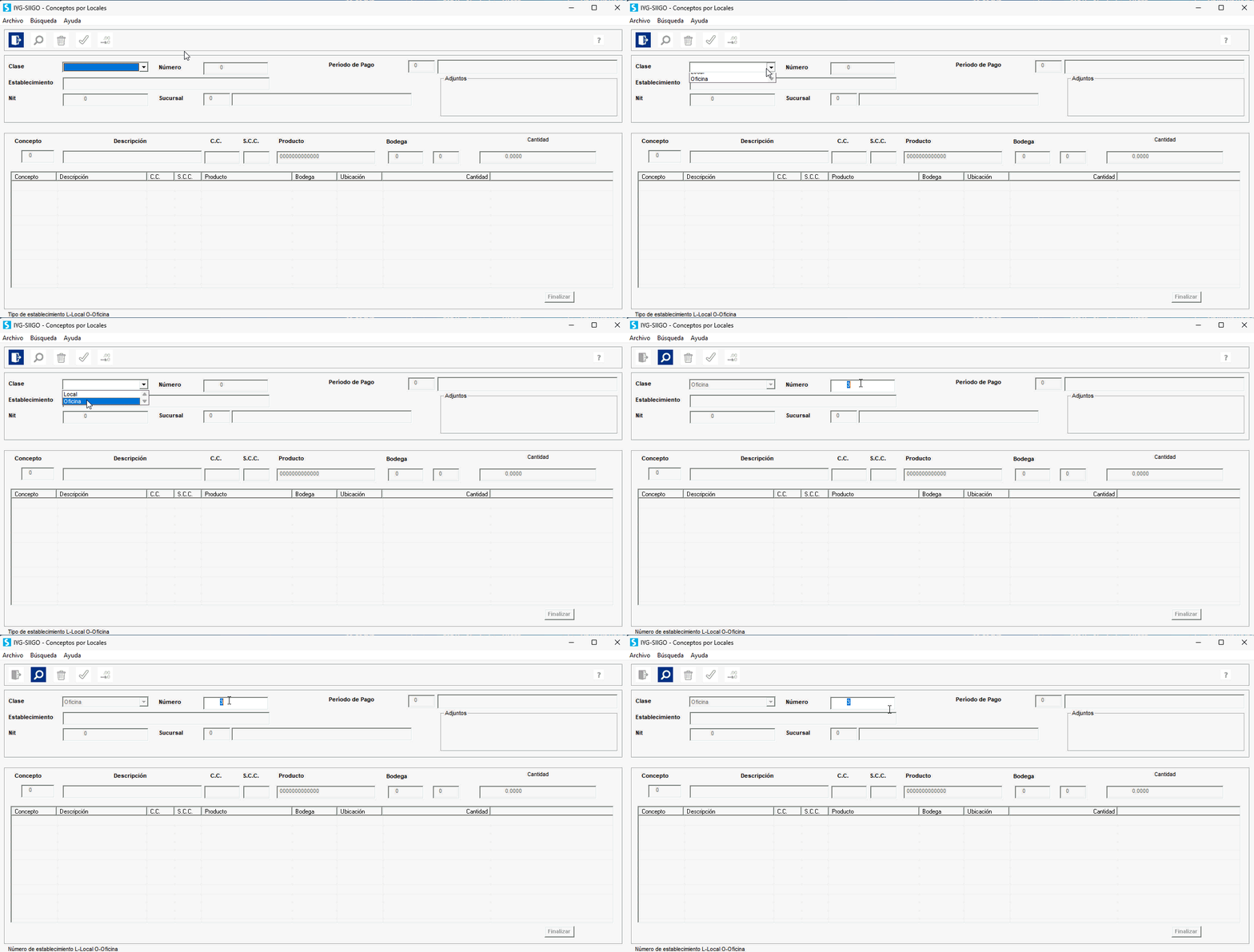
- Período de pago: seleccionas el período de pago que corresponda dependiendo de los que hayas creado en el proceso de parametrización de la facturación en bloque.

- Establecimiento: asignas un nombre para el establecimiento a crear.
- NIT: digitas el número de identificación con el cual crearás la oficina o local.
- Adjuntar archivos: después de ingresar los datos, se habilita esta opción para adjuntar documentos adicionales en los datos del establecimiento que se requieren enviar a los clientes junto con la facturación.

- Concepto: digitas el concepto que agregarás al local u oficina para su facturación.
- Cantidad: indicas la cantidad pertinente a facturar por cada uno de los conceptos. Es necesario tener en cuenta que este campo sirve como factor multiplicador del valor de la unidad parametrizada en el concepto.
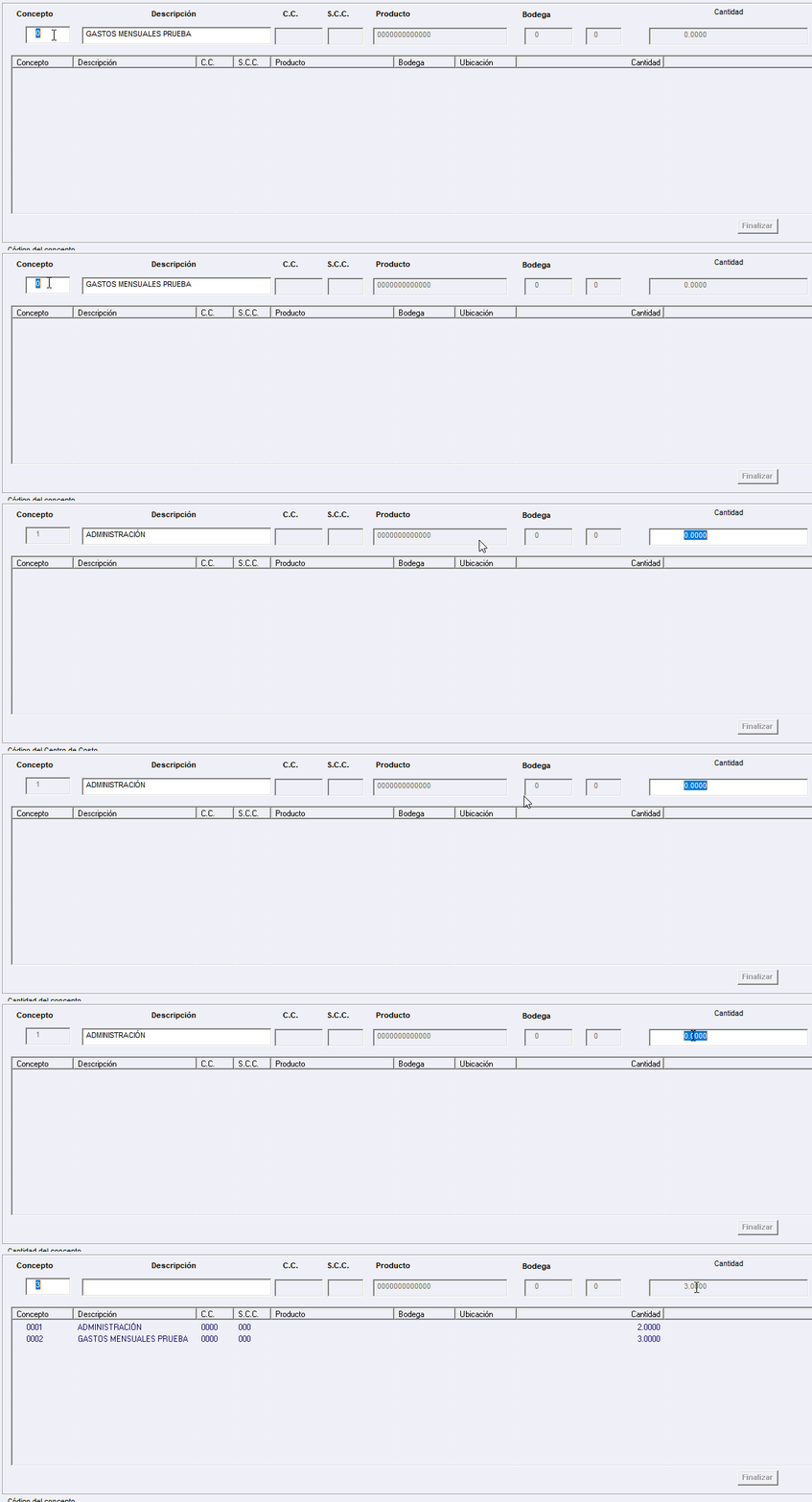
Importante: es necesario que incluyas los conceptos de facturación por cada uno de los establecimientos, bien sean oficinas o locales.
Una vez ingresada la información, haz clic en el botón Guardar  .
- Generación de novedades:
Esta opción te permite realizar el cargue de las novedades o conceptos de facturación a cada uno de los establecimientos.
Al ingresar visualizarás la siguiente pantalla, donde completas la información:
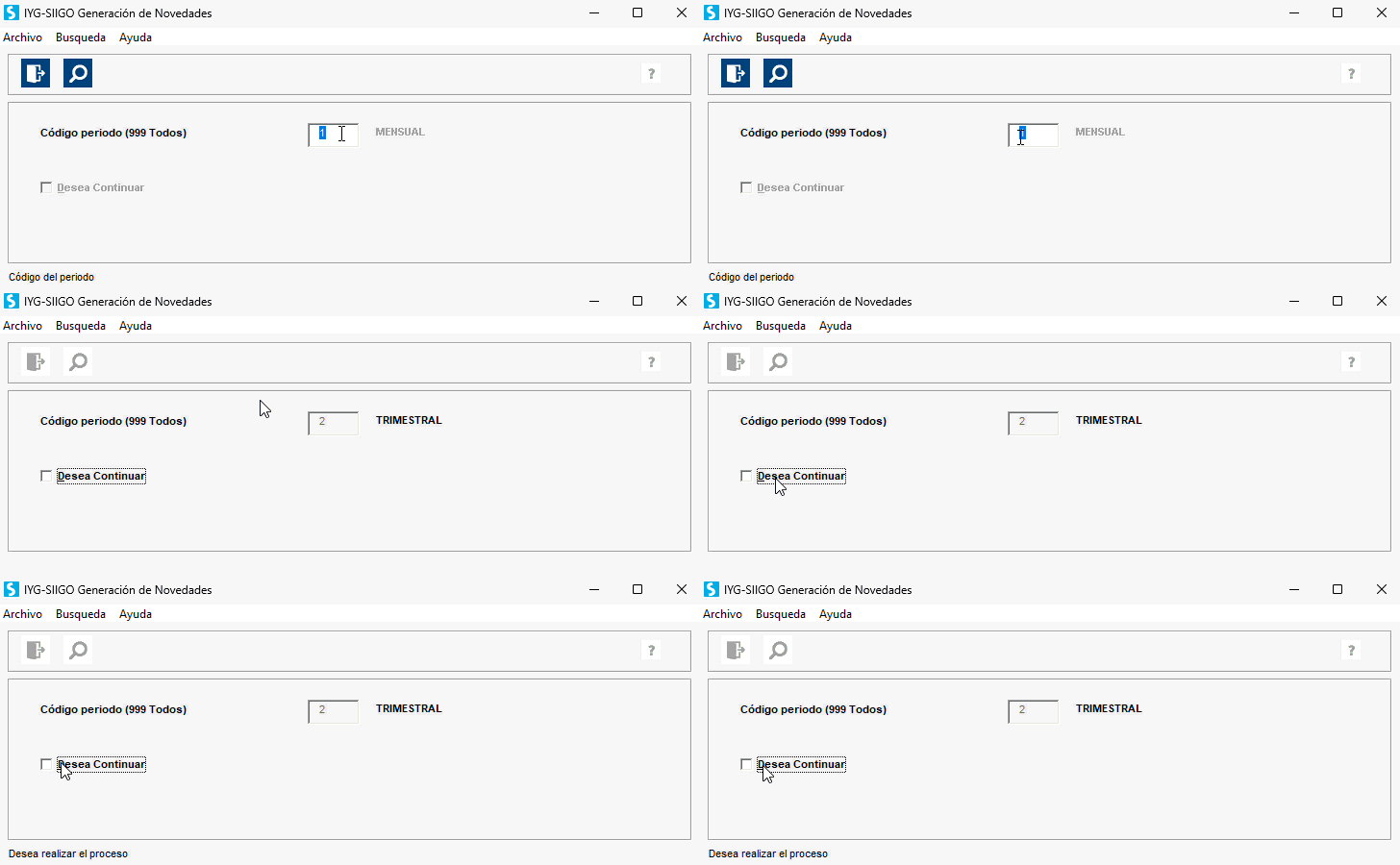
- Código período (999 Todos): seleccionas el código del período que necesites facturar con el fin de generar las respectivas novedades.
Haz clic en Desea Continuar para generar las novedades.
- Verificación novedades:
Podrás generar un informe de los establecimientos creados, reportando cada uno de los conceptos de facturación generados para cada uno de ellos.
El sistema te permite generar este informe de la siguiente manera:
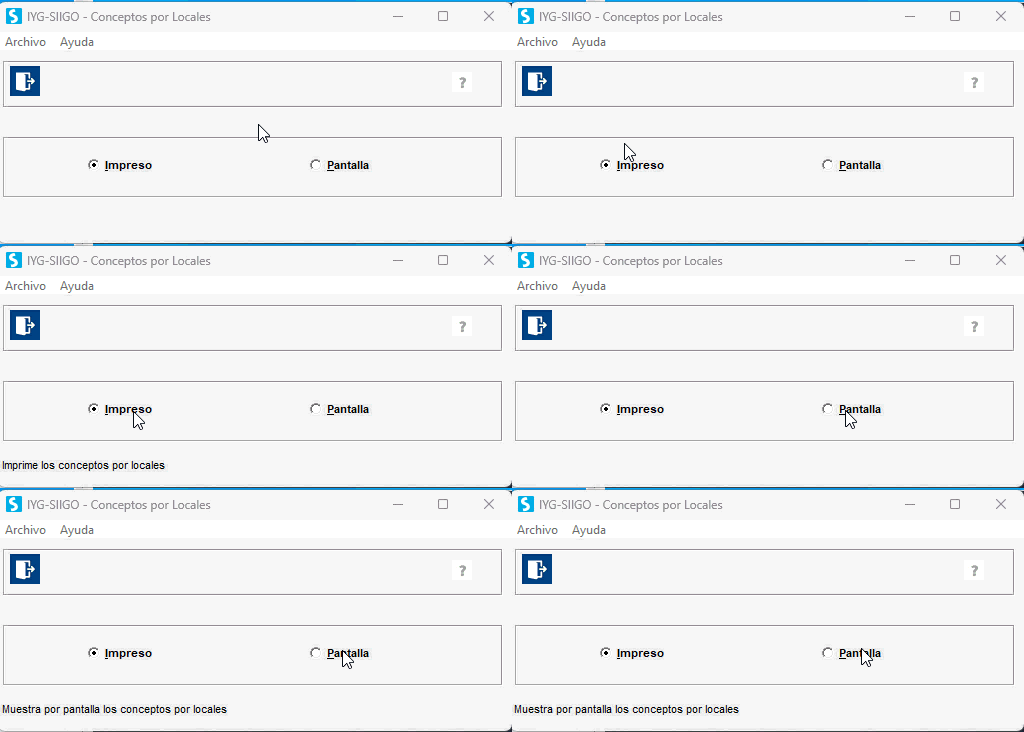
- Impreso: completas la siguiente información:
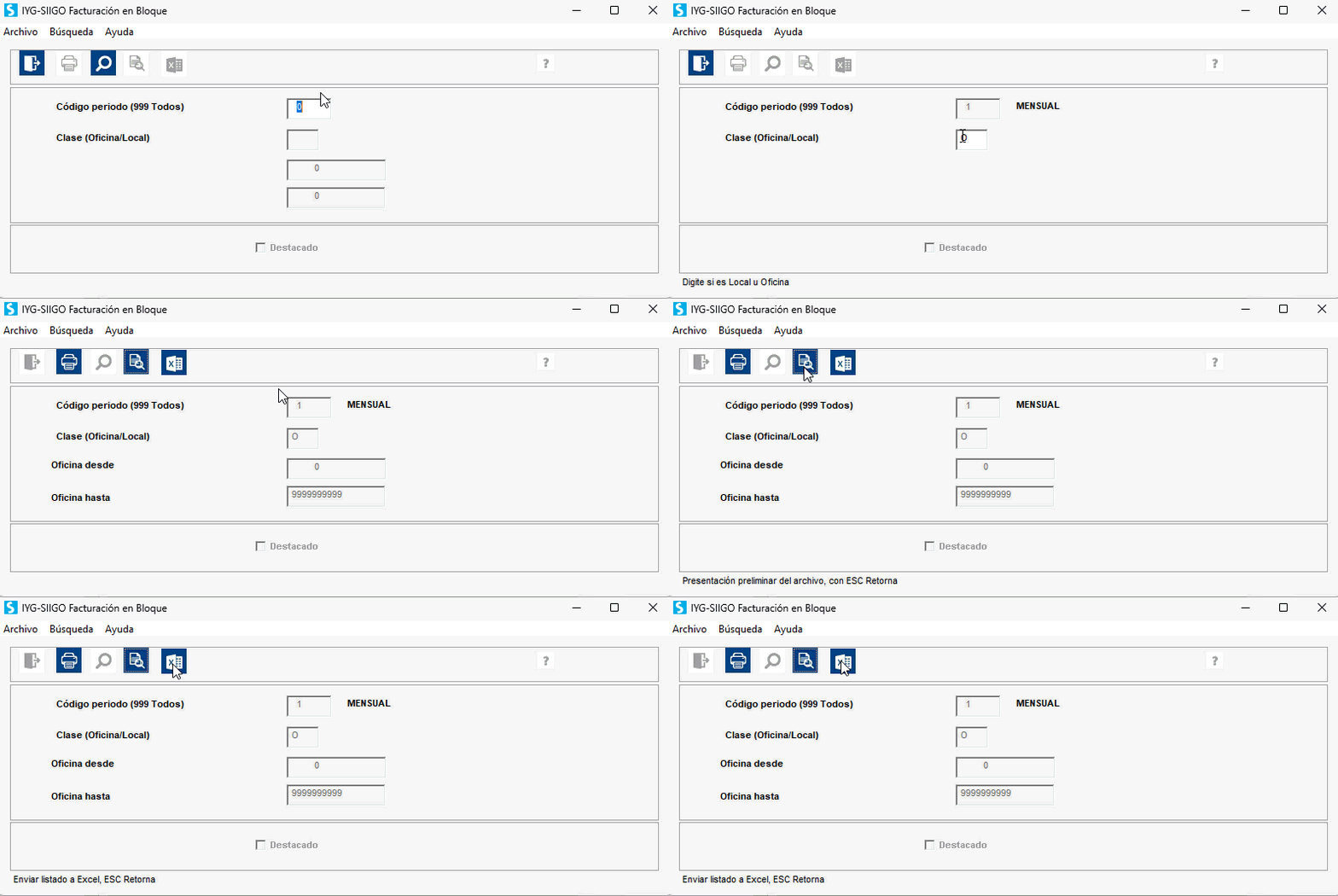
- Código período (999 Todos): digitas el código del período que necesites validar, en caso de ser todos digitas el número 999.
- Clase (Oficina/Local): asignas la clase específica que necesites validar, ya sea O (Oficina) o L (Local).
Podrás generar el informe en Vista previa  o en un Archivo Excel
 .
- Pantalla: podrás generar la consulta por cada uno de los establecimientos mediante la siguiente pantalla:
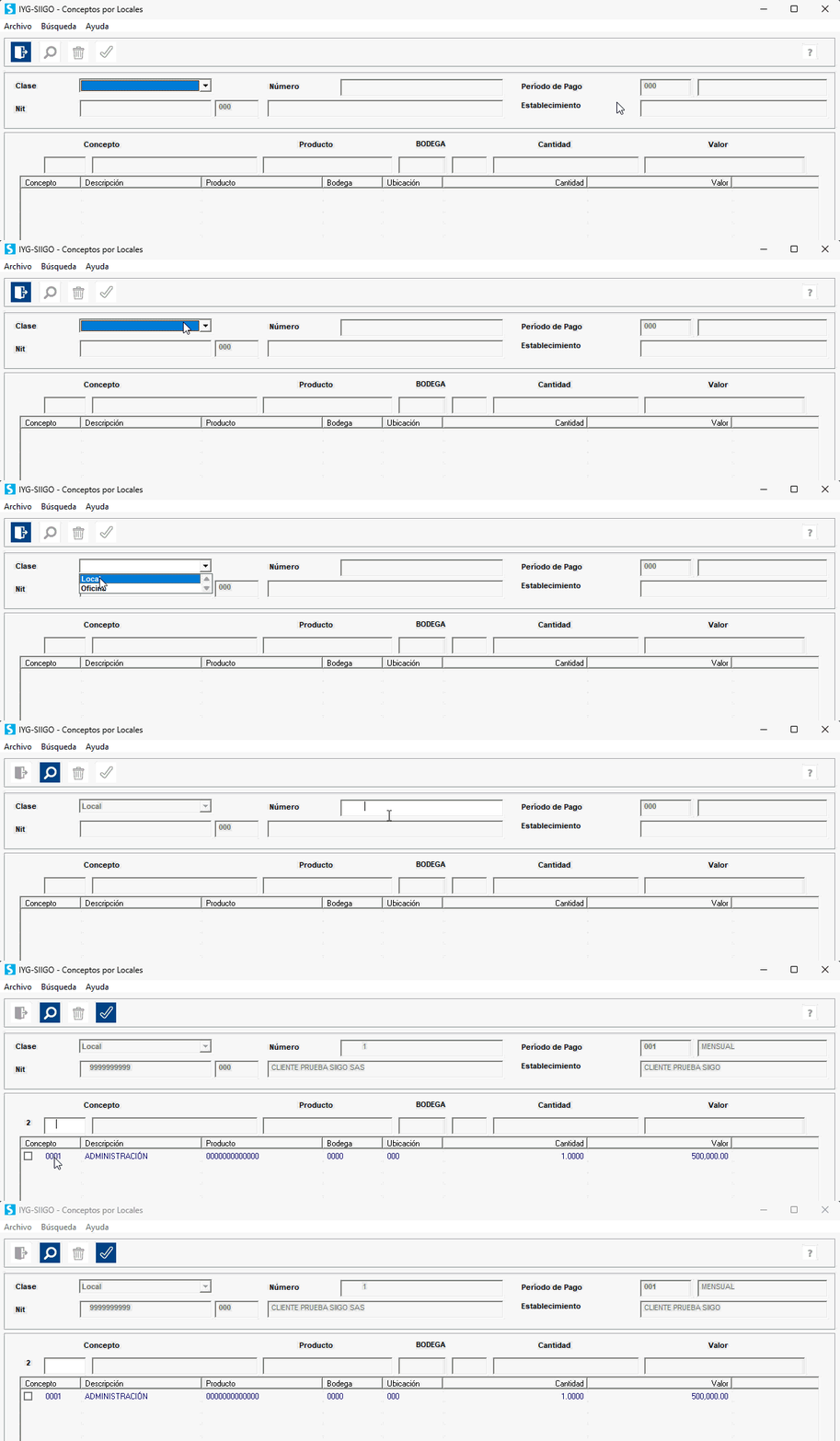
- Seleccionas la Clase y digitas el Número a verificar y en la parte inferior, se mostrarán los conceptos creados.
Importante:
- Es posible modificar o incluir conceptos de facturación que apliquen para el establecimiento consultado.
- En caso de que afecte varios establecimientos, es necesario modificarlos uno a uno.
Generación de facturas:
Mediante este proceso realizas la contabilización de la facturación para cada uno de los establecimientos parametrizados previamente y a los cuales se les generó el proceso de novedades de facturación.
Para generar las facturas, ingresas la siguiente información:
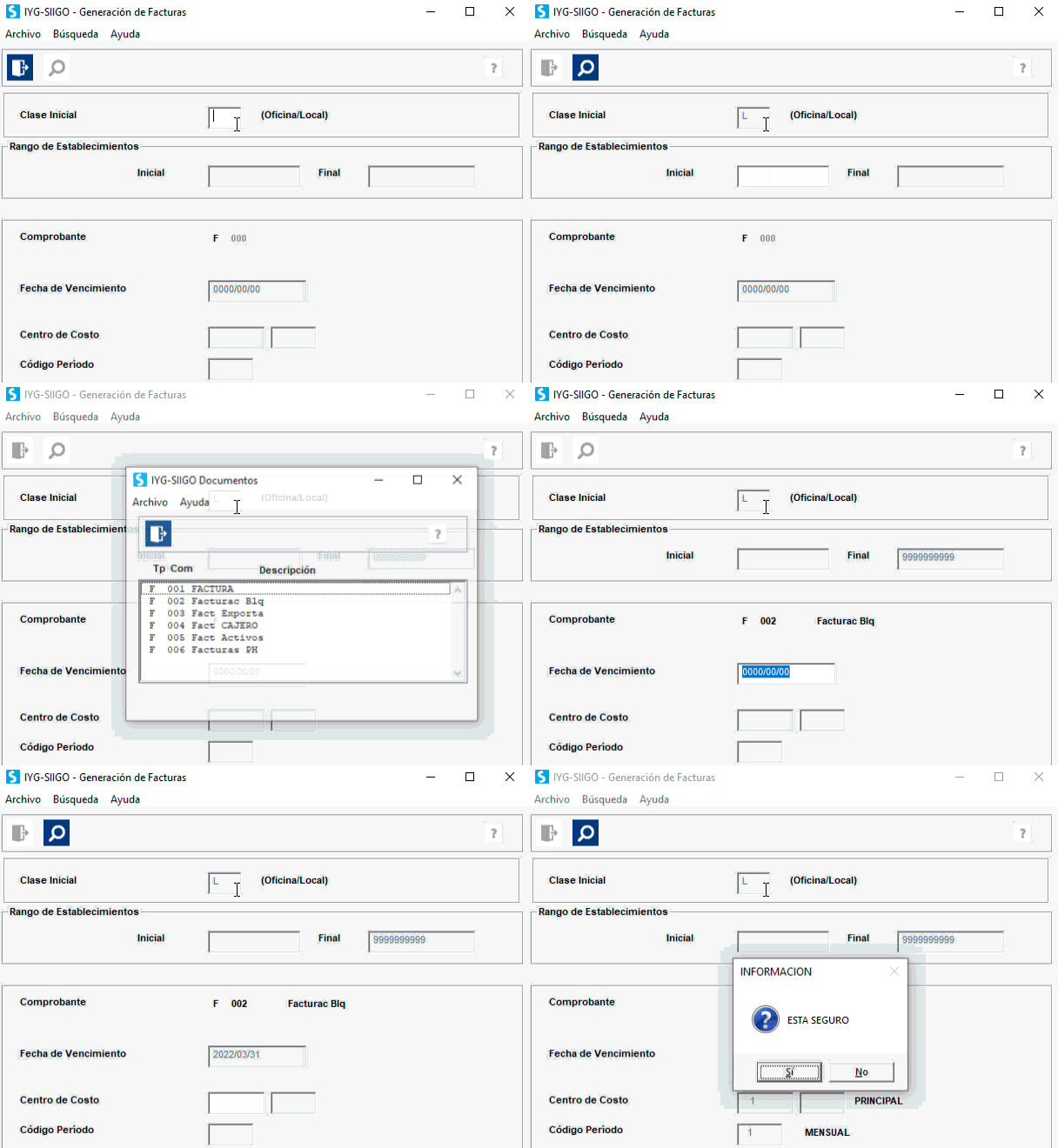
- Clase Inicial: seleccionas la clase a facturar, ya sea O (Oficina) o L (Local).
- Rango de establecimientos: digitas el rango de establecimientos que necesites facturar.
- Comprobante: seleccionas el comprobante tipo F que desees utilizar.
Importante: es necesario contar con la configuración de documento tipo F – Factura de venta.
- Fecha de vencimiento: asignas la fecha de vencimiento que tendrán las facturas generadas.
- Centro de Costo: digitas el centro de costos en caso de utilizarlo.
- Código Período: indicas el período a facturar.
Importante:
- Los establecimientos Oficina y Local no es posible facturarlos a la vez; en caso de manejar los dos tipos, es necesario facturarlos en forma independiente.
- Si al correr el proceso de generación de facturas el sistema detecta que al tercero ya se le elaboró factura, te mostrará el NIT, nombres y los datos del establecimiento facturado:
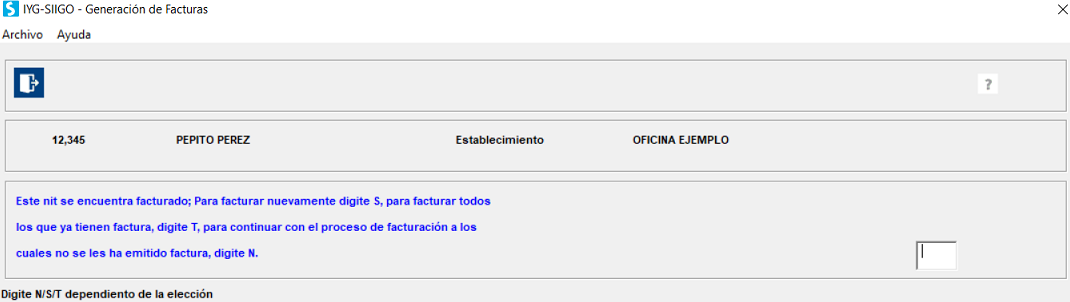
Podrás seleccionar una letra de acuerdo a la necesidad de la empresa:
- S: Facturar nuevamente el tercero ya facturado.
- T: Para facturar todos los que ya tienen factura.
- N: Continúa la facturación con los que no se les ha emitido factura.
Cuando termina correctamente el proceso de generación de facturas, genera el siguiente mensaje:

Haz clic en Sí en los mensajes emergentes.
- El sistema te abre una ventana en Excel:

- Impresión de facturas:
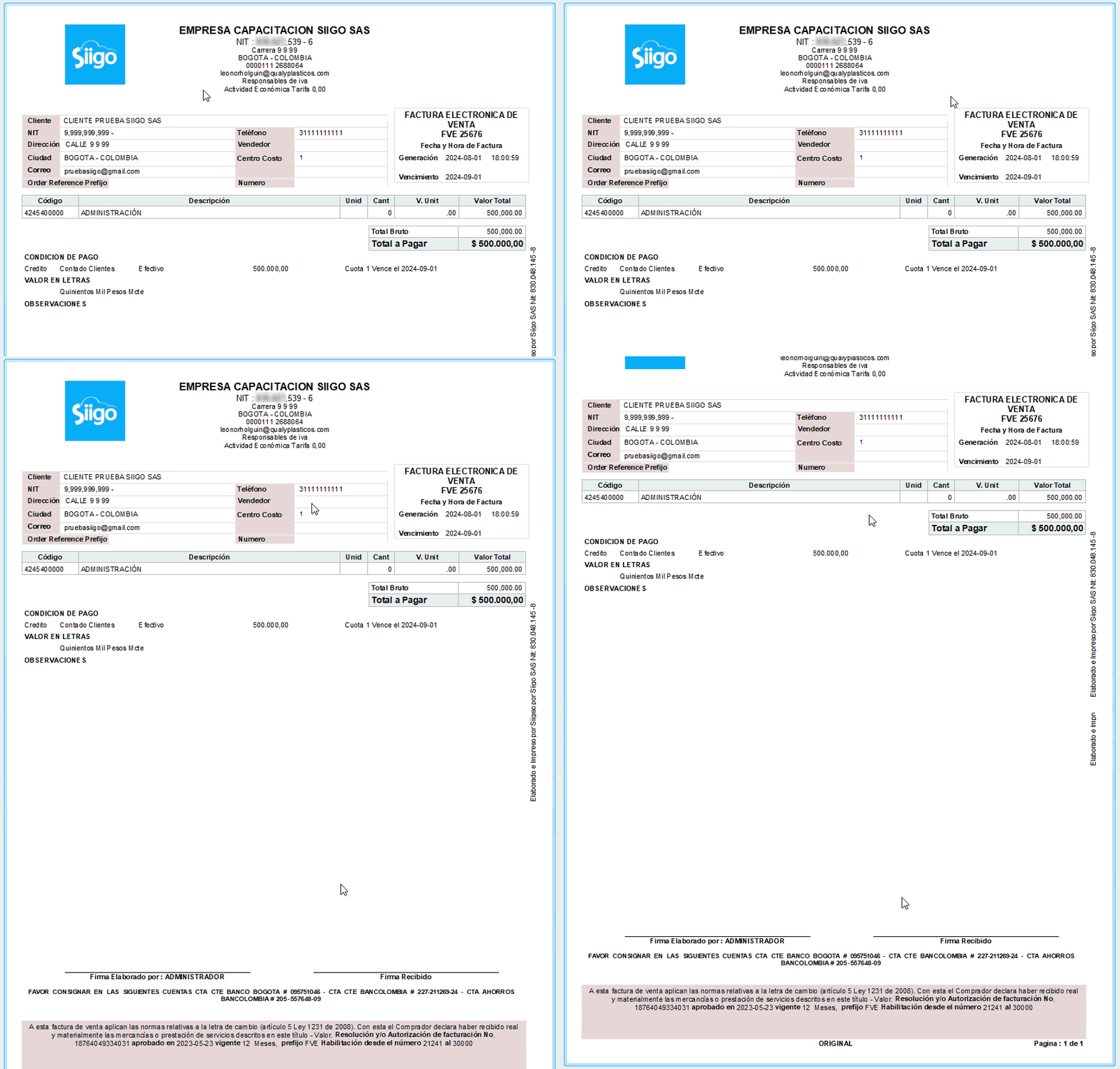
El siguiente paso es realizar la impresión de las facturas contabilizadas, al ingresar a esta opción se habilita la siguiente ventana:
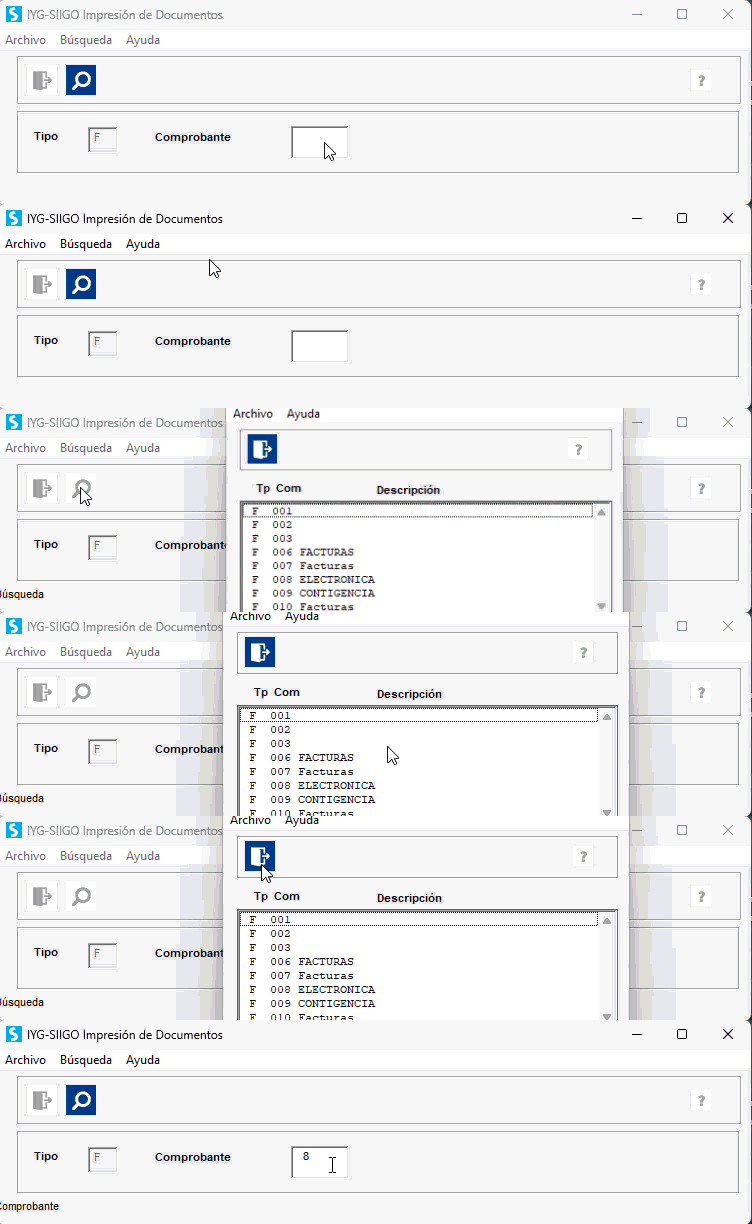
Seleccionas el documento F donde realizaste la generación de las facturas, seguido suministras la información de las facturas:
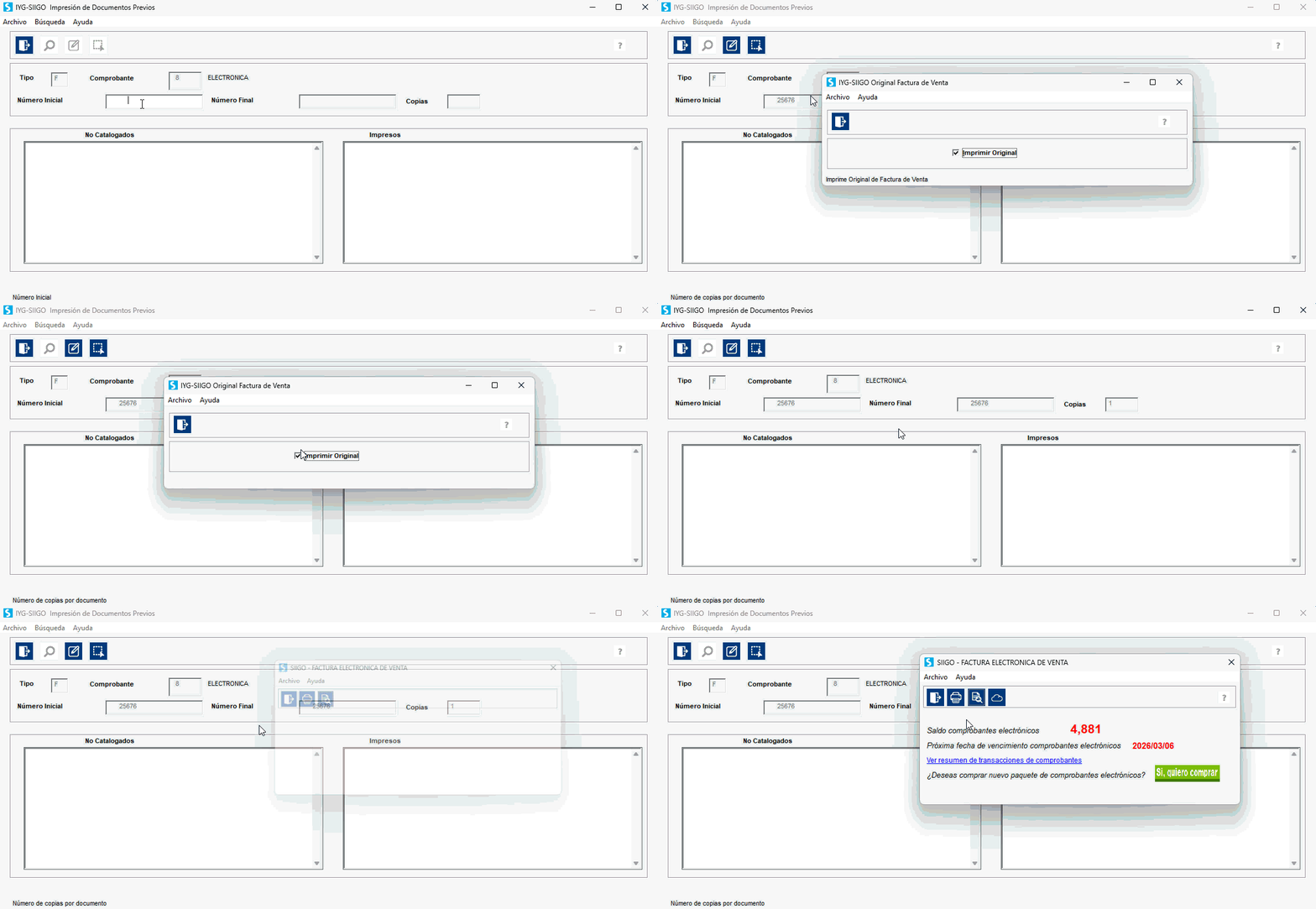
- Haz clic en el botón Vista previa .
Podrás visualizar el documento de la siguiente manera:
Ahora ya tienes todo lo necesario para generar la facturación en bloque en tu Siigo Pyme.