
La nota crédito electrónica es un documento que te permite revertir o ajustar una factura de venta electrónica, ya sea por una devolución de productos, una anulación de la operación o un descuento. Este proceso es necesario para mantener la coherencia entre tu contabilidad y los registros de la DIAN, garantizando que cada cambio en una factura sea debidamente reportado.
Para elaborar las notas crédito electrónicas, sigue estos pasos:
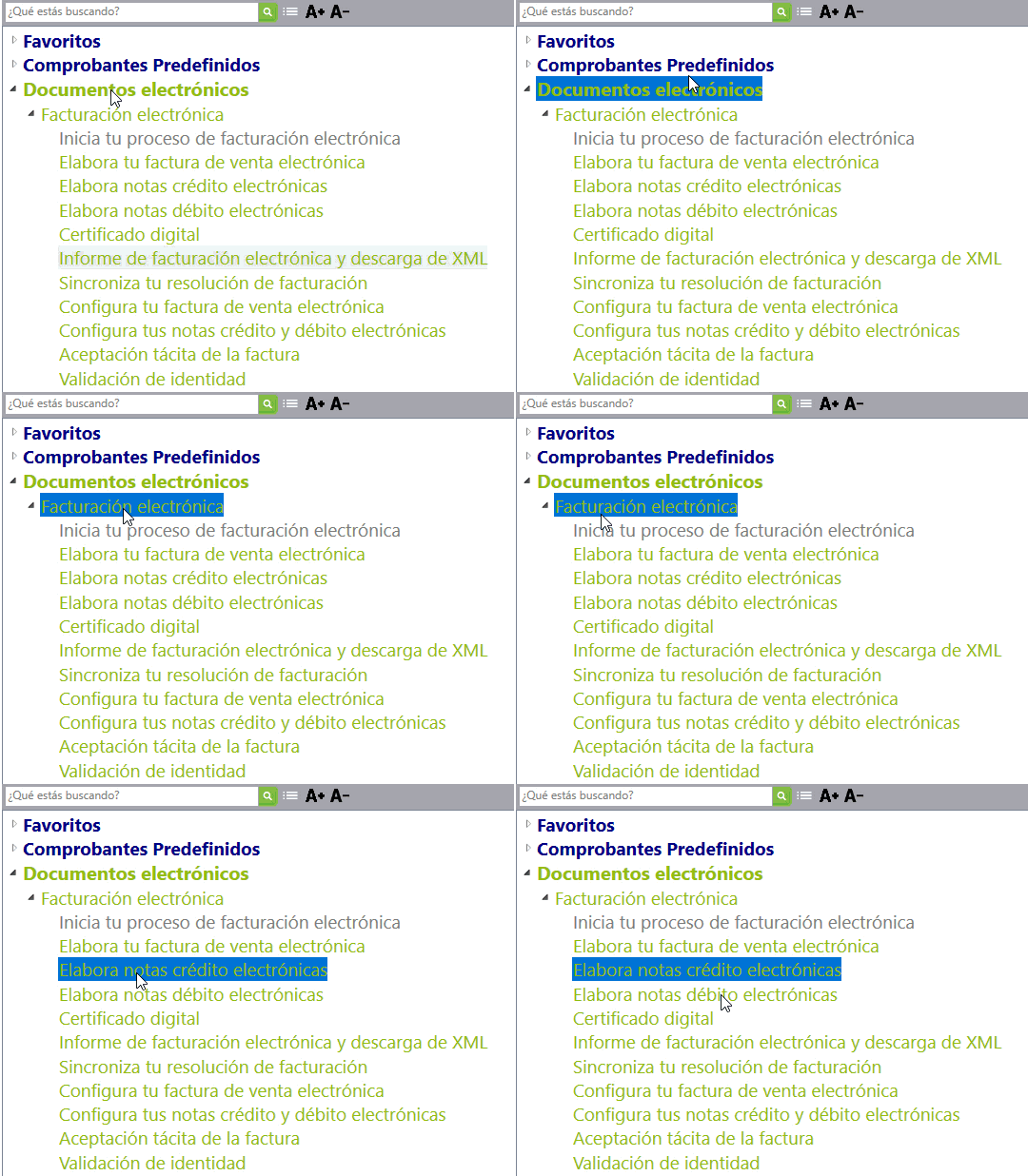
1. Dirígete al módulo de Documentos electrónicos – facturación electrónica – Elabora notas crédito electrónicas.
2. Al momento de elaborar este documento, el sistema te solicita los siguientes datos:

- En esta ventana digitas el tipo y número de la factura de venta electrónica previamente contabilizada a la cual se le aplicara la nota crédito.
Importante: al momento de seleccionar el documento ten en cuenta el mensaje que te menciona que si la factura ya fue aceptada por el cliente, no es posible elaborar el documento; en ese caso puedes elaborar nota crédito sin referencia.
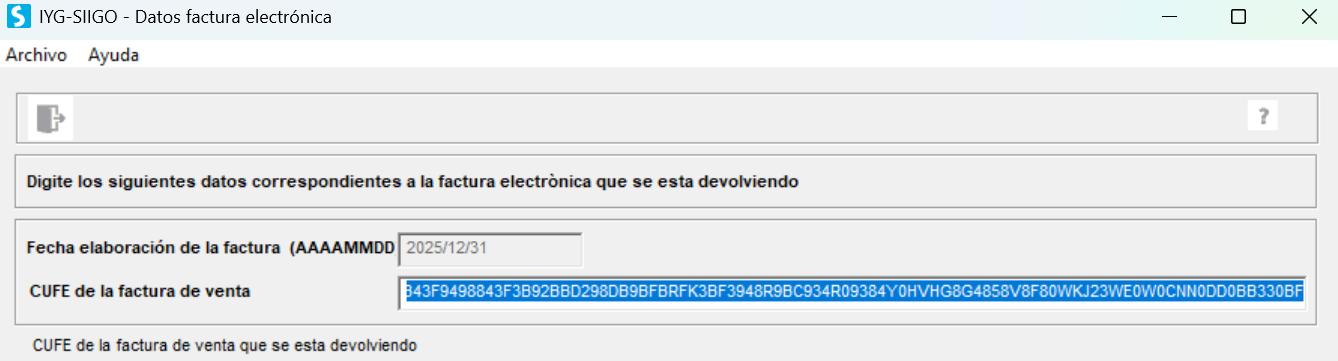
3. Al seleccionar la factura el sistema te traerá por defecto el CUFE de la factura electrónica.
Importante: estas notas se encuentran asociadas a la factura de venta electrónica mediante el CUFE – (código único de factura electrónica). Al realizarla se genera el CUDE – (código único de documento electrónico), el cual corresponde a un valor alfanumérico que permite identificar de manera inequívoca a dicho documento.
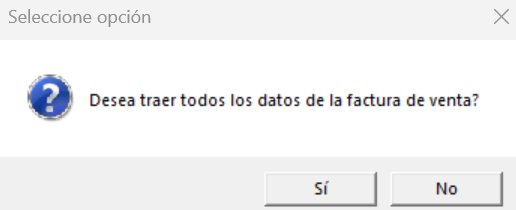
4. Confirma para traer en pantalla toda la información previamente incorporada en la factura electrónica.
5. Cuando elaboras una nota de crédito con una fecha anterior a la del calendario, el sistema te lo indicará y no te permitirá continuar. De esta manera, siempre deberás usar la fecha actual.

Importante: para evitar rechazos por parte de la DIAN, la nota crédito debe ser enviada el mismo día de su elaboración.
Para avanzar es necesario repasar todos los campos con la tecla «Enter» y el sistema trae en forma automática la información digitada en la Factura de venta electrónica.
- NIT: digita el número del NIT, cédula de ciudadanía o número del documento del tercero al cual se le elabora la nota crédito.
- Centro de costo: trae el centro de costo que vas a manejar, con F2 o el ícono de buscar
 permite consultarlos.
- Nombre: el sistema te trae automáticamente el nombre del tercero que este amarrado al NIT antes digitado.
- Vendedor: digitas el código del vendedor, o puedes consultarlo con F2 o el ícono de buscar .
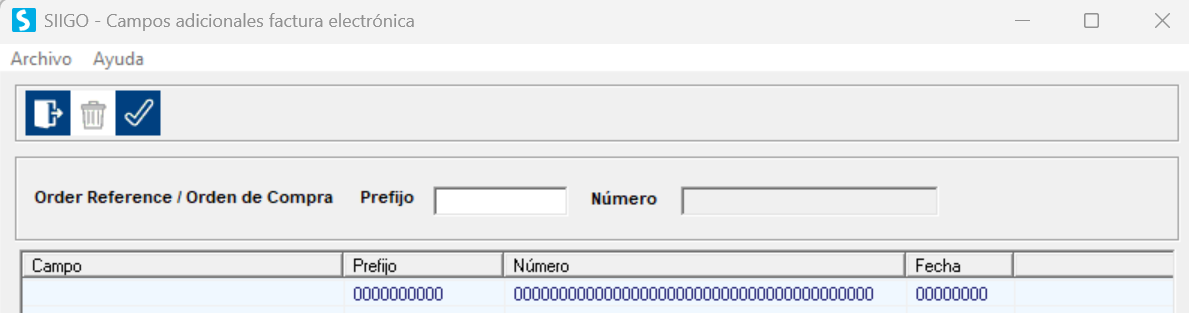
Importante: en caso de utilizar órdenes de entrega al elaborar la nota crédito electrónica, puedes capturar hasta 5 en los campos adicionales de facturación electrónica y también los verás al momento de imprimir el documento.
6. En la siguiente pantalla se visualizarán cada uno de los productos y/o servicios facturados, de igual forma por cada uno de ellos es necesario seleccionar el motivo por el cual se está realizando la nota crédito.

7. Una vez seleccionado el motivo de devolución, el sistema permitirá modificar el número de unidades y/o los valores.
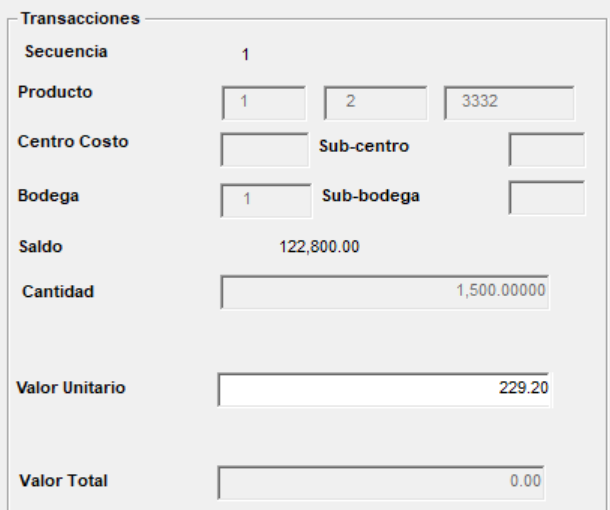
Si tu empresa es del sector salud y en la factura capturaste los valores, al hacer la nota crédito, te mostrar la siguiente pantalla para que puedas registrar los datos correspondientes:
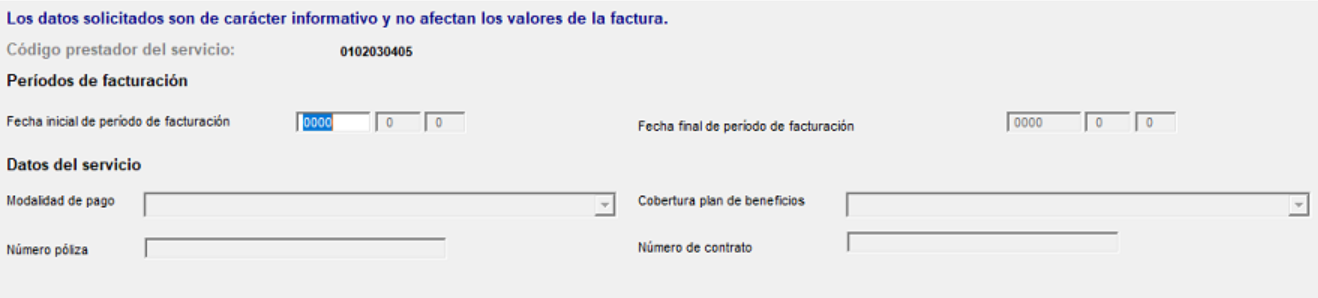
Importante: te mostrará el código parametrizado en el registro de control, y lo podrás modificar digitando el nuevo código de prestador, este se mostrará en la impresión del documento y se enviará a la DIAN.
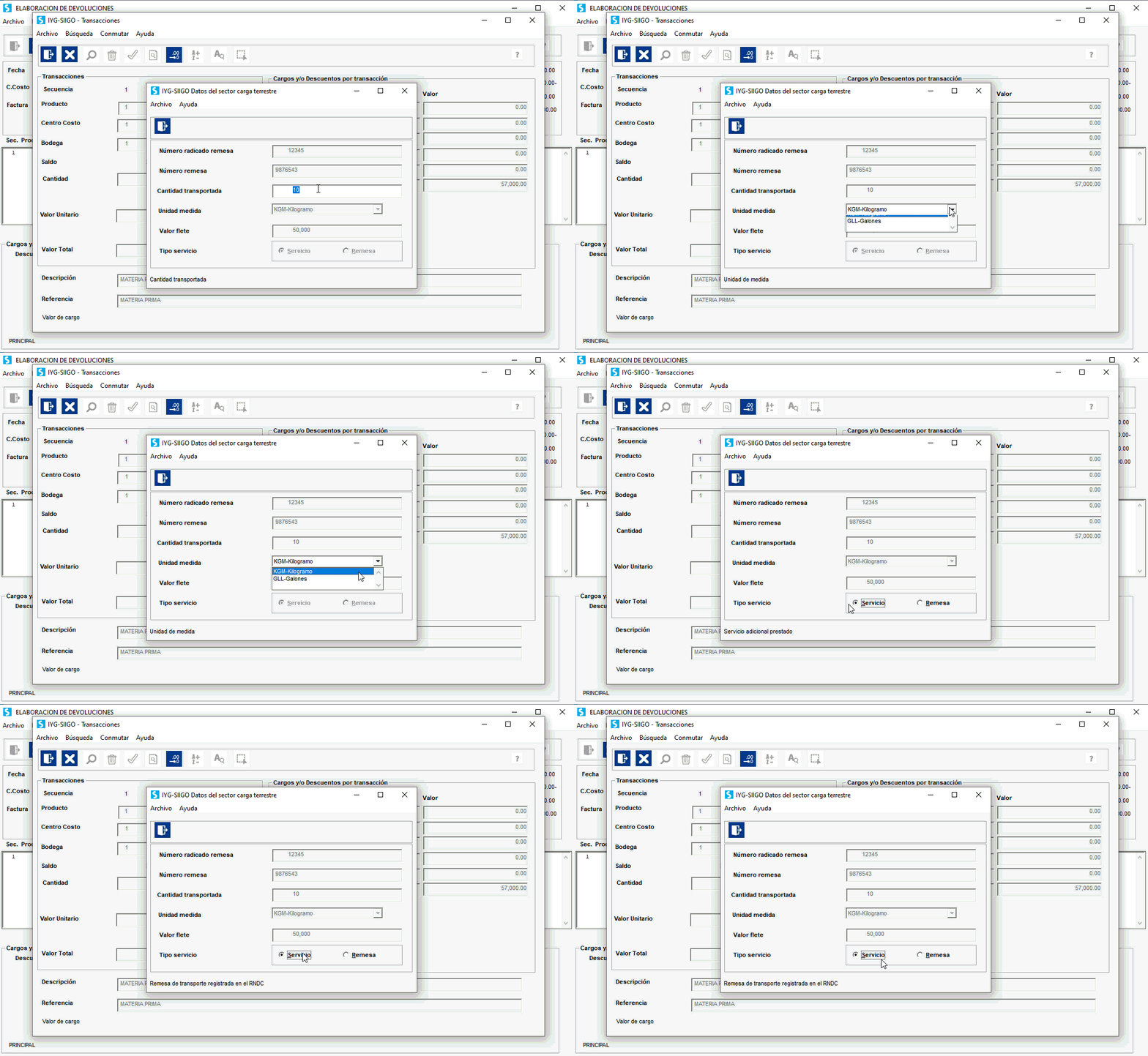
Cuando la empresa pertenece al sector transporte y se realizó captura de la información en la factura de venta, al realizar la nota crédito el sistema tomará los datos correspondientes a las variables y se enviarán en el respectivo XML.
8. Das clic en la tecla de función F1 o en el ícono finalizar  para continuar.
9. Repasa los cargos y descuentos con Enter y el sistema en forma automática actualiza los valores de los descuentos y del IVA de acuerdo al número de unidades sobre las cuales se está realizando la devolución.

10. Luego se visualizará la pantalla donde confirmas la forma de pago y el valor total con el cual será contabilizada la nota crédito.
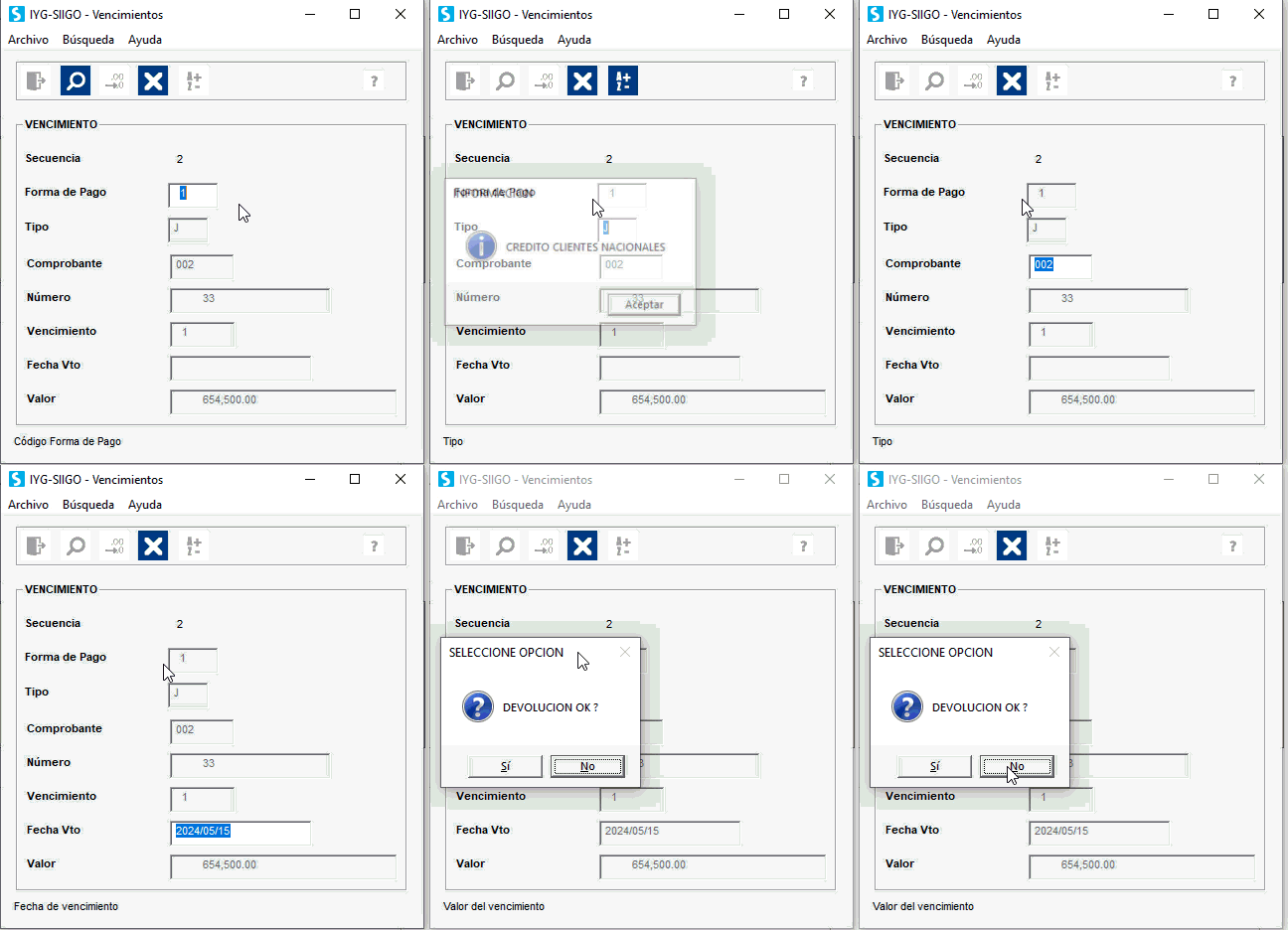
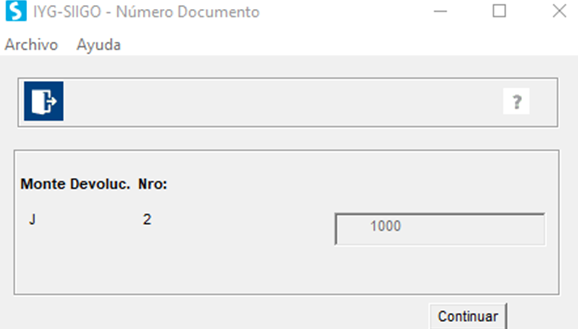
11. Genera la contabilización dando en el botón continuar.
Visualiza la factura con el ícono de vista previa  , antes de enviarlo electrónicamente.
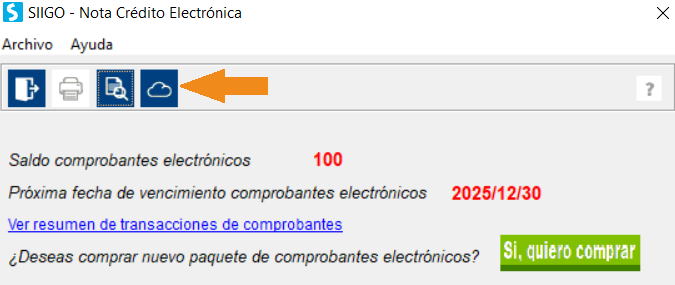
12. Das clic sobre el ícono de nube  se realizará el envío de la nota crédito a la DIAN y al adquiriente, cumpliendo con todos los requisitos legales.

Importante: si al hacer el envío, se genera error regla 90, se mostrará un mensaje que te indicará que debes esperar y volver a enviar el documento por impresión de previos, esta situación se presenta debido a inconvenientes en la página de la DIAN.

Importante: puedes también realizar nota crédito electrónica a la facturación de propiedad horizontal.
Listo! con este proceso, podrás realizar tu nota crédito en Siigo Pyme.