
En una nota crédito electrónica se registran descuentos, anulaciones, devoluciones parciales o totales, entre otros, de la información registrada en la factura de venta electrónica. Pero en ocasiones se necesita elaborar una nota crédito electrónica sin referencia, para casos especiales como cuando la factura electrónica ya cuenta con el evento de aceptación expresa o aceptación tácita, o se haya generado en otro software.
Para elaborar esas notas crédito electrónicas, vas por la ruta: Documentos electrónicos – Facturación electrónica – Elabora Notas crédito electrónicas.
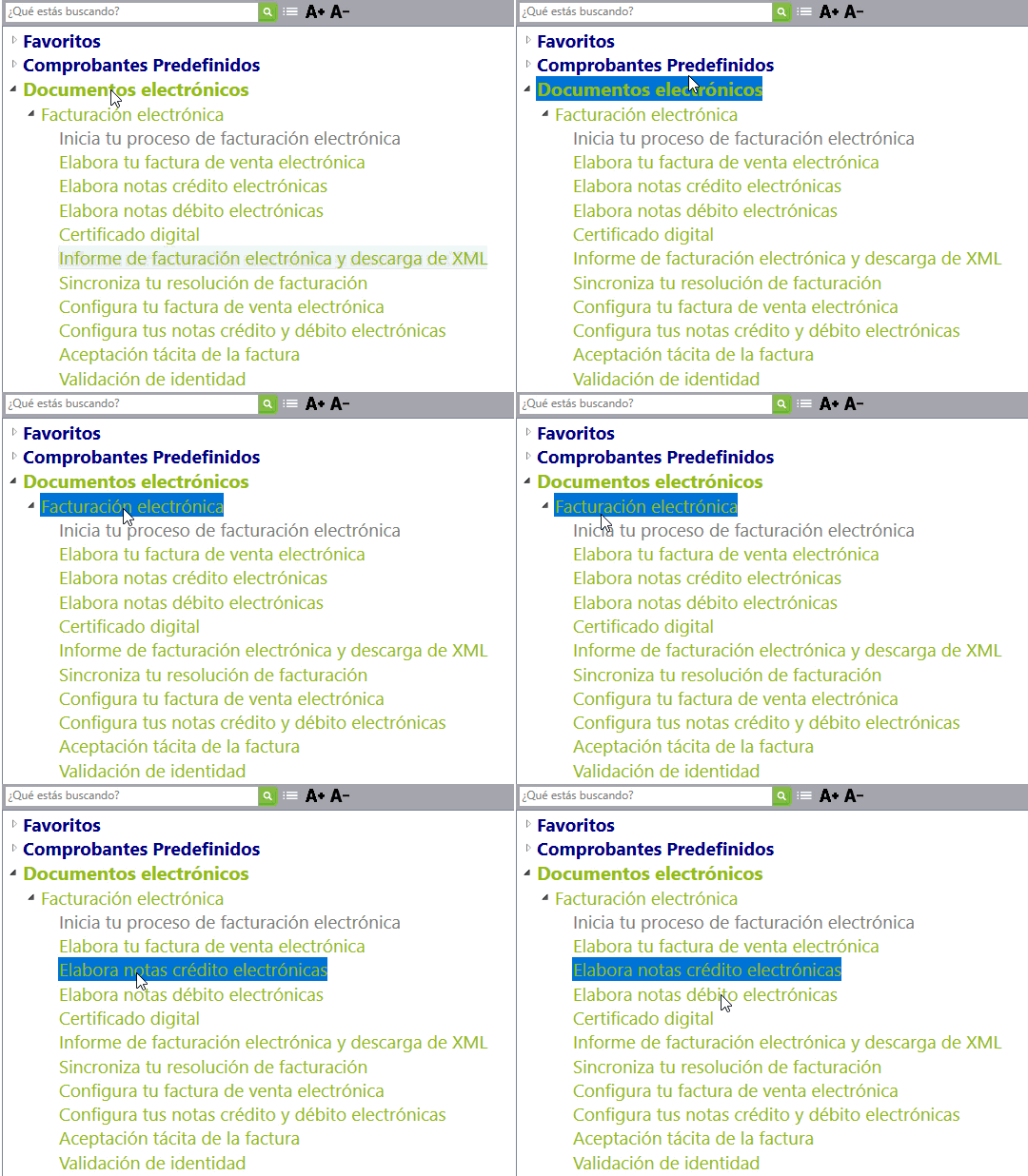
Al elaborar este documento, el sistema te solicita los siguientes datos:
1. Datos documento cruce:
En esta ventana no vas a colocar el número de la factura que se le aplicara la Nota Crédito porque ya fue aceptada o porque fue elaborada anteriormente en otro software, solo damos enter en los dos campos y nos permite pasar, dejándolos en blanco.

2. Datos generales o de encabezado:
A continuación, ingresas los siguientes datos:
- Fecha: coloca la fecha correspondiente a la elaboración de la Nota Crédito. Si al momento de elaborarla, estás en una fecha anterior a la del calendario te lo indica y no te va a permitir realizarla.

Importante: para evitar rechazos por parte de la DIAN, la nota crédito debe ser enviada el mismo día de su elaboración.
- NIT: ingresas el NIT, cédula de ciudadanía o número del documento del tercero al cual se le elabora la Nota Crédito. El sistema permite crearlo directamente, solamente digitando el número del tercero, y colocándole los datos principales, si ya está creado se puede llamar con la tecla de función F2 (alfabéticamente) F3 (numéricamente) o con el ícono de la lupa
 .

- Centro de costo: colocas el centro de costo que vas a manejar, con F2 o el ícono de búsqueda permite consultarlos.
- Nombre: el sistema te trae automáticamente el nombre del tercero que este amarrado al NIT antes digitado.
- Vendedor: digitas el código del vendedor, o puedes consultarlo con F2 o el botón de la lupa .
Importante: en caso de utilizar órdenes de entrega al elaborar la nota crédito electrónica, puedes capturar hasta 5 en los campos adicionales de facturación electrónica y también los verás al momento de imprimir el documento.
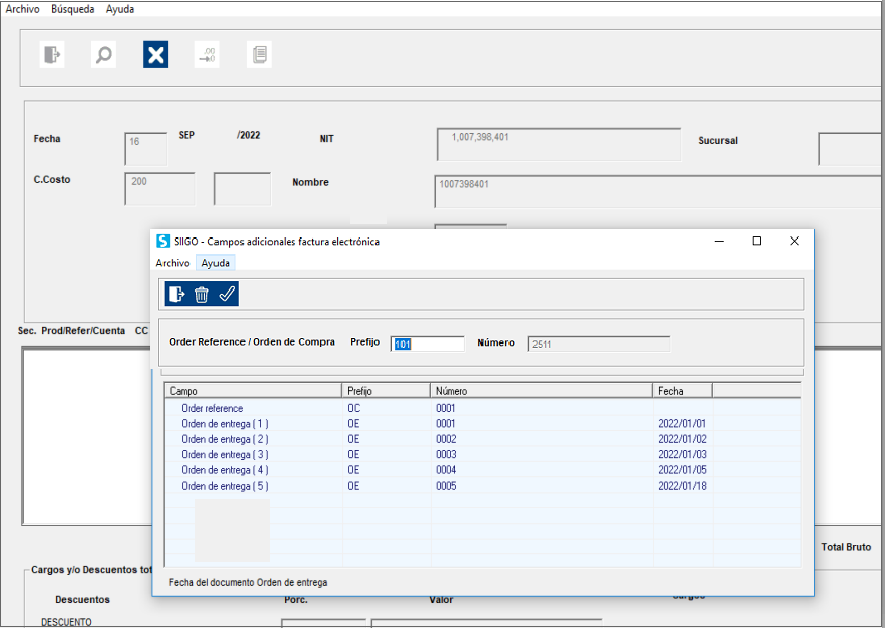
3. Datos de transacciones:
En esta pantalla ingresas cada uno de los productos y/o servicios facturados y que vas a devolver, de igual forma por cada uno de ellos es necesario seleccionar el motivo por el cual se está realizando la nota crédito.

Una vez seleccionado el motivo de devolución, el sistema permitirá ingresar el número de unidades y los valores.
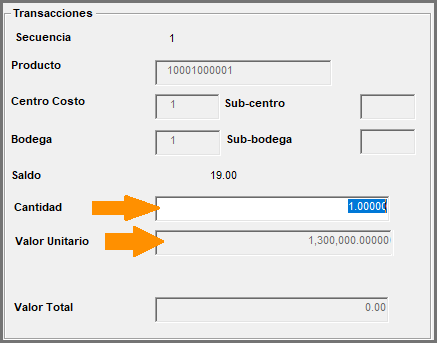
Importante: ten presente controlar que no se devuelvan más cantidades de las facturadas.
Tan pronto termines de incorporar todas las secuencias, das clic en la tecla de función F1 o en el ícono finalizar  para continuar.
4. Cargos y descuentos por transacción:
Repasas estos campos con Enter y el sistema en forma automática calcula los valores de los descuentos y del IVA de acuerdo al número de unidades sobre las cuales se está realizando la devolución.

Si la empresa maneja IVA diferencial, el sistema te muestra los porcentajes en la impresión y lo contabiliza en las cuentas que le indicaste en las tablas de inventario.
5. Vencimientos y formas de pago:
Luego se visualizará la pantalla donde confirmas la forma de pago y el valor total con el cual será contabilizada la nota crédito.
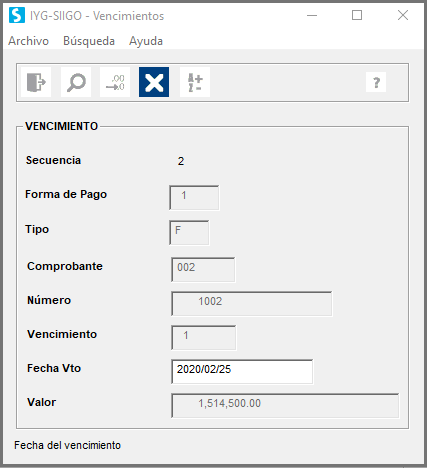
Importante: estos valores serán descontados de la cuenta por cobrar.
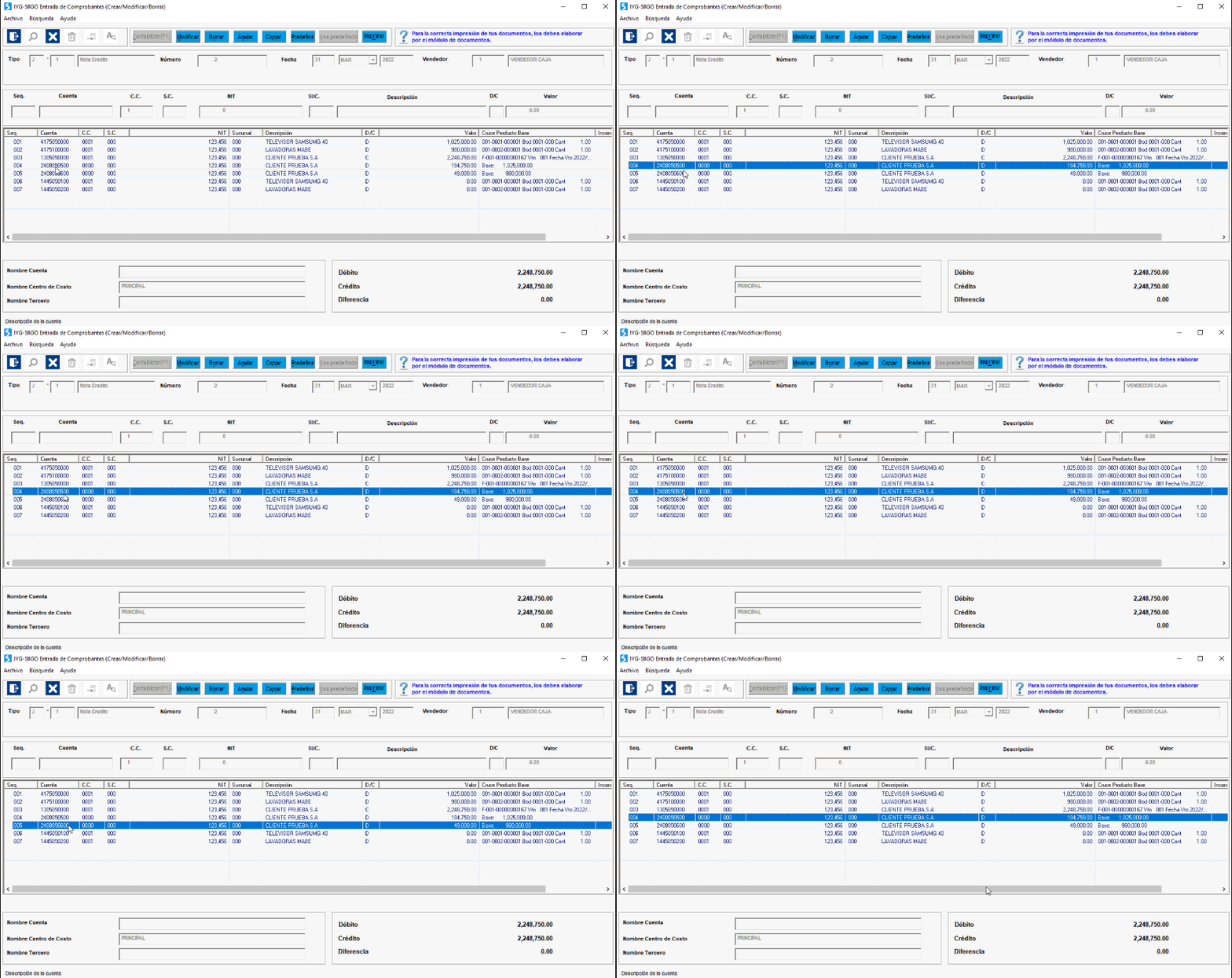
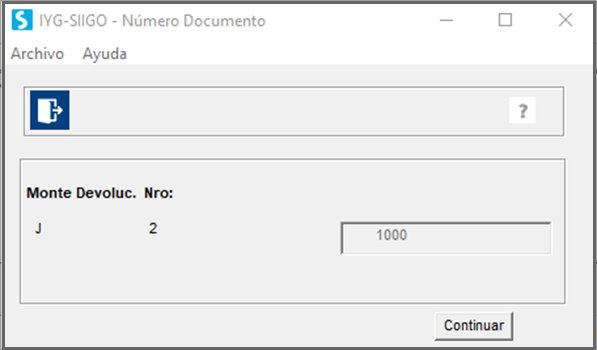
Por último, el sistema realiza la contabilización del documento, permitiendo visualizar en pantalla el tipo y consecutivo del documento registrado.
6. Impresión
Una vez el documento es contabilizado en el programa, podrás verlo dando clic en el ícono de vista previa  , antes de enviarlo electrónicamente.
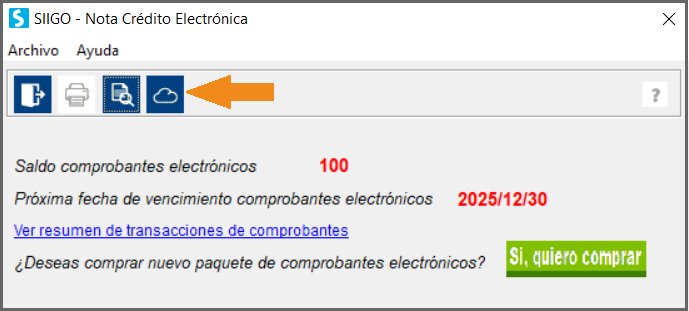
Al momento de dar clic sobre el ícono de la nube  se realizará el envío de la nota crédito a la DIAN y al adquiriente, cumpliendo con todos los requisitos legales.

Importante: si al hacer el envío, se genera error regla 90, se mostrará un mensaje que te indicará que debes esperar y volver a enviar el documento por impresión de previos, esta situación se presenta debido a inconvenientes en la página de la DIAN.








2 comentarios en “Elaborar nota crédito electrónica sin referencia”
cómo puedo hacer una copiar de una factura que ya fue elaborada
Es que en nuestra empresa se necesitan hacer facturas iguales y la idea es copiar para no estar digitando todos los conceptos
Hola Armando, se puede descargar por archivo plano la factura, cambiar fecha y volver a subirla con el consecutivo siguiente. O realizar la copia por entrada de comprobantes.