
Elaborar factura electrónica con el Código Único de Contrato (CUCON) para la venta de medicamentos, insumos y dispositivos médicos a Entidades Promotoras de Salud (EPS) te permite cumplir con los lineamientos establecidos para este tipo de operaciones.
Este proceso facilita la correcta captura y transmisión del CUCON en la estructura del XML de la factura electrónica, asegurando el cumplimiento de los requisitos normativos y la adecuada gestión de la información ante los entes reguladores.
Para elaborar una factura electrónica con CUCON, sigue estos pasos:
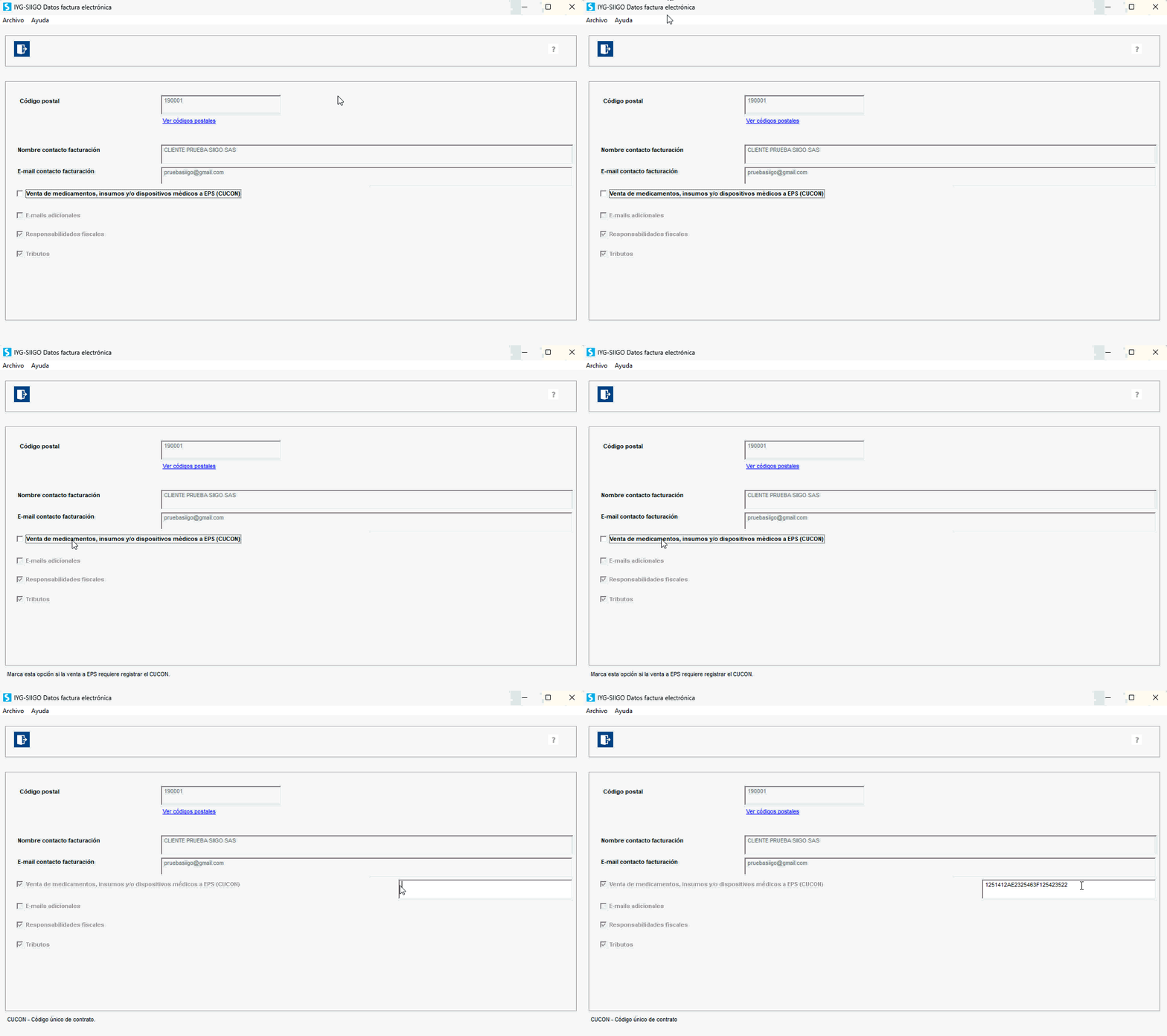
1. Realiza la configuración del CUCON en la apertura del tercero. En los Datos factura electrónica, marcas la casilla Venta de medicamentos, insumos y/o dispositivos médicos a EPS (CUCON), donde indicas el código pertinente.
Importante:
- El código CUCON podrá contener hasta 64 caracteres.
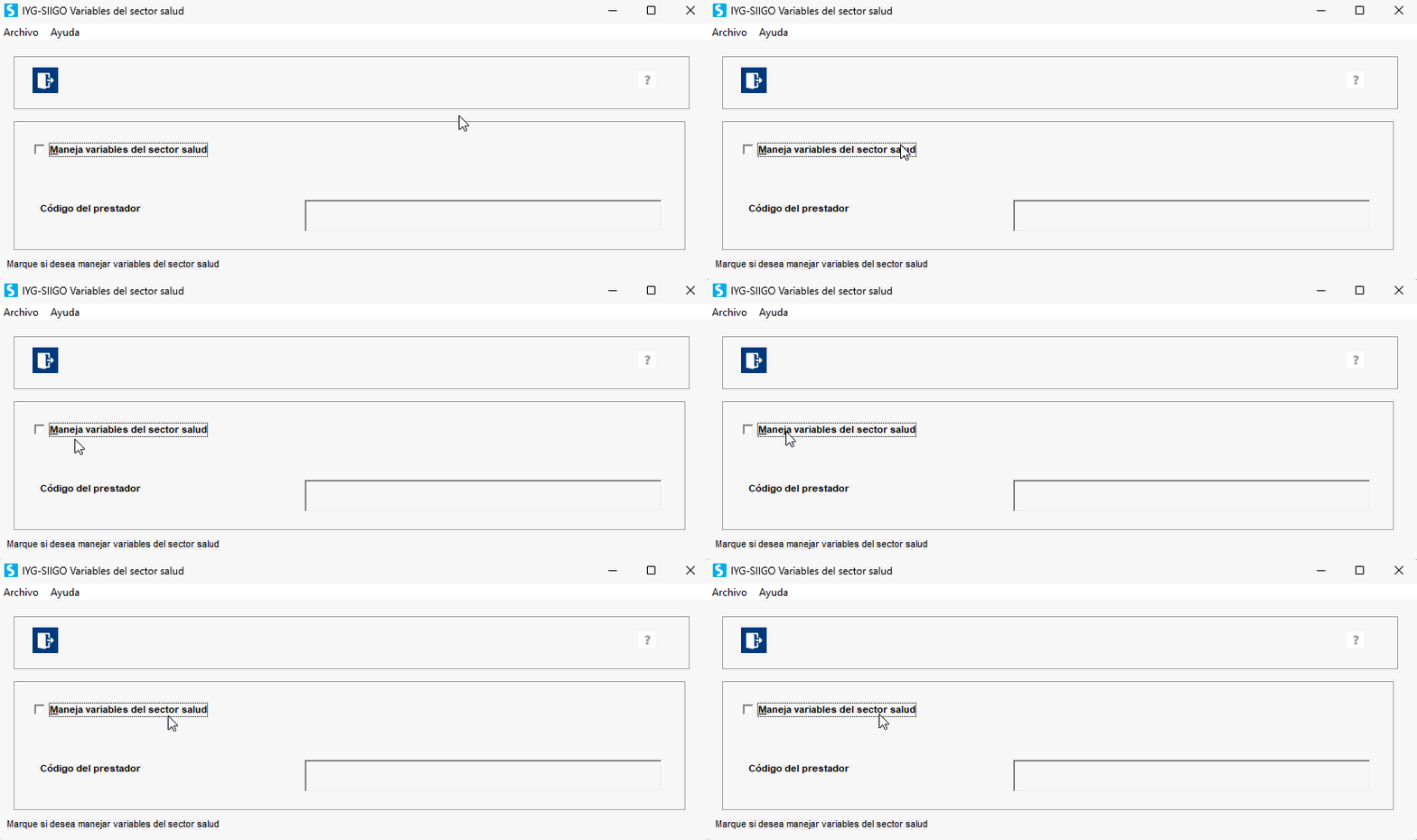
- Para que la casilla aparezca habilitada, no debes tener activo la marca de Maneja variables del sector salud en el registro de control.
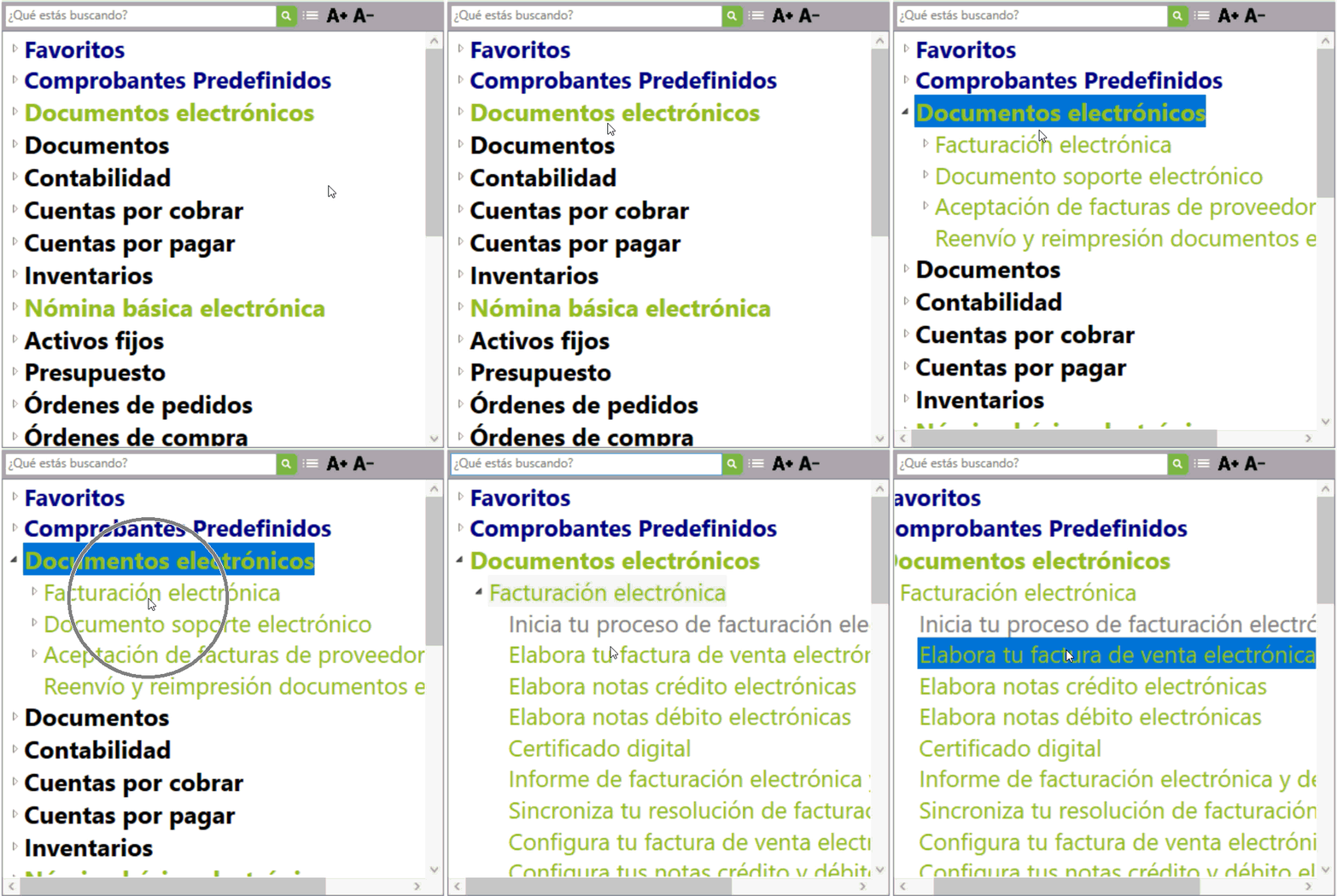
2. Elabora la factura electrónica de venta. Dirígete por la ruta Documentos electrónicos – Facturación electrónica – Elabora tu factura de venta electrónica.
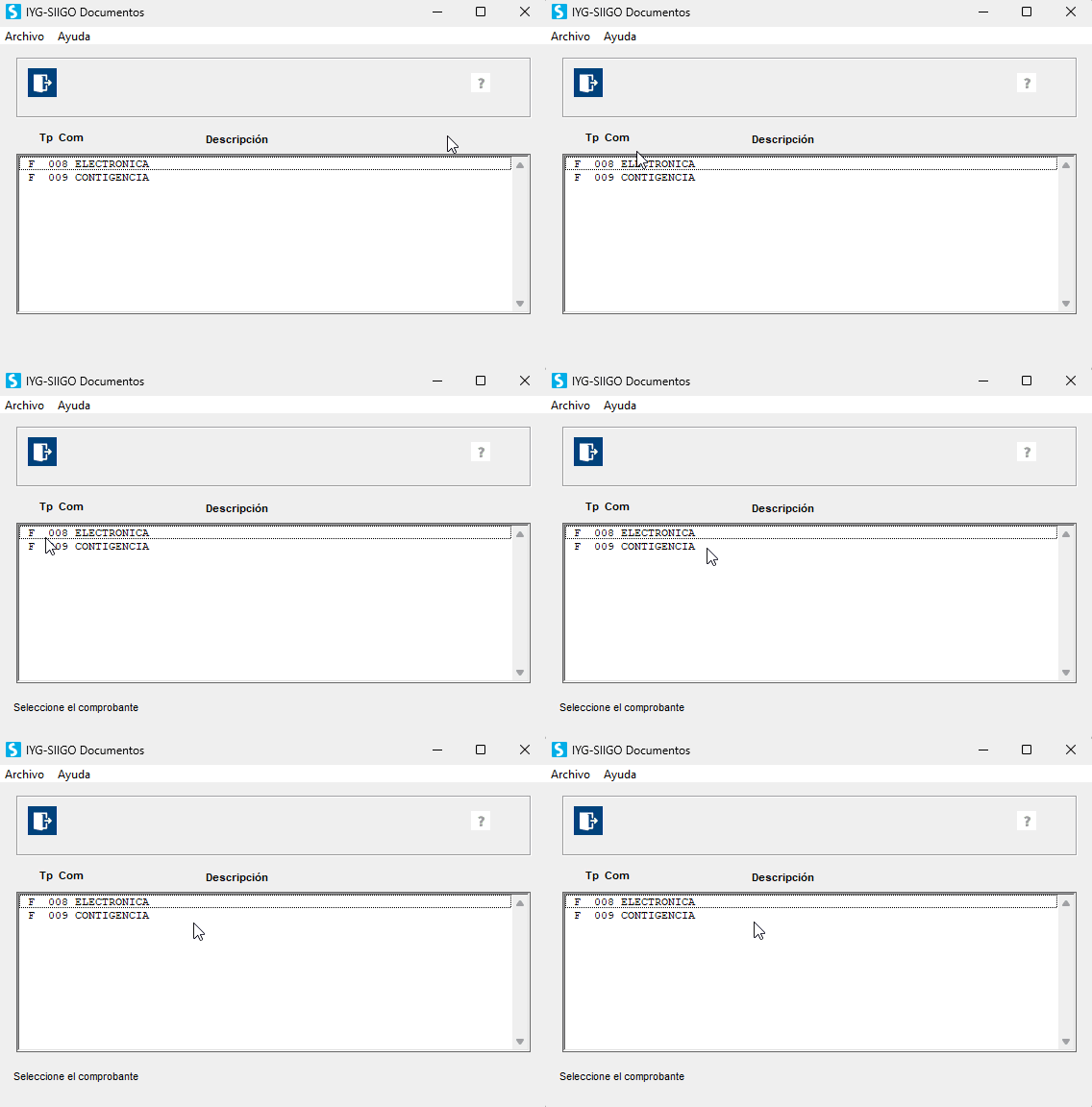
3. El sistema habilita una pantalla en la cual seleccionas el tipo de factura a elaborar:
4. Visualizarás la siguiente pantalla donde completas los siguientes datos:
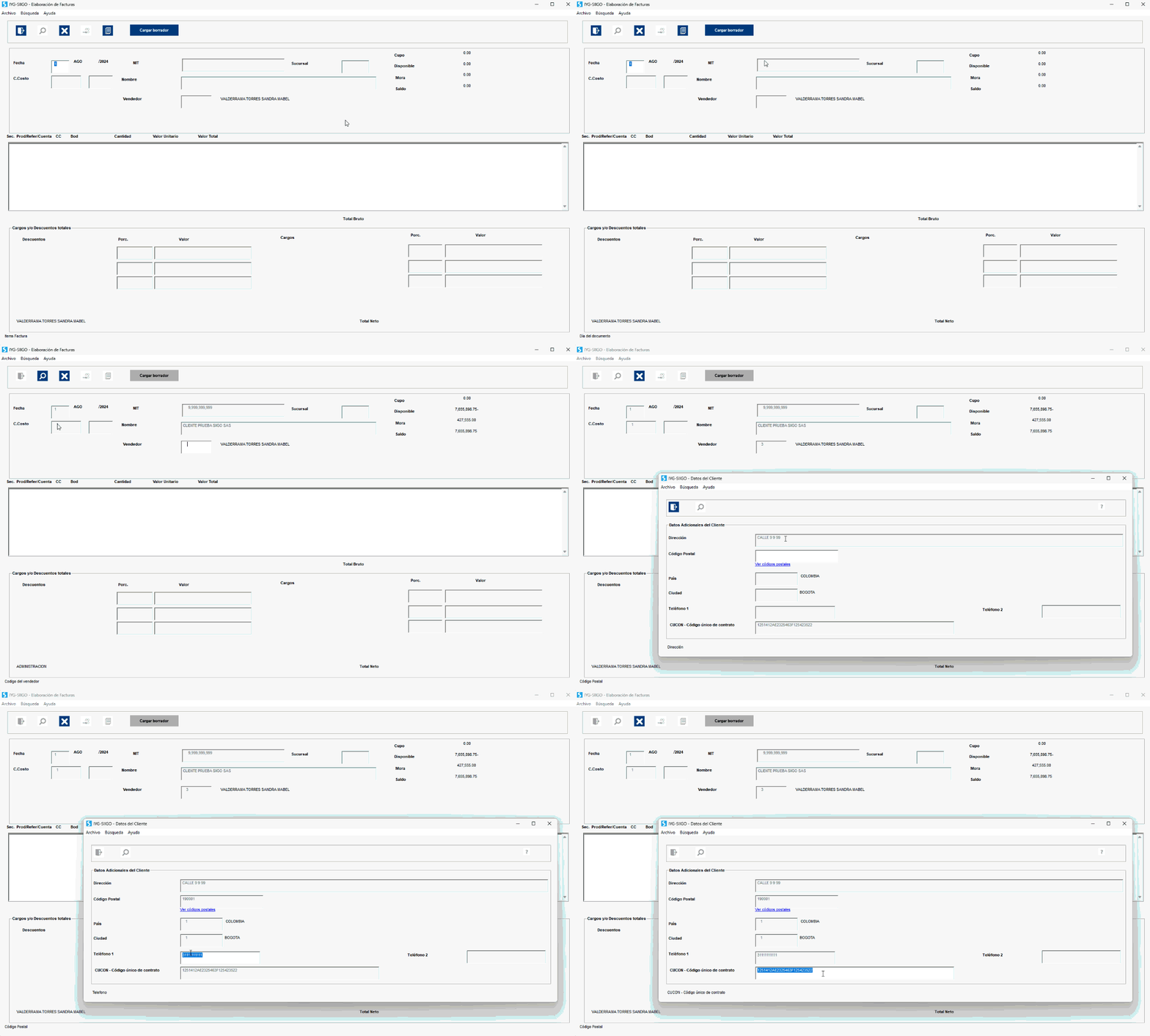
- Fecha: corresponde al día, mes y año en el cual se va a registrar el documento.
- NIT: digitas el documento de identificación del tercero (cliente) al cual se le elabora la factura de venta.
- Centro de costos: digitas el centro de costo que corresponda para el registro.
- Vendedor: digitas el vendedor asignado para dicho cliente, el sistema trae de manera automática el parametrizado en los datos del cliente.
Datos del cliente:
- Dirección: el sistema trae por defecto estos datos, pero si lo ves necesario podrás modificarlos.
- Código Postal: indicas el código postal del cliente.
- Ciudad: verificas la ciudad registrada, en caso de estar incorrecto podrás modificarla.
- Teléfono 1 y 2: digitas los teléfonos del cliente.
- CUCON – Código único de contrato: el sistema trae por defecto el código parametrizado en la información del tercero. Podrás modificar esta información desde este apartado y también afectará la información registrada en la configuración del tercero.
5. El sistema abrirá una nueva ventana donde completas la información:
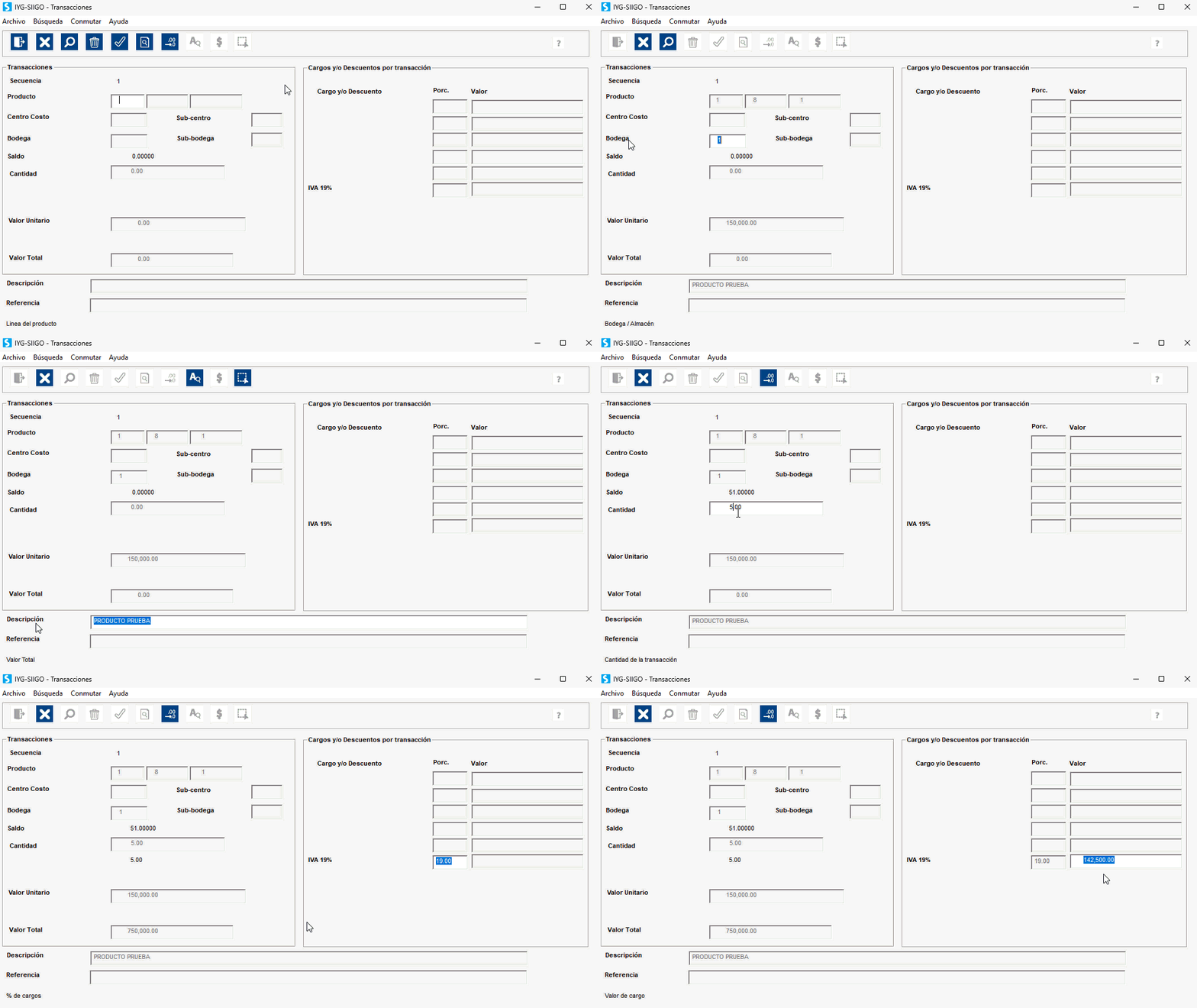
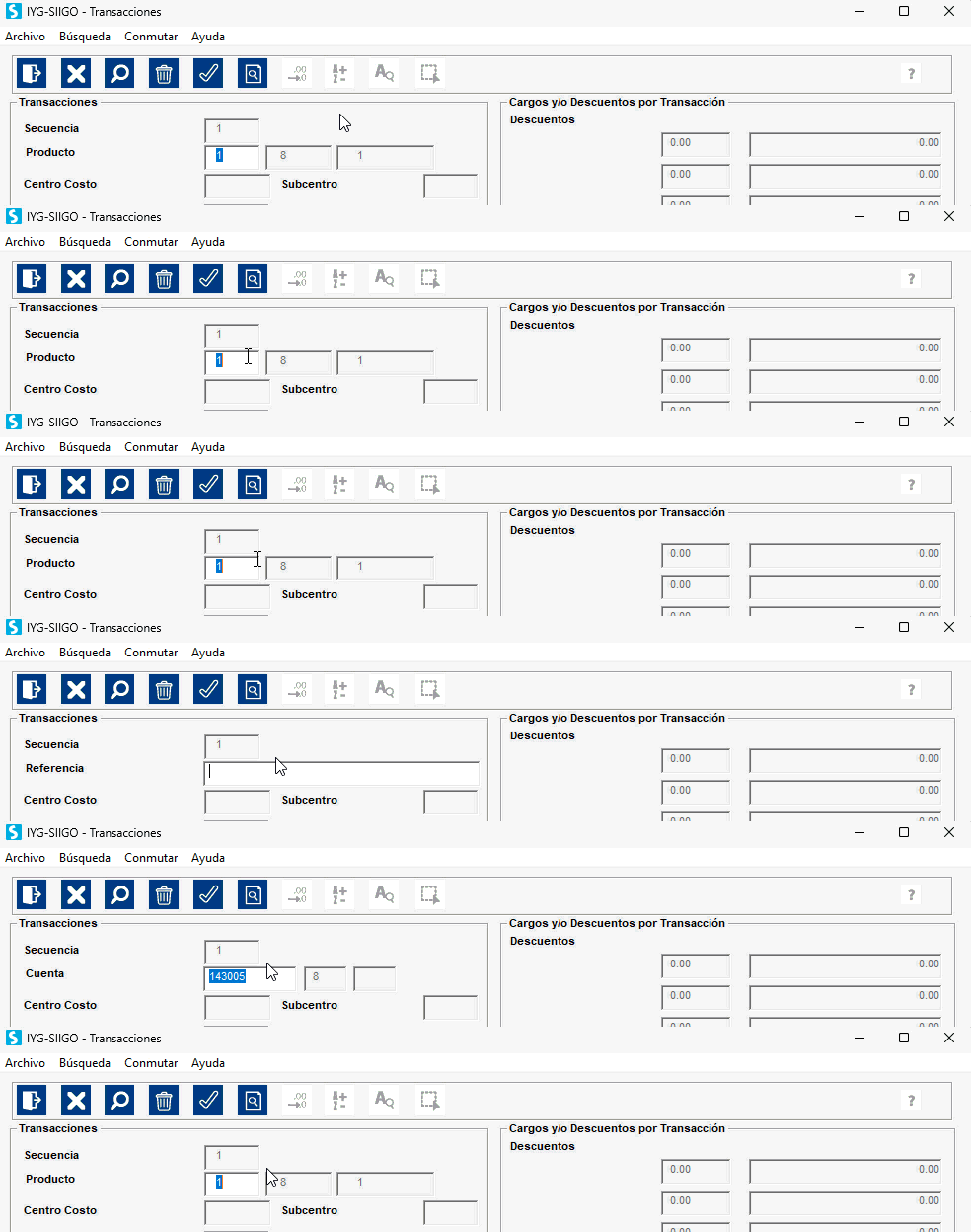
- Producto: digitas el código del producto a facturar.
Importante: podrás cambiar la captura de producto por captura de cuenta, por referencia o por código de barras utilizando la tecla F7.
- Bodega: indicas la bodega a la cual se registrará la factura.
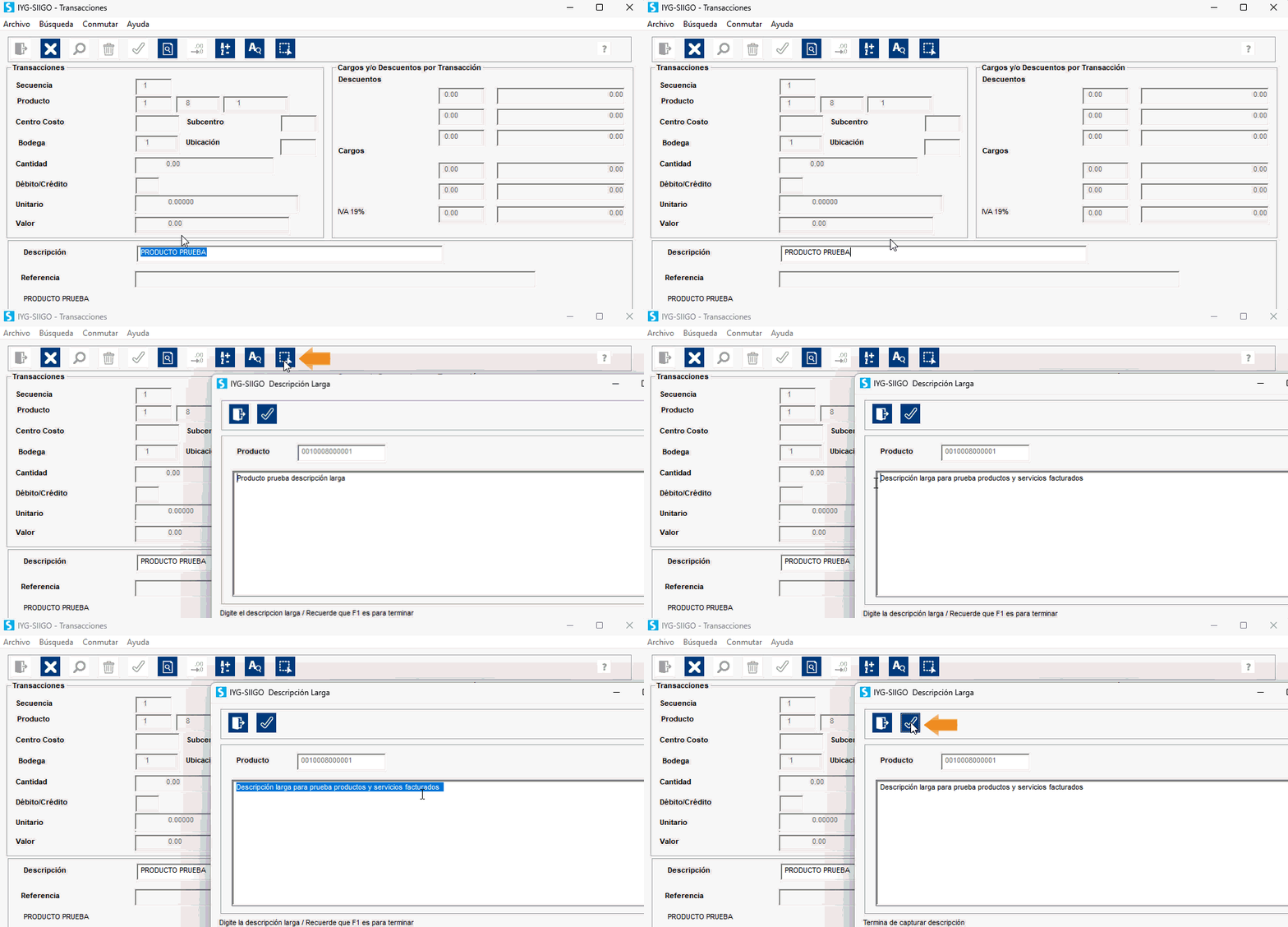
- Descripción: el sistema trae el nombre del producto por defecto, podrás modificarlo si es necesario.
Si en la captura de los productos o servicios necesitas una descripción de más de 50 caracteres, haz clic en el botón Descripción larga  , agregas la información y haz clic en Guardar
 .
- Cantidad: digitas la cantidad a registrar.
- Valor Unitario: indicas el valor del producto unitario a facturar, el sistema calcula el Valor Total automáticamente.
- Cargos y/o Descuentos por Transacción: el sistema te permite digitar los cargos y descuentos a los que haya lugar en el registro del documento. En este apartado se digita el valor del Impuesto al Valor Agregado (IVA).
En el caso de que al elaborar la factura digites una cuenta que se encuentre parametrizada como impuesto o descuento, el sistema te mostrará la siguiente ventana:

6. Una vez registres todos los productos o servicios, haz clic en Finalizar .
7. Visualizarás la siguiente pantalla donde validas los datos registrados en la factura.
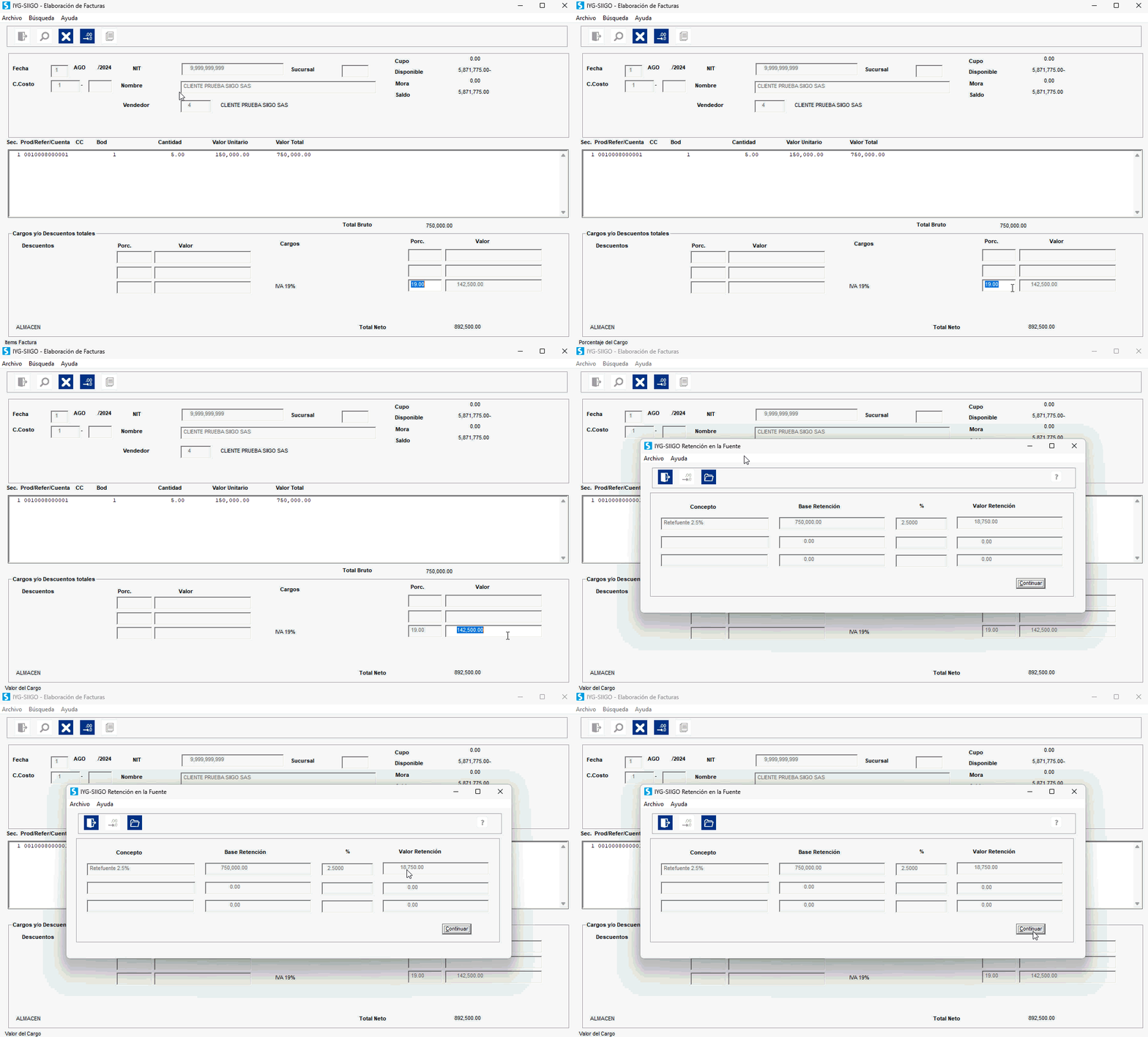
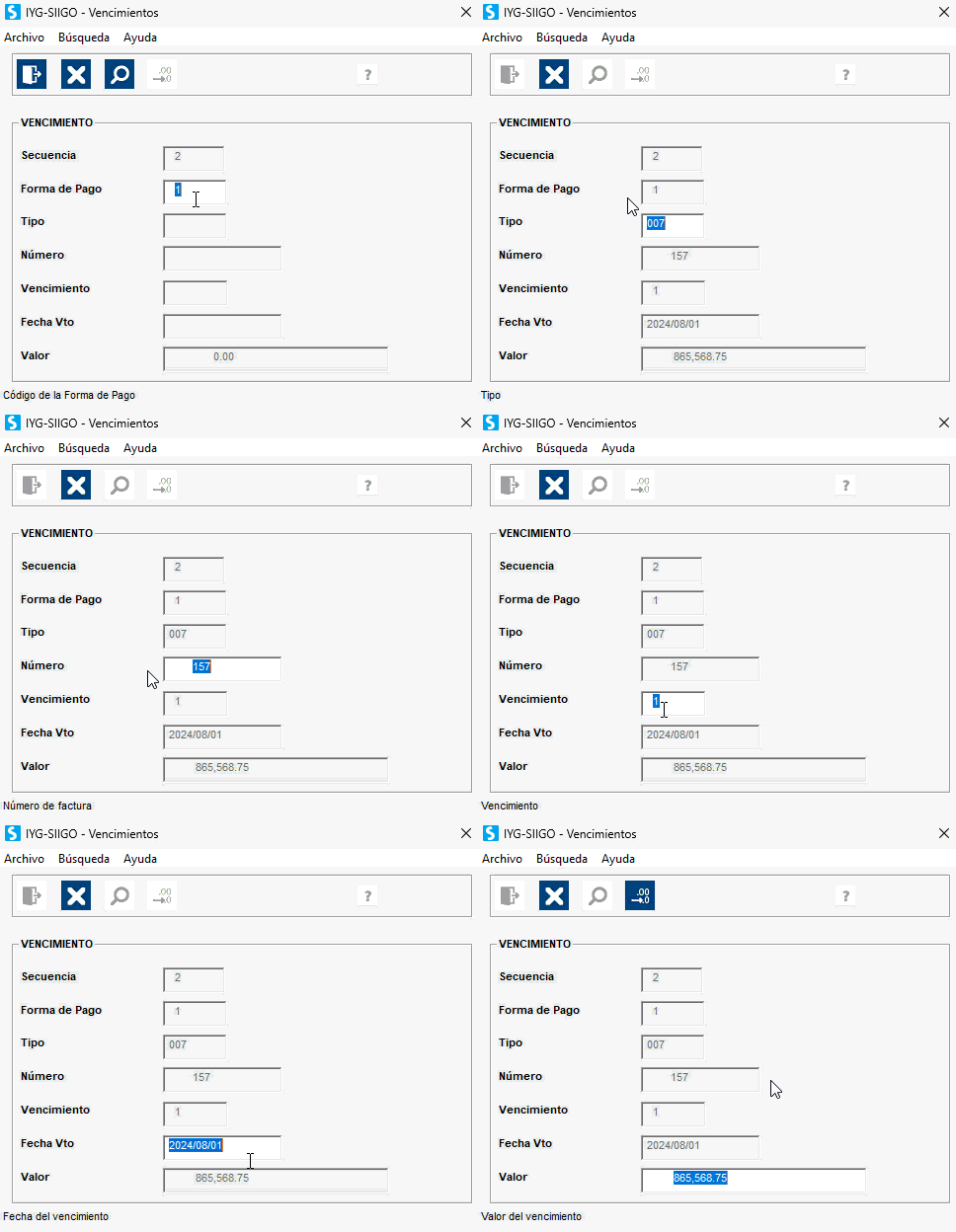
8. Una vez validados los datos, completas y revisas la información de vencimientos y forma de pago:
9. Podrás generar la vista previa de la factura que acabas de elaborar dando clic en el ícono de Vista preliminar  .

10. Visualizarás el documento de la siguiente manera:

Importante:
- El campo Código Único de Contrato (CUCON) no será visible en la impresión del documento; este dato quedará reportado en el XML de la factura emitida a la Dirección de Impuestos y Aduanas Nacionales (DIAN).
- Las facturas electrónicas elaboradas para terceros con el tipo de identificación PEP-Tutor se envían utilizando el código 47 Permiso Especial de Permanencia (PEP) reconocido por la DIAN, sin modificar la información registrada en el tercero.
Ahora ya tienes todo lo necesario para generar las facturas electrónicas con CUCON.