
Configurar nota crédito electrónica es el proceso mediante el cual defines los parámetros necesarios para su correcta elaboración, contabilización y emisión, asegurando el cumplimiento de los requisitos establecidos por la Dirección de Impuestos y Aduanas Nacionales (DIAN). Esta configuración permite dejar listo el documento en el sistema para que, al momento de generarlo, se registre adecuadamente, incluyendo su validación y envío.
Para configurar la nota crédito electrónica, sigue estos pasos:
1. Dirígete por la ruta Documentos electrónicos – Facturación electrónica – Configura tus notas crédito y débito electrónicas.

2. Visualizarás una ventana con todos los documentos que maneja el programa, cada uno de ellos identificado con una letra que indica el tipo y su correspondiente nombre:
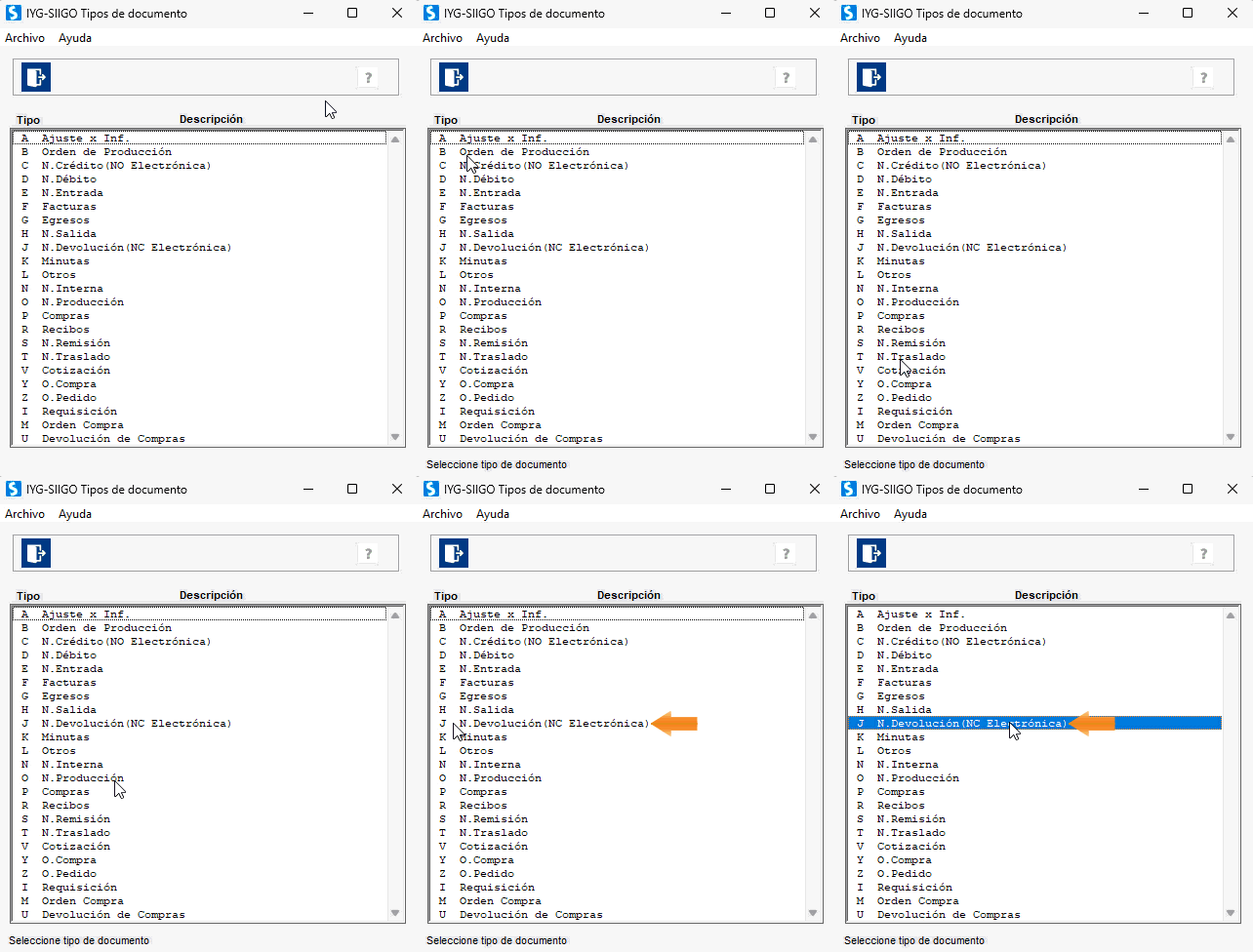
Haz clic en la opción J N. Devolución (NC Electrónica).
3. El sistema te muestra la siguiente pantalla:

- Haz clic en el ícono Buscar
 donde enlistas los documentos J registrados en tu programa.
 - Si no tienes creado ningún documento, indica el número de comprobante a crear y haz clic en la tecla Enter.
4. Es necesario completar la siguiente información:

- Copiar documento
 : podrás realizar la copia de los parámetros creados en un documento y agregarlos a uno nuevo mediante este botón.
 - Tipo: corresponde a la letra con la que se define el comprobante que se está parametrizando.
- Comprobante: podrás definir hasta 999 tipos de documentos, con el fin de tener organizada la contabilización por áreas, sucursales o cualquier otro criterio.
- Descripción: defines un nombre corto para la identificación del documento.
- Numeración inicial: digitas el número con el cual Siigo comenzará la contabilización.
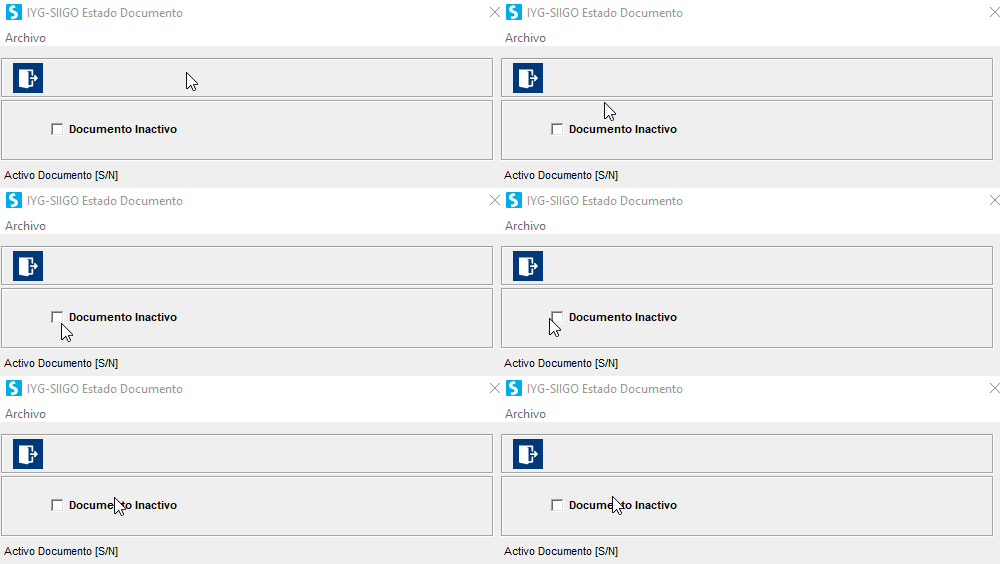
- Documento inactivo: esta opción permite inhabilitar el documento para no ser visualizado al momento de elaborarlo.
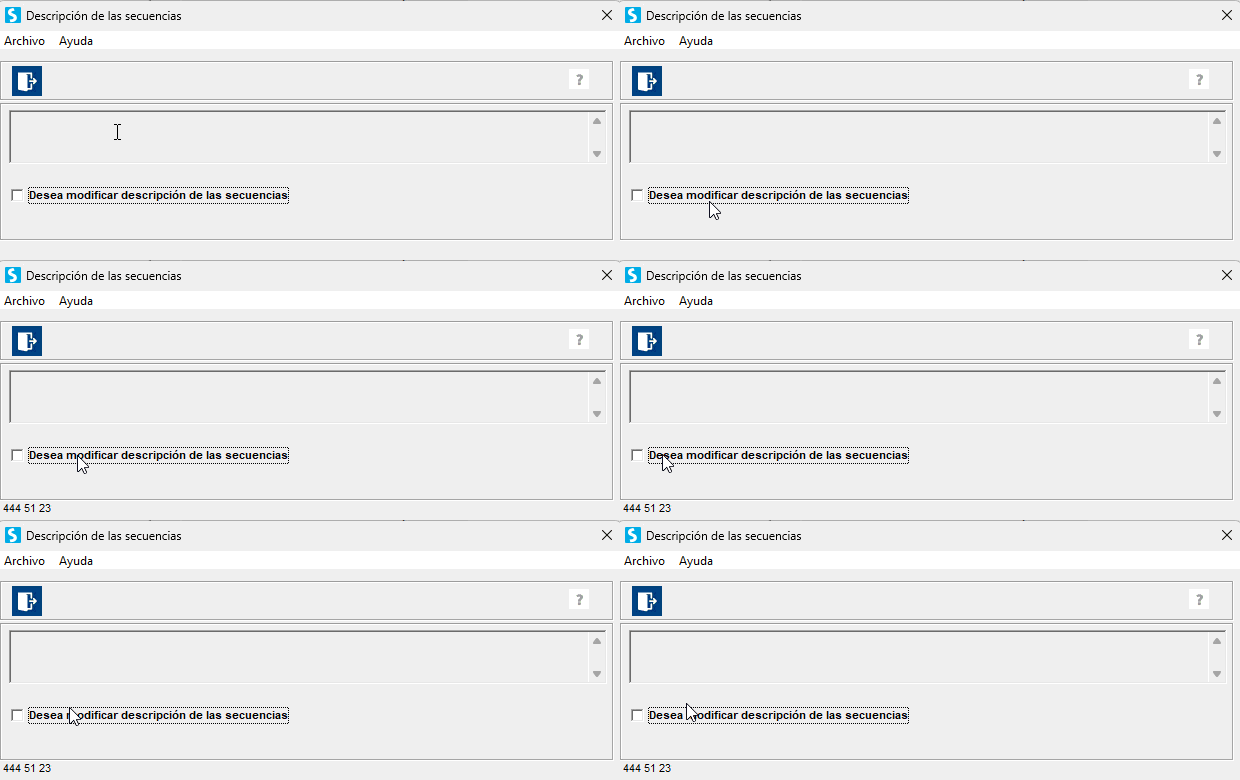
- Desea modificar descripciones de las secuencias: podrás modificar el nombre o las observaciones en cada registro.
- Datos factura electrónica: Verificas que la opción Este documento será usado como documento electrónico se encuentre marcada y que estén configurados los campos adicionales definidos para la factura electrónica.

- Este documento puede ser usado como documento Ingresos para terceros: cuando solo vas a facturar este tipo de ingreso.

- Nro. automática: lo seleccionas cuando requieres que, al momento de elaborar, el programa asigne el número con el cual se contabilizará el comprobante en Siigo.
- Número de ítems: digita el número de secuencias que vas a incluir al momento de elaborar un comprobante, se permite máximo incluir 250 ítems.
- Tipo de impresión: se selecciona el Formato Moderno de manera automática.
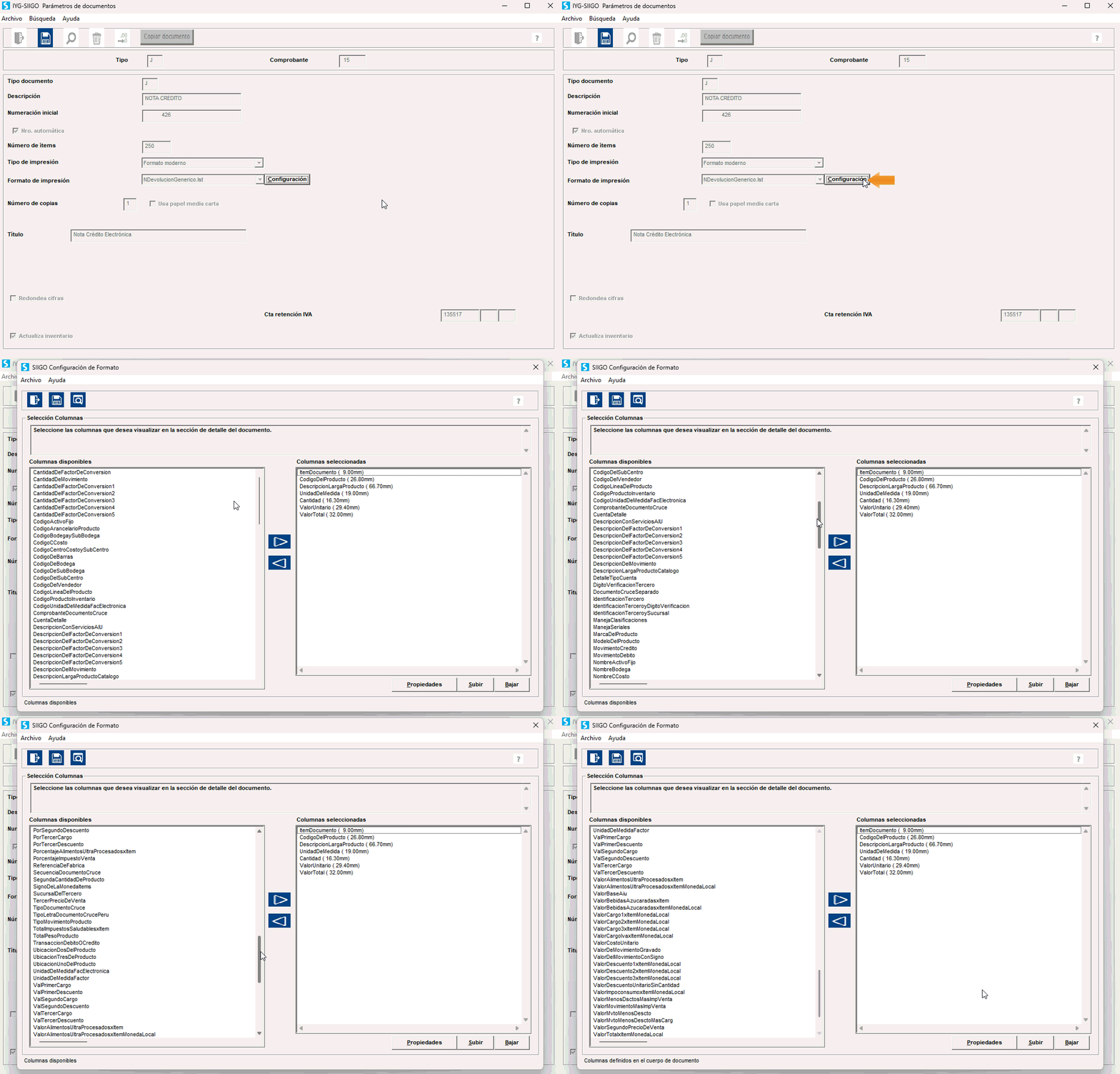
- Formato para la impresión: este campo se habilita para que selecciones el formato en el cual se imprimirá la nota.

Importante: en el botón de configuración, es posible cambiar el orden, eliminar o incluir los campos que se desean visualizar en el detalle en la impresión.
- Título: digitas el nombre del documento, el cual se visualizará al momento de imprimir.
- Actualiza inventario: seleccionas la casilla si la nota crédito afectará el inventario al momento de su elaboración.
- El tercer descuento es de retención en la fuente: asignas S si deseas hacer la contabilización de la retención en la fuente. Solo muestra esta opción si no estás manejando múltiples retenciones.
Importante: el sistema permite parametrizar cualquier porcentaje de retención, sin ninguna restricción.
- Cta retención IVA: indicas la cuenta contable donde se registrará la retención al Impuesto al Valor Agregado (IVA) en caso de que aplique.
- Cuenta tarifa diferencial reteiva: indicas la cuenta contable donde se contabilizará este impuesto en caso de que aplique para tu empresa.

- Cargos y descuentos: en cada columna puedes incluir hasta tres conceptos, la cuenta contable para el IVA es necesario que se encuentre en el tercer cargo.

- Para los usuarios profesionales de la salud, que deben cumplir con los requerimientos de facturación electrónica, se habilita la opción para verificar si es Copago / Anticipo para la EPS, digitando en el campo de descuento el nombre del concepto y la cuenta contable.

- Manejo variables del sector salud: si manejas este apartado para tus facturas electrónicas, de igual manera lo parametrizas para tus notas crédito, con el fin de contar con la misma parametrización.

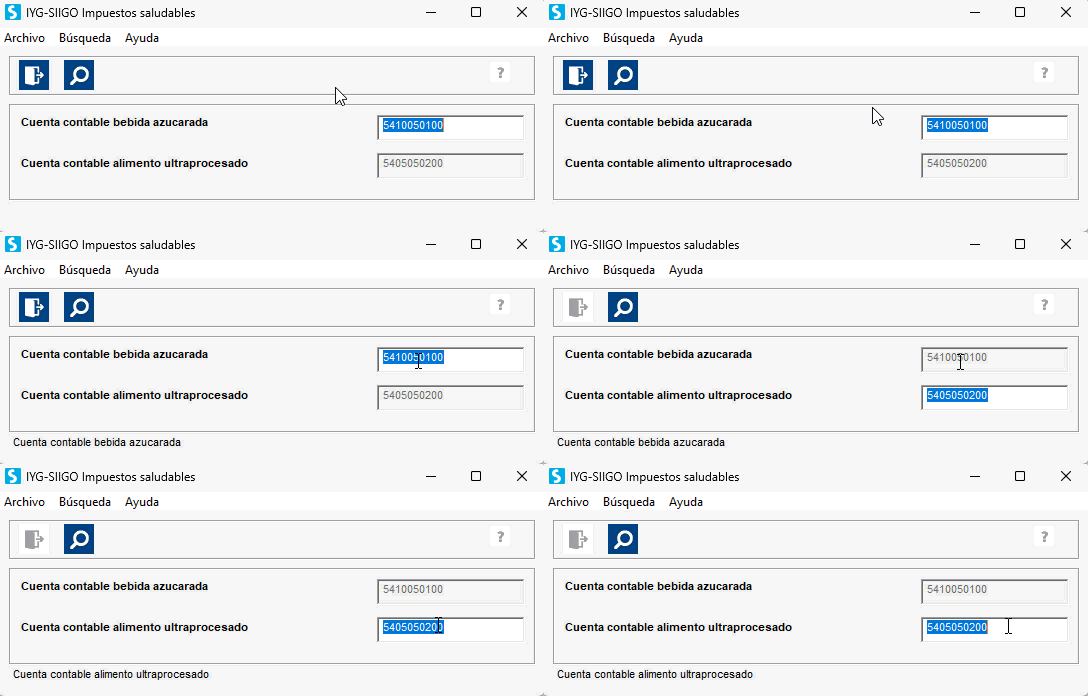
- Impuestos saludables: si en el registro de control marcaste el manejo de impuestos saludables, te abrirá una ventana para colocar las cuentas contables donde se van a registrar estos impuestos.
- Cuentas Autorretención: el sistema muestra la ventana para incluir las cuentas débito y crédito para la contabilización de la retención en renta y de la autorretención de renta; y también para la autorretención del régimen simple, esta ventana únicamente se genera si en los parámetros del registro de control se marcó el uso de estas autorretenciones.

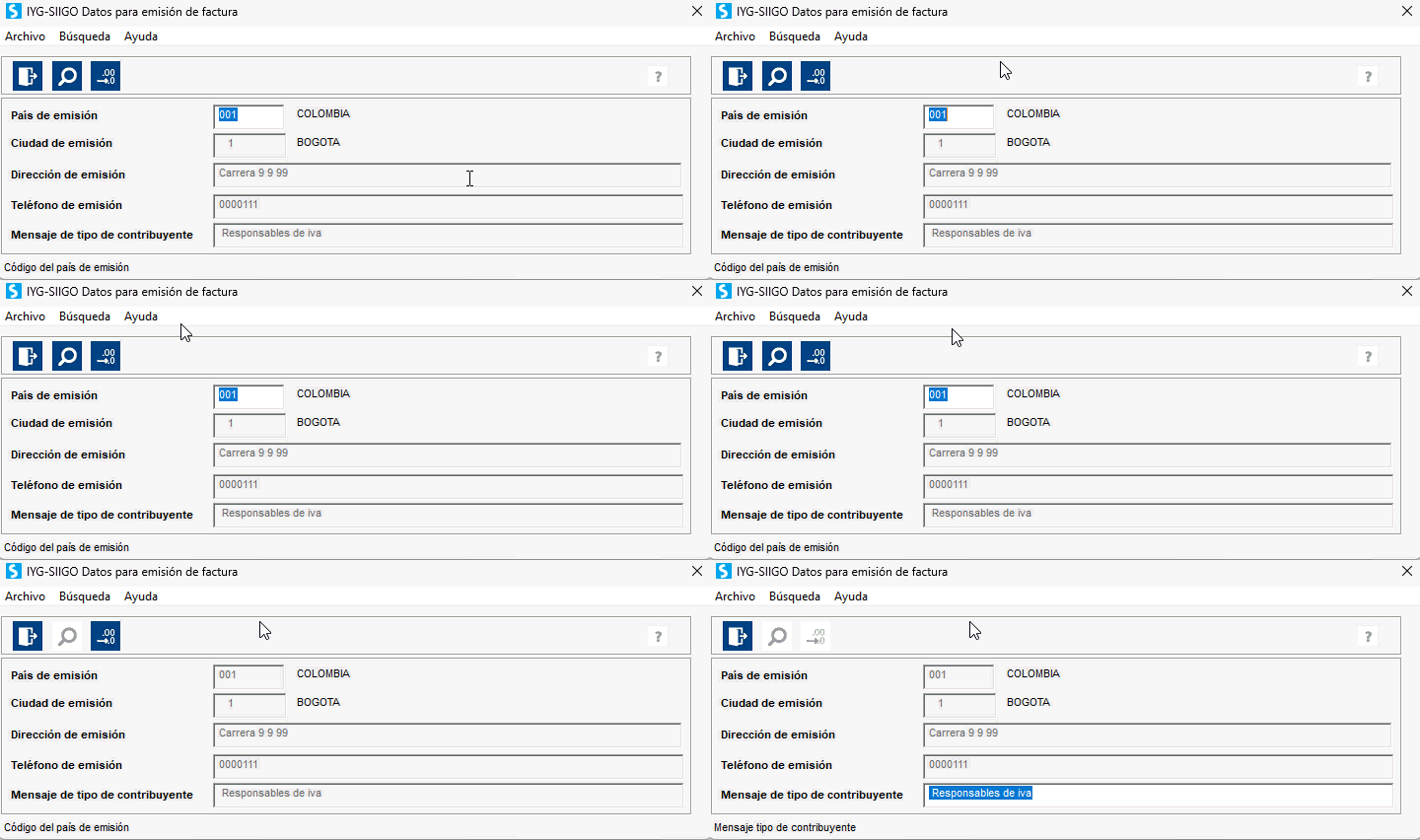
- Datos para emisión de nota crédito: para la impresión de la nota, el sistema toma los datos de tu empresa digitados en el registro de control, la siguiente casilla únicamente se diligencia cuando los datos de ubicación de la empresa sean diferentes, así como el tipo de contribuyente registrado.
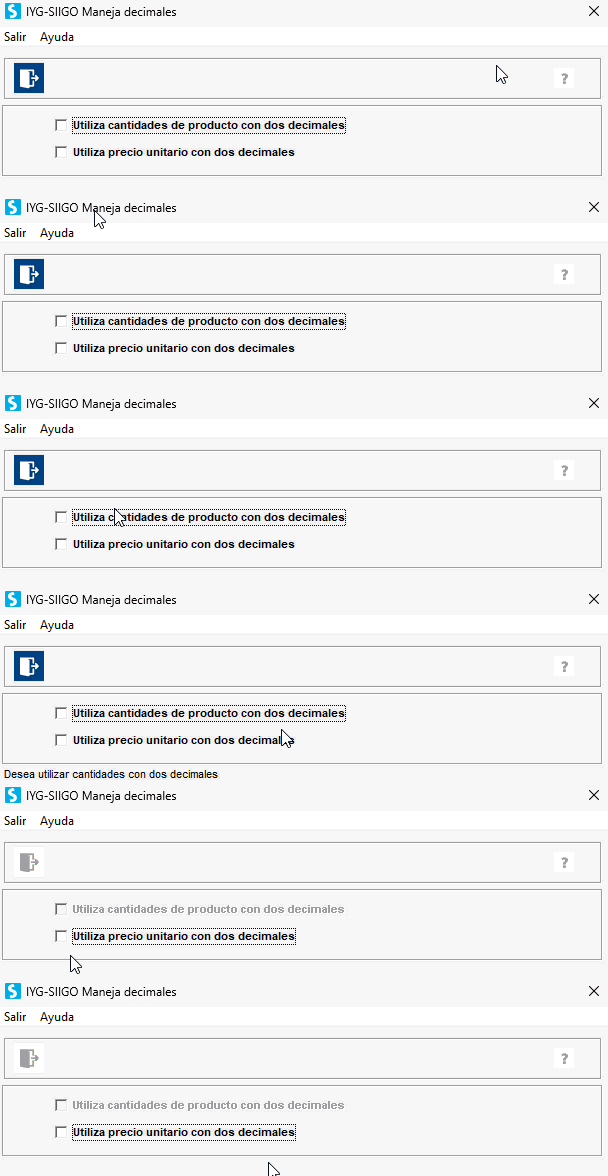
- Maneja decimales: al seleccionar estas opciones el sistema imprime en cantidades y/o valores dos decimales, de lo contrario imprimirá cinco decimales.
Importante: las cuentas contables utilizadas en la parametrización de la nota crédito electrónica deben ser las mismas parametrizadas en la factura de venta que se está utilizando como factura electrónica.
Listo, ya tienes todo lo necesario para configurar la nota crédito electrónica en tu Siigo Pyme.