
Crear las tablas de formulación para conceptos permite definir la base que se aplicará para el cálculo de la nómina en aquellos conceptos que requieren una formulación especial o cuando se desea tomar una base diferente al sueldo del empleado. Esto se logra mediante la operación de distintas variables, como conceptos, valores o constantes, según se requiera.
Los conceptos que se formulan, generalmente, son aquellos en los que, para su cálculo, es necesario tener en cuenta más de una variable adicional al sueldo, como el aporte a salud, pensión, prima de servicios y cesantías, entre otros, cuya suma da como resultado el valor base para su liquidación.
Para crear las tablas de formulación, sigue estos pasos:
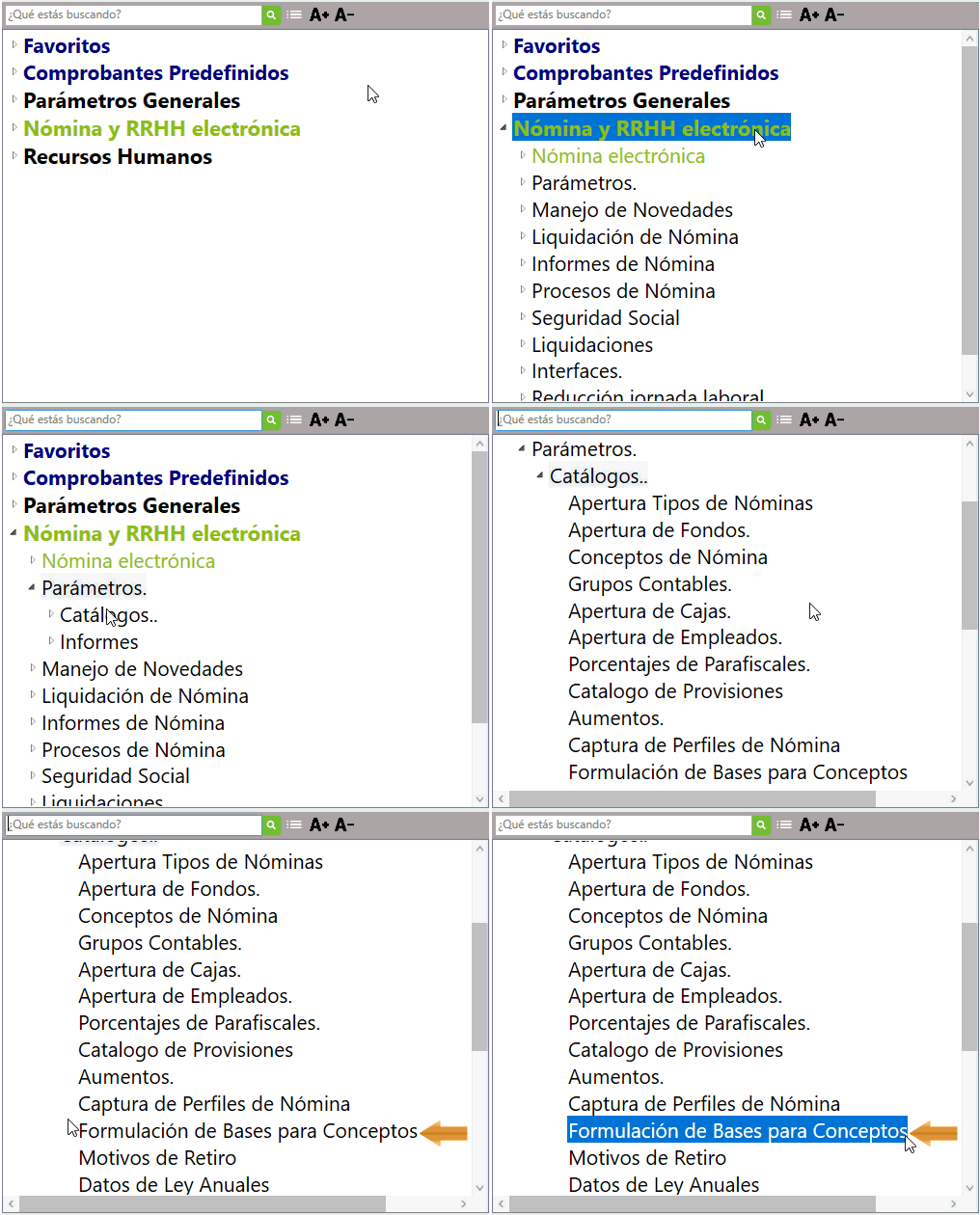
1. Dirígete por la ruta Nómina y RRHH electrónica – Parámetros – Catálogos – Formulación de Bases para Conceptos.
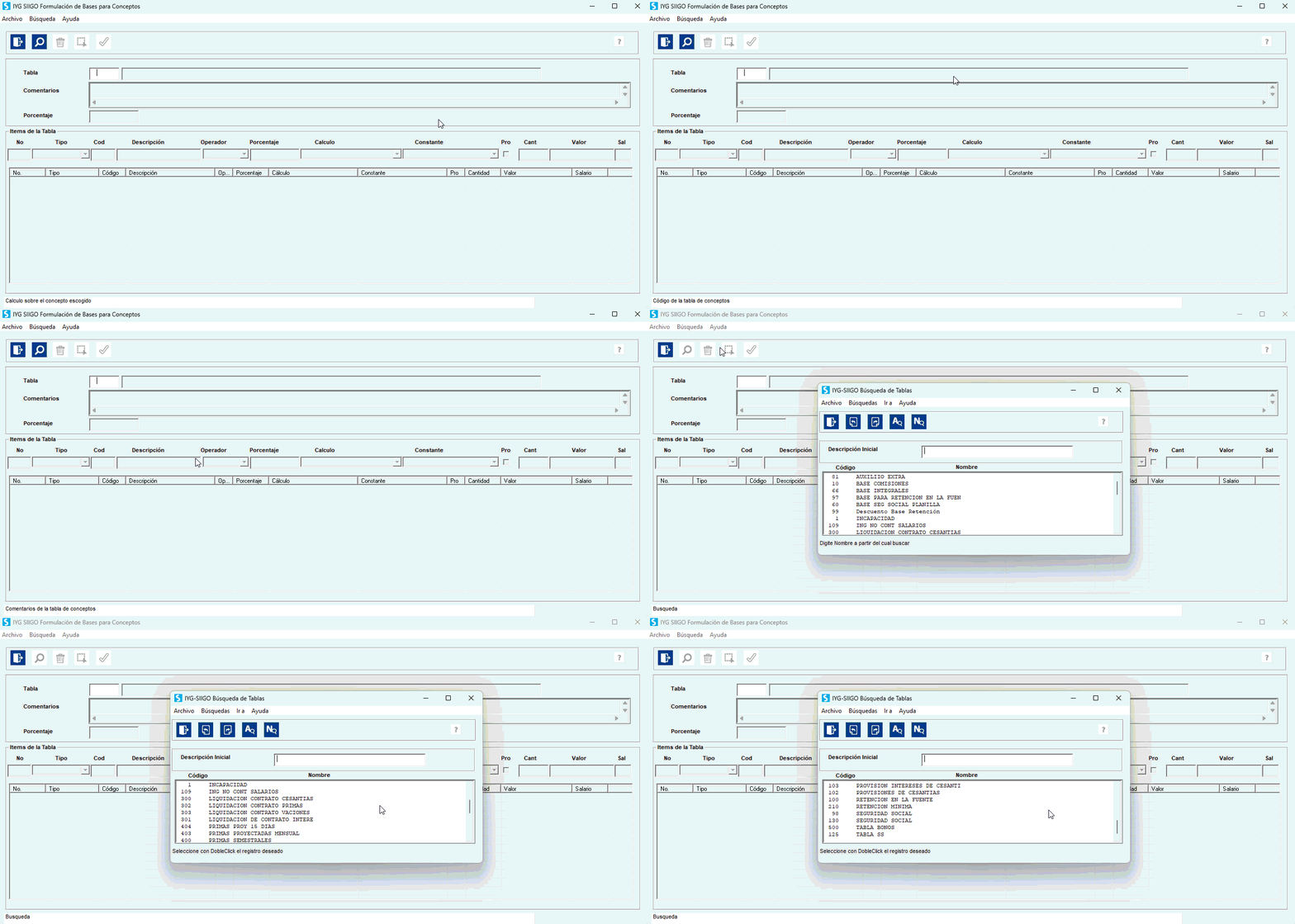
2. Visualizarás la siguiente pantalla donde podrás formular las bases para los conceptos. Haz clic en Buscar  para enlistar las tablas ya creadas.
3. Para la creación de las tablas para conceptos, el sistema solicitará la siguiente información:
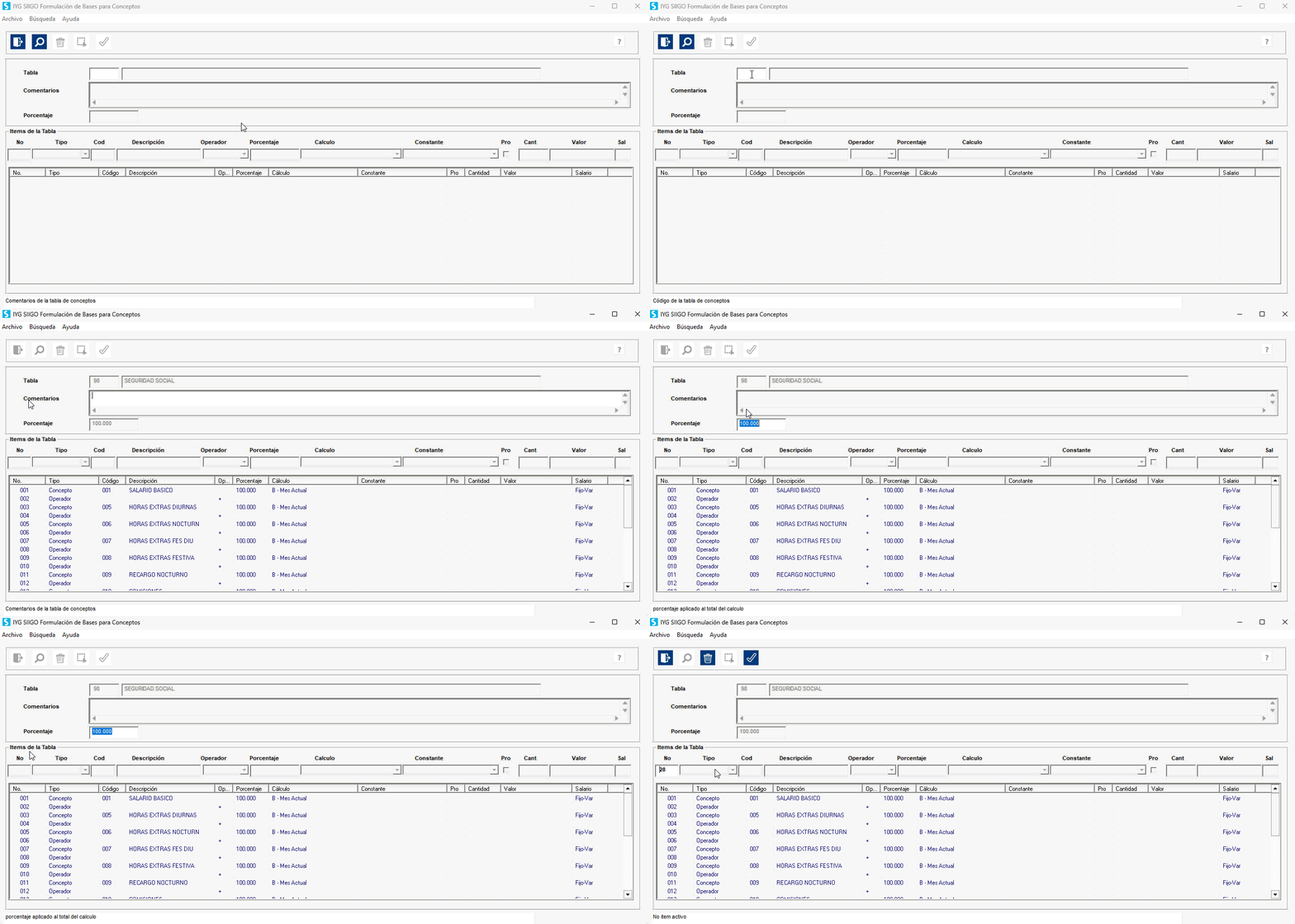
- Tabla: código con el cual se identifica la tabla. El sistema permite crear hasta 999 tablas de conceptos.
- Comentarios: observaciones que identifican la tabla que se está creando.
- Porcentaje: porcentaje que se adiciona en este campo es aplicado al valor del cálculo obtenido en la formulación base.
- Ítems de la Tabla: en esta parte de la pantalla el sistema te permite adicionar cada uno de los conceptos o variables a tener en cuenta para el cálculo de la base.
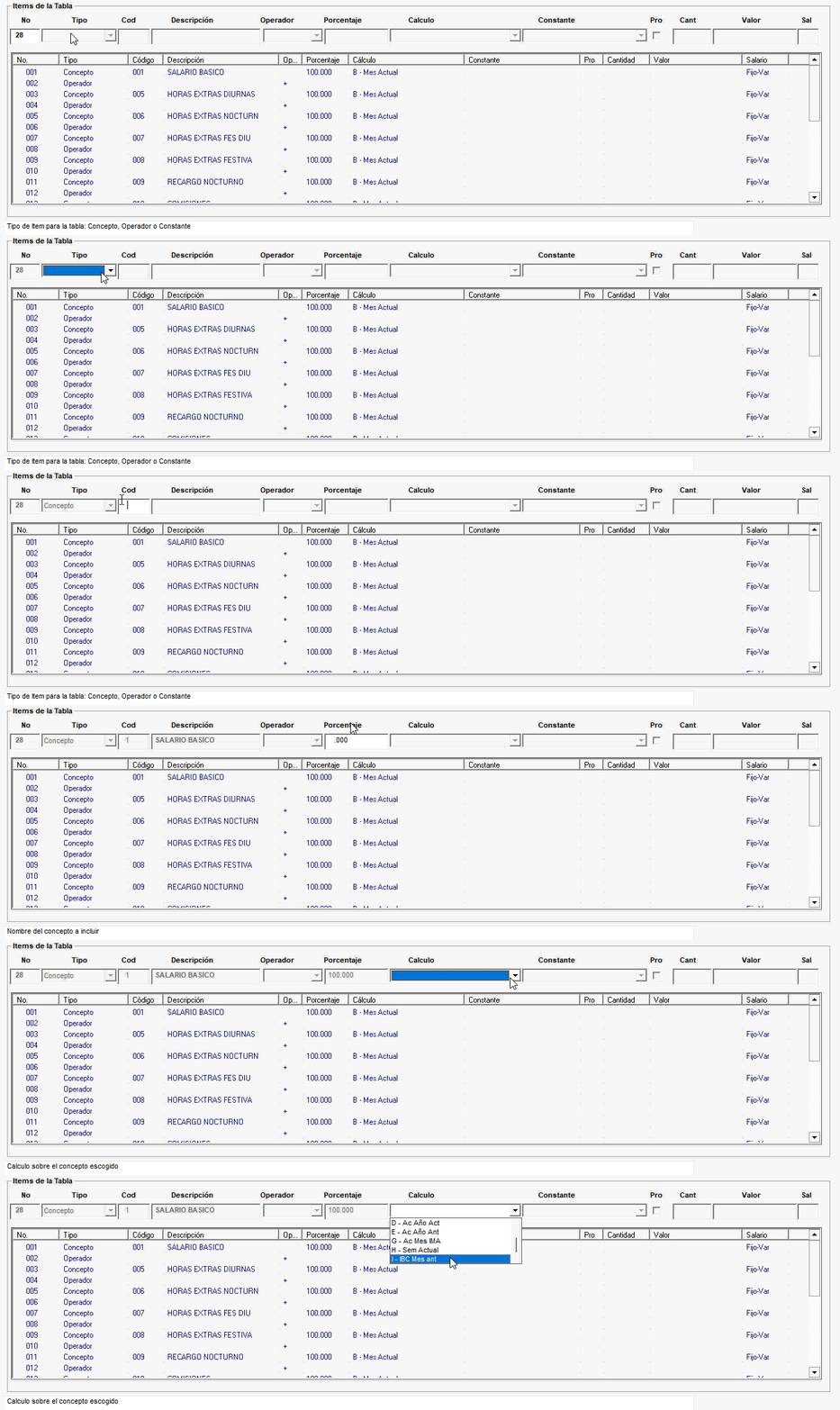
- No: indicas el número de la secuencia que vas a agregar.
- Tipo: hace referencia al tipo de variable que se va a usar para la formulación, en esta se pueden manejar los siguientes:
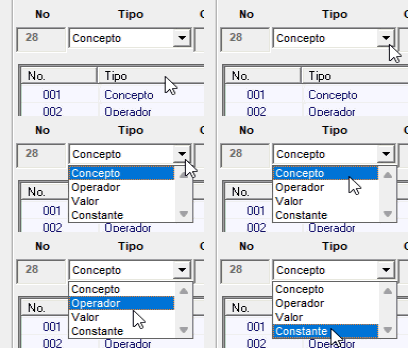
- Concepto: hace referencia a un concepto de nómina en un tiempo determinado.
- Operador: se escoge de acuerdo a la operación que se requiere utilizar.
- Valor: permite escribir un valor para ser tomado directamente como base.
- Constante: permite relacionar en la formulación una constante grabada en un catálogo.
- Operador: permite ligar los conceptos o las variables utilizadas en el tipo de formulación, sumando (+) o restando (-), en la aplicación del operador el sistema no tiene en cuenta la naturaleza contable del concepto (ingreso o deducción) que se desea sumar o restar, por consiguiente, el sistema no valida la naturaleza del valor.
- Porcentaje: podrás aplicar un porcentaje al ítem que se está formulando.
- Cálculo: permite asociar o definir el cálculo sobre el cual aplique el concepto o variable asignada, los tipos de cálculos existentes son:
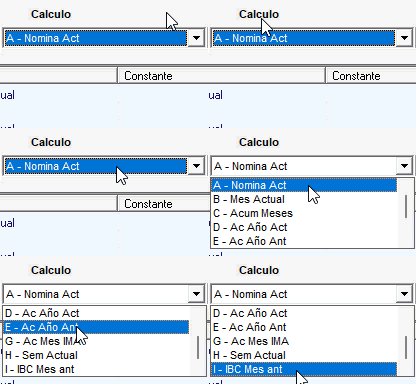
- A – Nómina actual: toma el valor del concepto en la nómina que se esté trabajando.
- B – Mes actual: toma el valor del concepto en la nómina que se está trabajando y adiciona el valor del mismo en los acumulados del mes activo (mes de la nómina).
- C – Acumulado de meses: son los valores del concepto en los diferentes meses que se definan en el rango.
- D – Acumulado año actual: valor del concepto en los períodos corridos hasta un mes posterior a la fecha de corte (si se liquida en junio tomará desde mayo hacia atrás).
- E – Acumulado año anterior: tomará los valores del concepto en los períodos generados en el año anterior.
- G – Acumulado de meses, incluido mes actual: tiene en cuenta los valores del concepto en los períodos corridos hasta la fecha de corte, incluyendo la nómina que se encuentra liquidando.
- H – Semestre actual: ubica el semestre actual y determinan el valor del concepto corrido en los períodos a la fecha de corte (puede ser desde enero o julio).
- I – IBC Mes anterior: tomará el valor del Ingreso Base de Cotización (IBC) del mes inmediatamente anterior al cálculo.
Ahora, el sistema solicita los siguientes datos:
- Pro: opción de promedio del concepto que se seleccionó, al dar esta marcación el sistema promediará de acuerdo al número de meses que se digite.
- Cant: hace referencia a la cantidad de meses que desea relacionar, a acumular y/o promediar.
- Sal: indica si aplica A – Salario Fijo o Variable, F – Salario Fijo, V – Salario Variable.
Las formulaciones son optativas, sin embargo, deben crearse tres tablas de formulación:
- Para el cálculo de base de retención (tabla 97).
- Base de salud y pensión (tabla 98).
- Conceptos de pensión descontables de retención en la fuente (tabla 99).
El sistema, por defecto, siempre leerá esas tablas en el momento de liquidar la nómina.
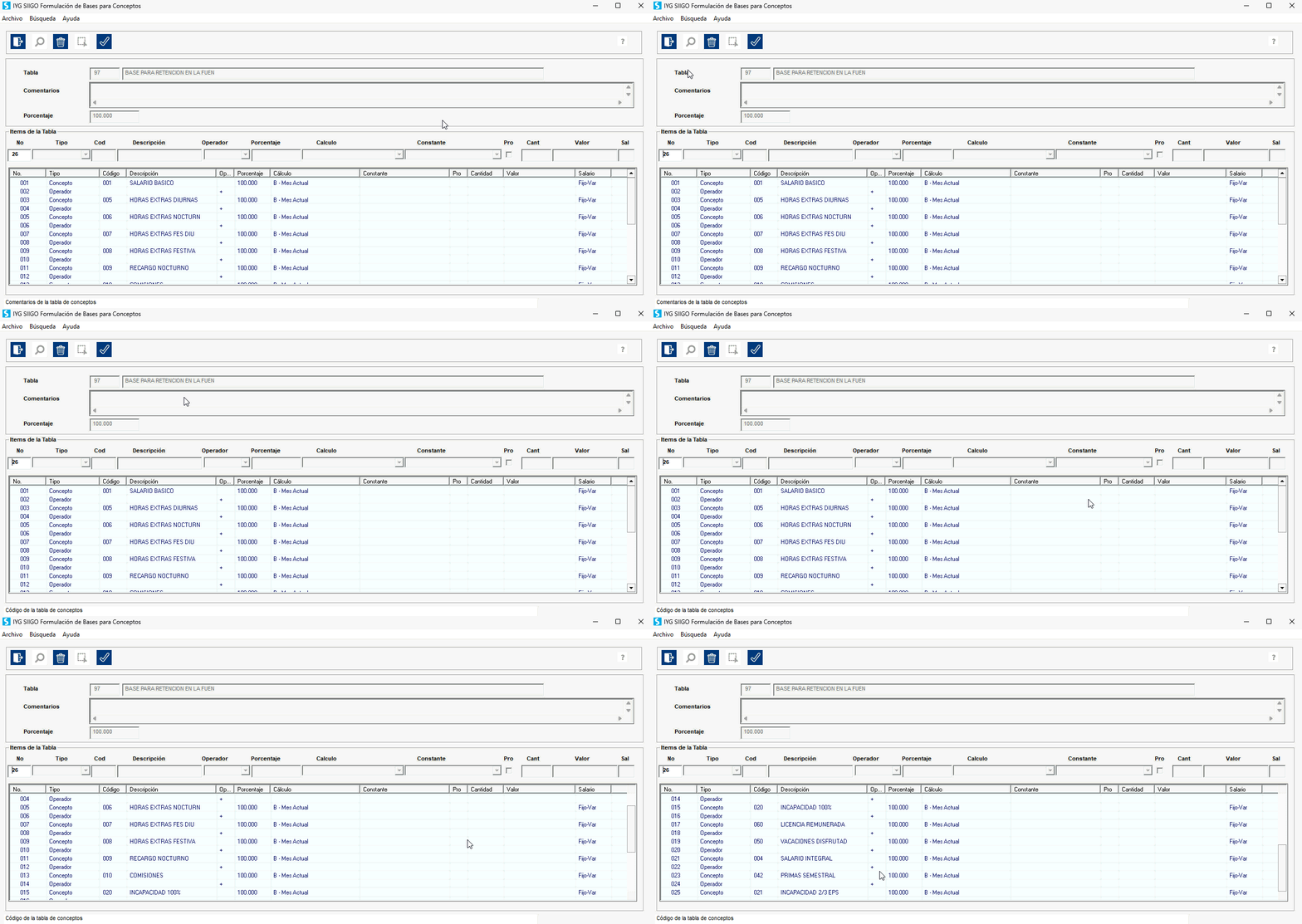
Importante: debes tener en cuenta los siguientes aspectos:
- Para las tablas obligatorias, deben manejarse siempre como Cálculo el tipo B – Mes Actual.
- Los conceptos que tienen relación directa con estas formulaciones son retención en la fuente, aportes en salud, aportes en pensión, aporte en fondo de solidaridad pensional. Estos conceptos, generalmente, no se enlazan con las tablas de formulación, pues el sistema por defecto los toma, siempre y cuando el concepto tenga marcado correctamente el cálculo automático.
- Un concepto que no se encuentre formulado, siempre tomará como base para liquidación el valor del salario del catálogo de empleados y le aplicará la fórmula (de estar marcada en el concepto).
- En la formulación del concepto de pensión en retención en la fuente, no se debe relacionar el concepto de Aporte al Fomento de Construcción (AFC), pues este valor lo toma del catálogo del empleado directamente, de lo contrario, tomará este valor doble.
- Tablas de formulación con operadores paréntesis: ten en cuenta que cuando hay varios conceptos restando en una tabla de formulación, la forma correcta de asignarlos es incluyéndolos con un paréntesis.
- Con el fin de no tener que parametrizar las tablas de formulación para conceptos en una empresa donde se manejen los mismos códigos de conceptos de otra, se podrán copiar dichas tablas entre empresas.
- Realiza copia de seguridad de la empresa de donde se va a sacar copia del archivo de las tablas y también haz una copia de la empresa donde se van a recibir esos archivos.
- Tener en cuenta que los códigos de los conceptos deben ser iguales en ambas empresas.
- De la carpeta SIIWI## de la empresa de donde se desea copiar dichas tablas, seleccionar el archivo FORH y cópialo en la carpeta SIIWI## de la empresa donde se desean ver reflejadas las tablas de formulación para conceptos.
- Para la liquidación de cesantías, se utilizan todos los conceptos pertinentes generados en la nómina. Para ello se debe crear la formulación indicando el tipo de cálculo D – Acumulado del año actual, Cantidad 12 y debe ir marcado con el cálculo Promedio.
- Para los intereses de cesantías no es necesario formular ninguna tabla, puesto que el sistema toma de manera automática el valor generado en la liquidación de cesantías como base.
- Para el caso de la prima de servicios, se debe crear la formulación con cada uno de los conceptos que hacen base para calcular prima, indicando que acumule seis (6) meses con el tipo de cálculo H- Sem Actual, pero no se promedia, ya que este tipo de cálculo promedia internamente y si se marca esta opción promediará diferente el cual tomará el acumulado de los meses seleccionados más el mes actual.
- Para generar la proyección de primas, debes crear una tabla de formulación donde se asocien los ítems Tipo Constante B – Sueldo Empleado Día y D – Subsidio Transporte Día con Cantidad uno (1).
- Para vacaciones vas a incluir todos los conceptos que hacen base, teniendo en cuenta no incluir conceptos que afecten días; y se recomienda que el concepto de salario, vaya como una constante. Los demás conceptos con cálculo G-Acum mes IMA, marcada la opción Promedio y Cantidad 12.
Ahora ya tienes todo lo necesario para crear las tablas de formulación para conceptos en tu Nómina y RRHH.