
Configurar el documento tipo D – nota débito te permite definir cómo se registrarán los ajustes relacionados con facturas de venta y compra. Este proceso se realiza cuando vas a empezar a utilizar el documento o se presentan cambios en tus procesos contables.
Para configurar el documento tipo D – nota débito, sigue estos pasos:
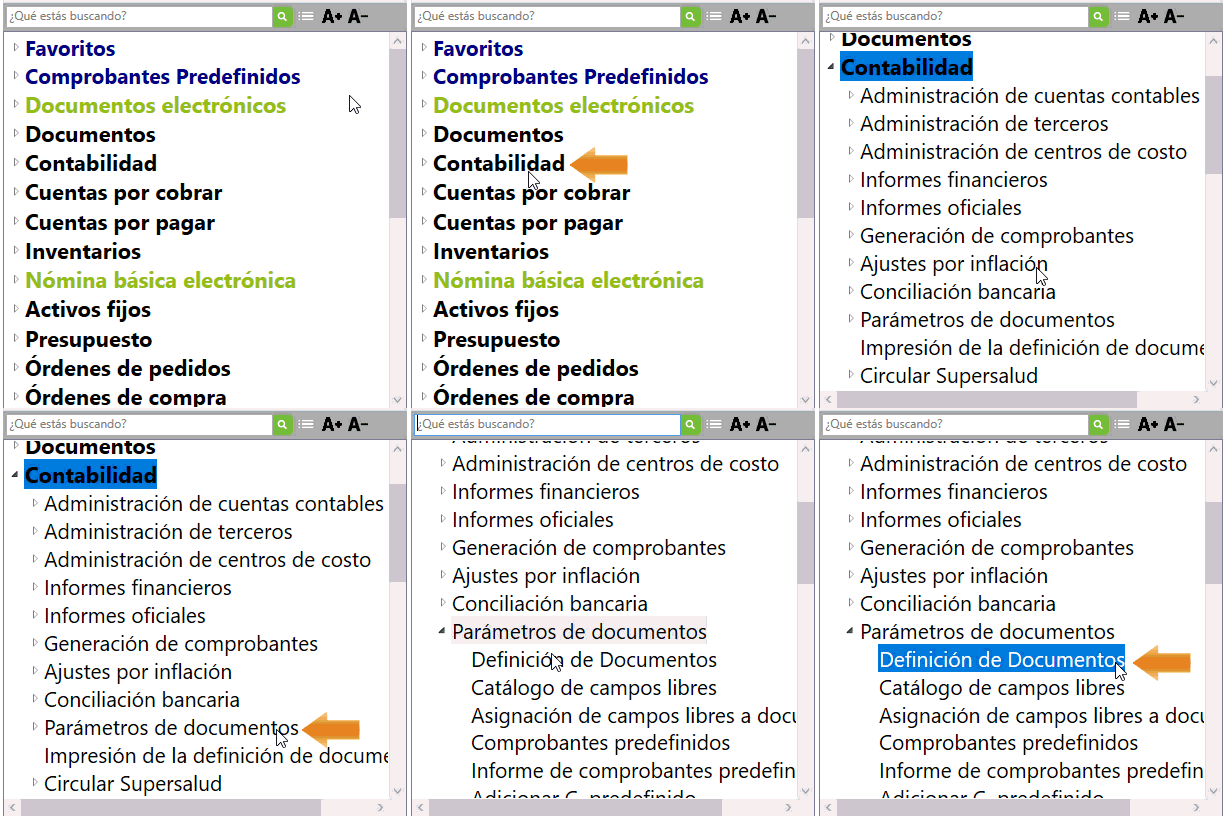
1. Dirígete por la ruta Contabilidad – Parámetros de documentos – Definición de documentos.
2. Visualizarás una ventana con todos los documentos que maneja el programa, cada uno de ellos identificado con una letra que indica el tipo y su correspondiente nombre:
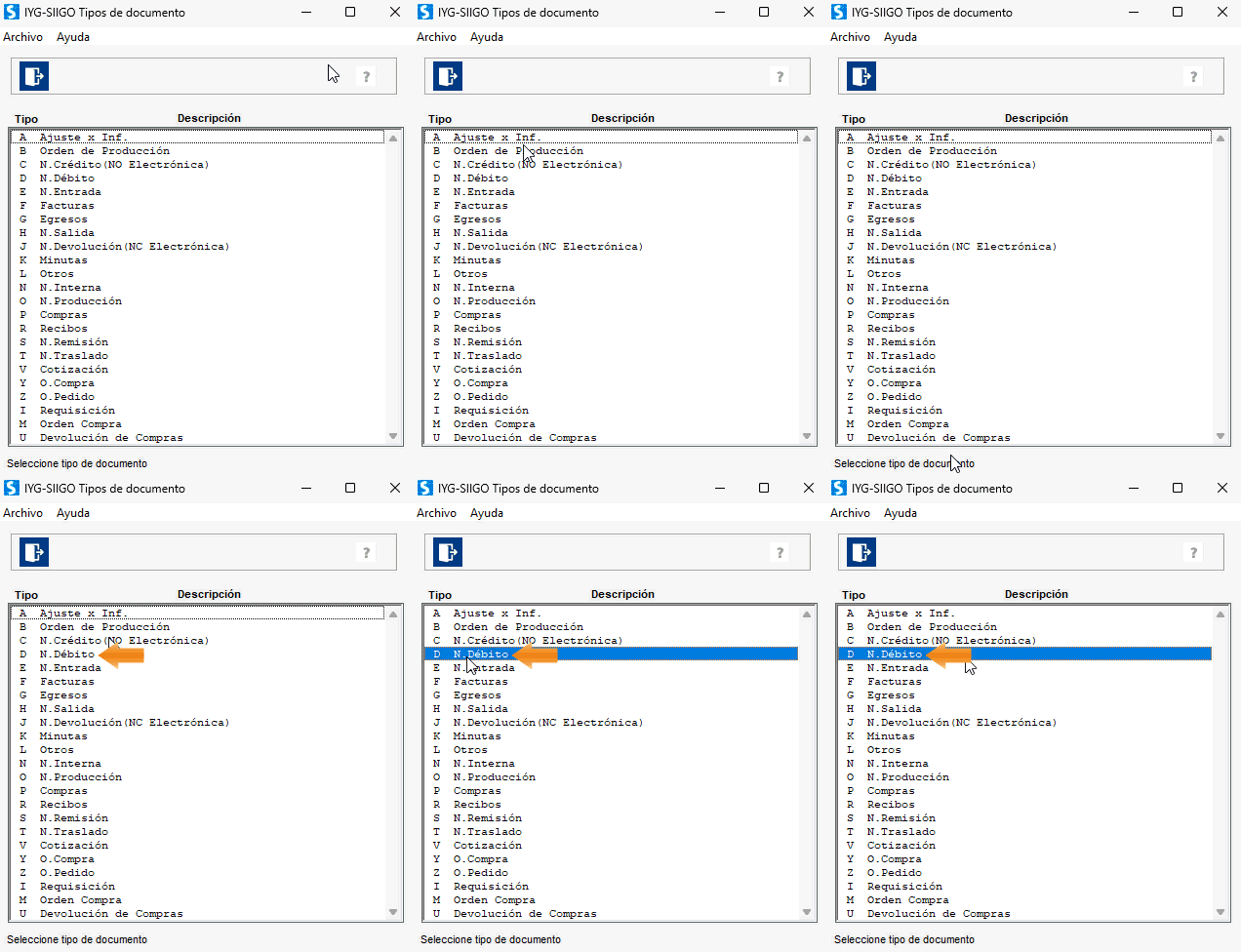
Haz clic en la opción D N. Débito.
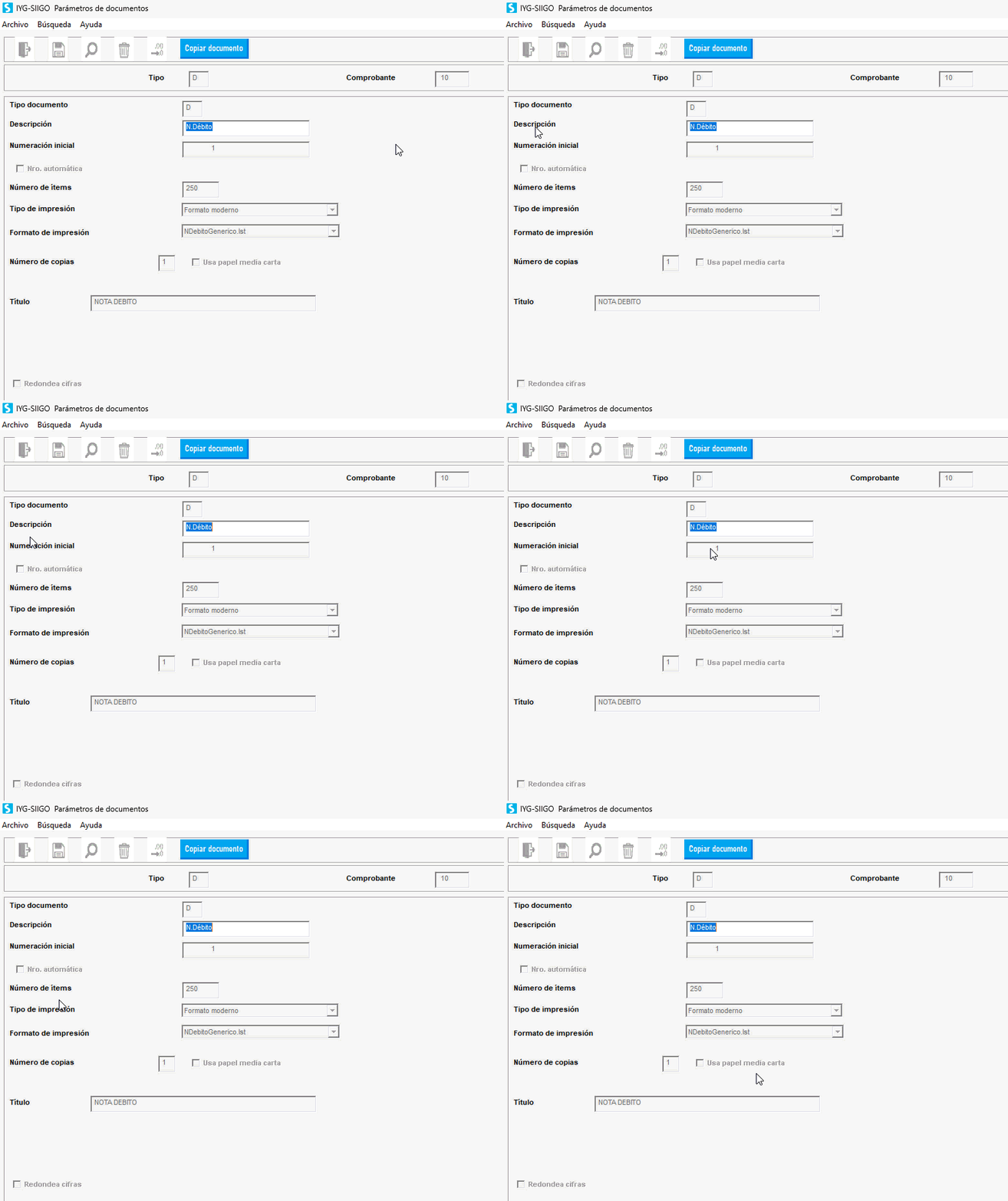
3. El sistema te muestra la siguiente pantalla:
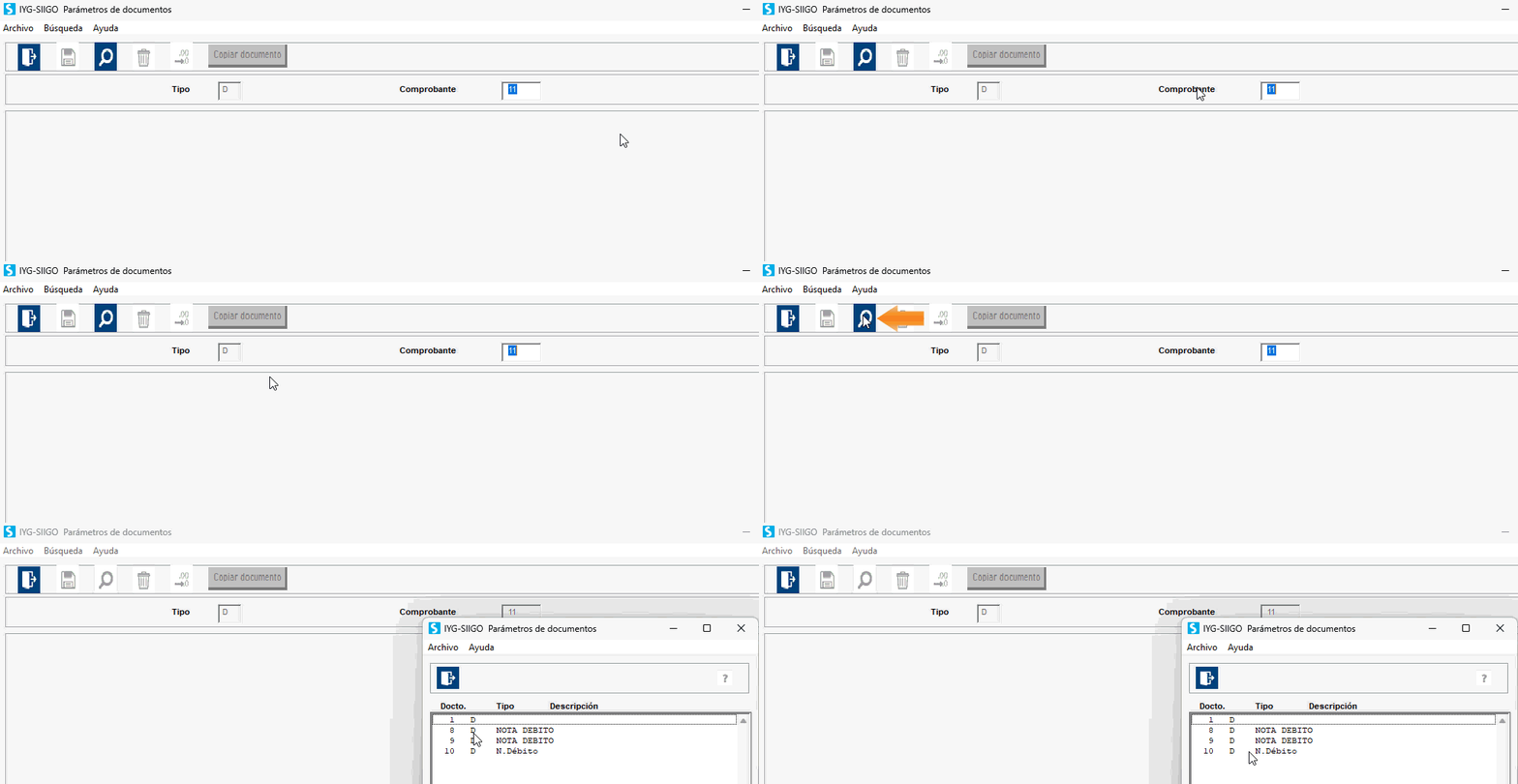
- Haz clic en el ícono Buscar
 donde enlistas los documentos D registrados en tu programa.
- Si no tienes creado ningún documento, indica el número de comprobante a crear y haz clic en la tecla Enter.
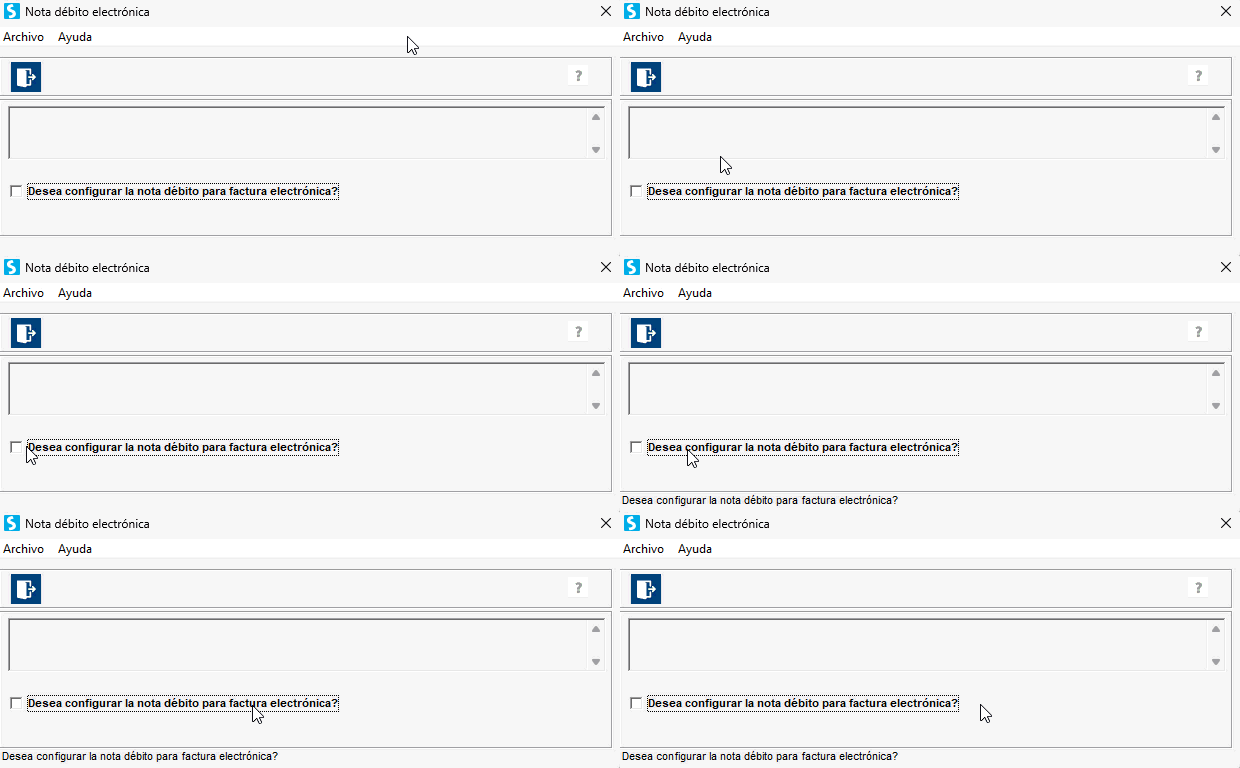
4. En esta pantalla se marca la opción correspondiente si el documento será utilizado como documento electrónico.
5. Es necesario completar la siguiente información:
- Copiar documento
 : podrás realizar la copia de los parámetros creados en un documento y agregarlos a uno nuevo mediante este botón.
- Tipo: corresponde a la letra con la que se define el comprobante que se está parametrizando.
- Comprobante: podrás definir hasta 999 tipos de documentos, con el fin de tener organizada la contabilización por áreas, sucursales o cualquier otro criterio.
- Descripción: defines un nombre corto para la identificación del documento.
- Numeración inicial: digitas el número con el cual Siigo comenzará la contabilización.
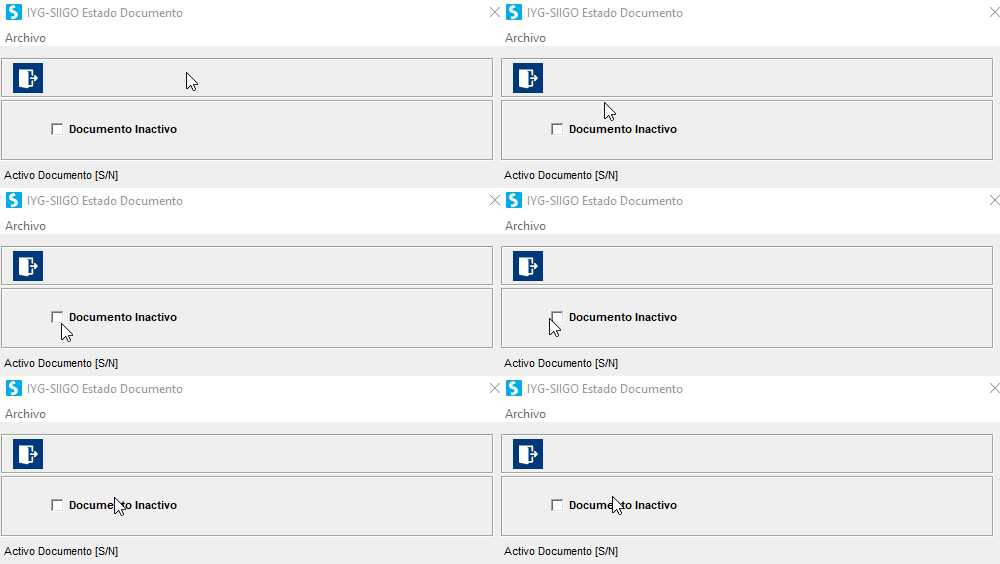
- Documento inactivo: esta opción permite inhabilitar el documento para no ser visualizado al momento de elaborarlo.
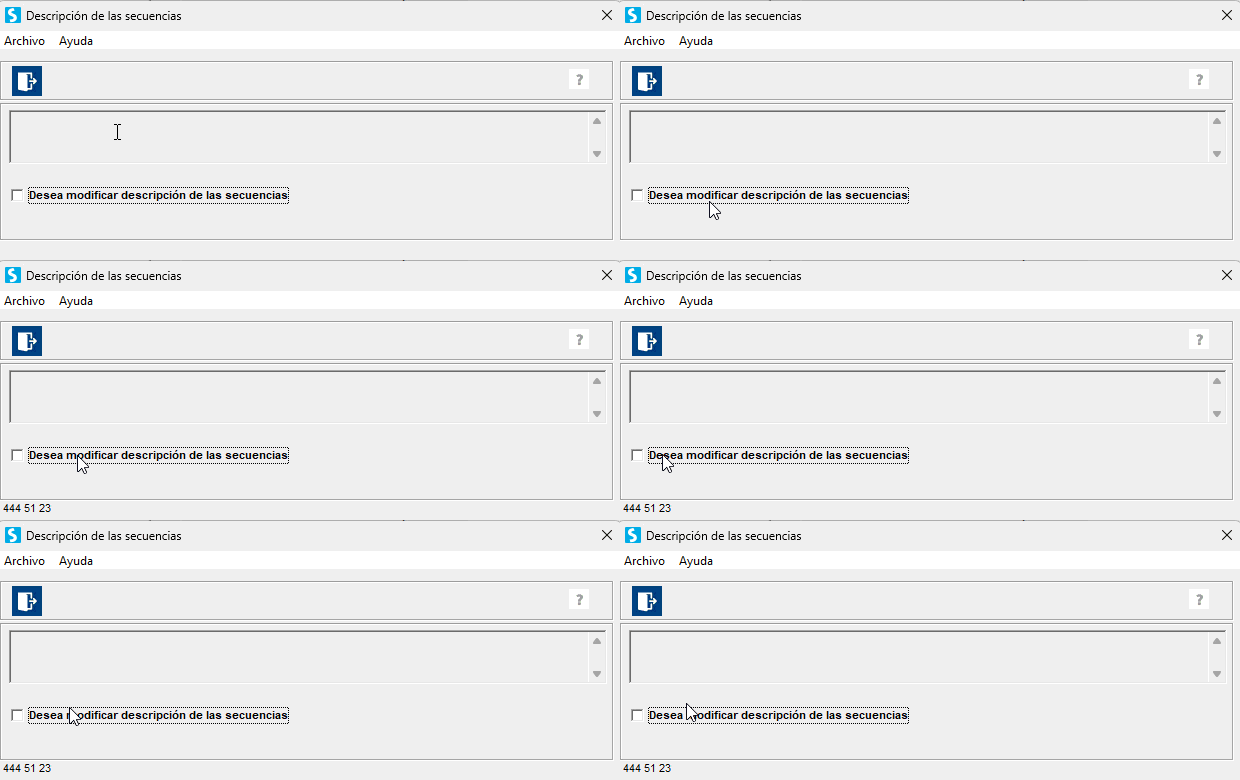
- Desea modificar descripciones de las secuencias: podrás modificar el nombre o las observaciones en cada registro.
- Nro. automática: lo seleccionas cuando requieres que, al momento de elaborar, el programa asigne el número con el cual se contabilizará el comprobante en Siigo.
- Número de ítems: digita el número de secuencias que vas a incluir al momento de elaborar un comprobante, se permite máximo incluir 250 ítems.
- Tipo de impresión: te permite seleccionar cómo se requiere la impresión del documento:

- Formato para la impresión: este campo solo se habilita si en la anterior casilla seleccionaste el formato moderno y puedes asociar en cuál de ellos se realizará la impresión:

Importante:
- El formato NDebitoGenerico.lst se encuentra habilitado para el uso de seriales y clasificaciones en caso de que aplique para tu empresa.
- En el botón de configuración, es posible cambiar el orden, eliminar o incluir los campos que se desean visualizar en el detalle en la impresión.
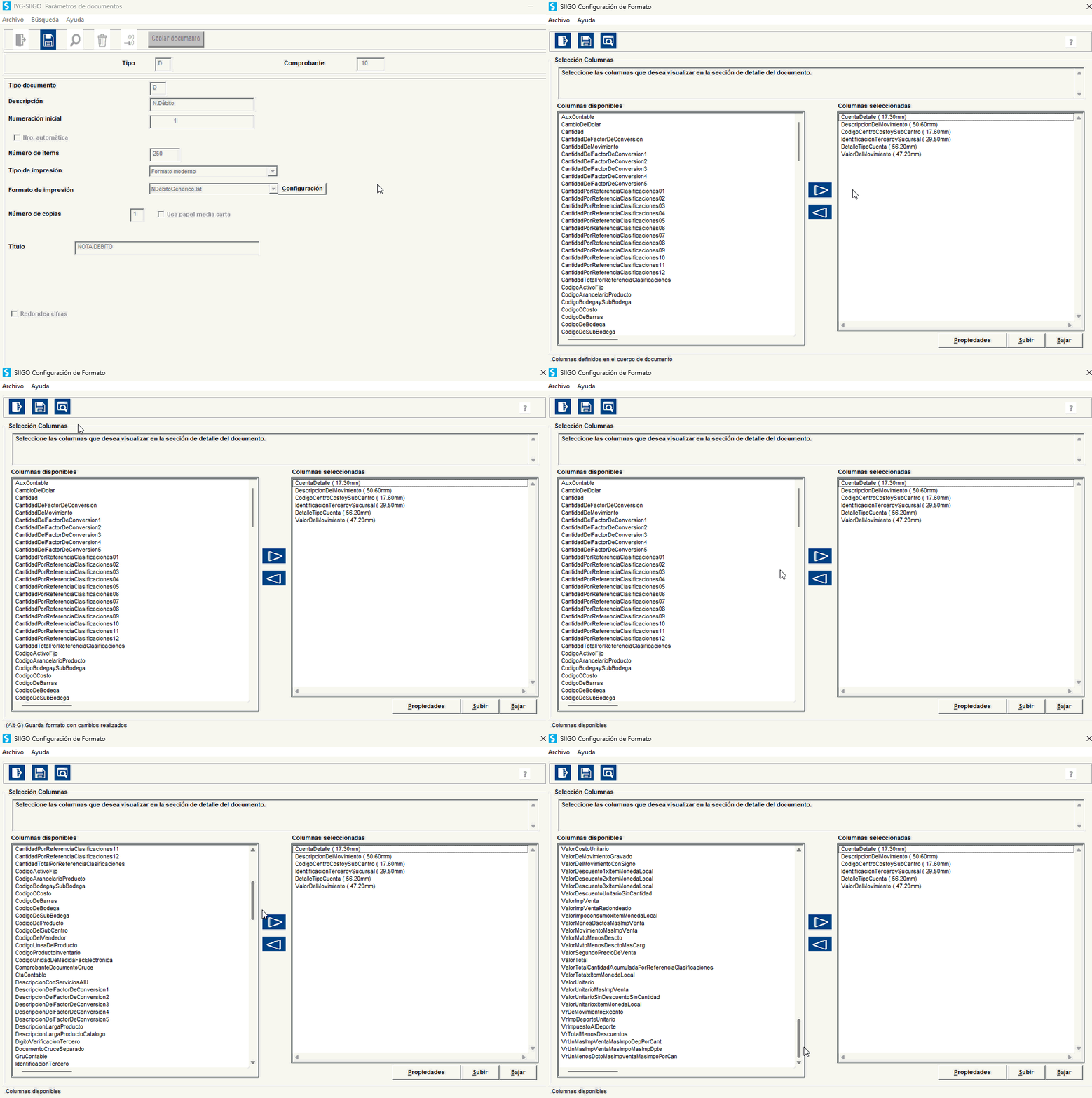
- Título: digitas el nombre del documento, el cual se visualizará al momento de imprimir.
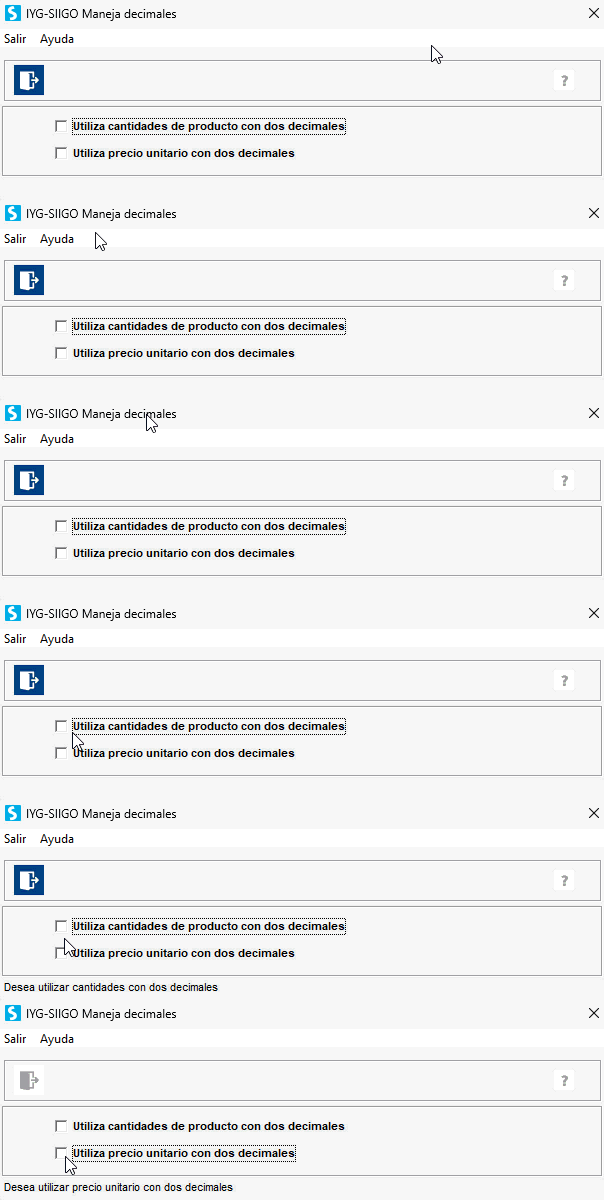
- Maneja decimales: al seleccionar estas opciones el sistema imprime en cantidades y/o valores dos decimales, de lo contrario imprimirá cinco decimales.
Listo, ya tienes todo lo necesario para configurar el documento de nota débito en tu Siigo Pyme.