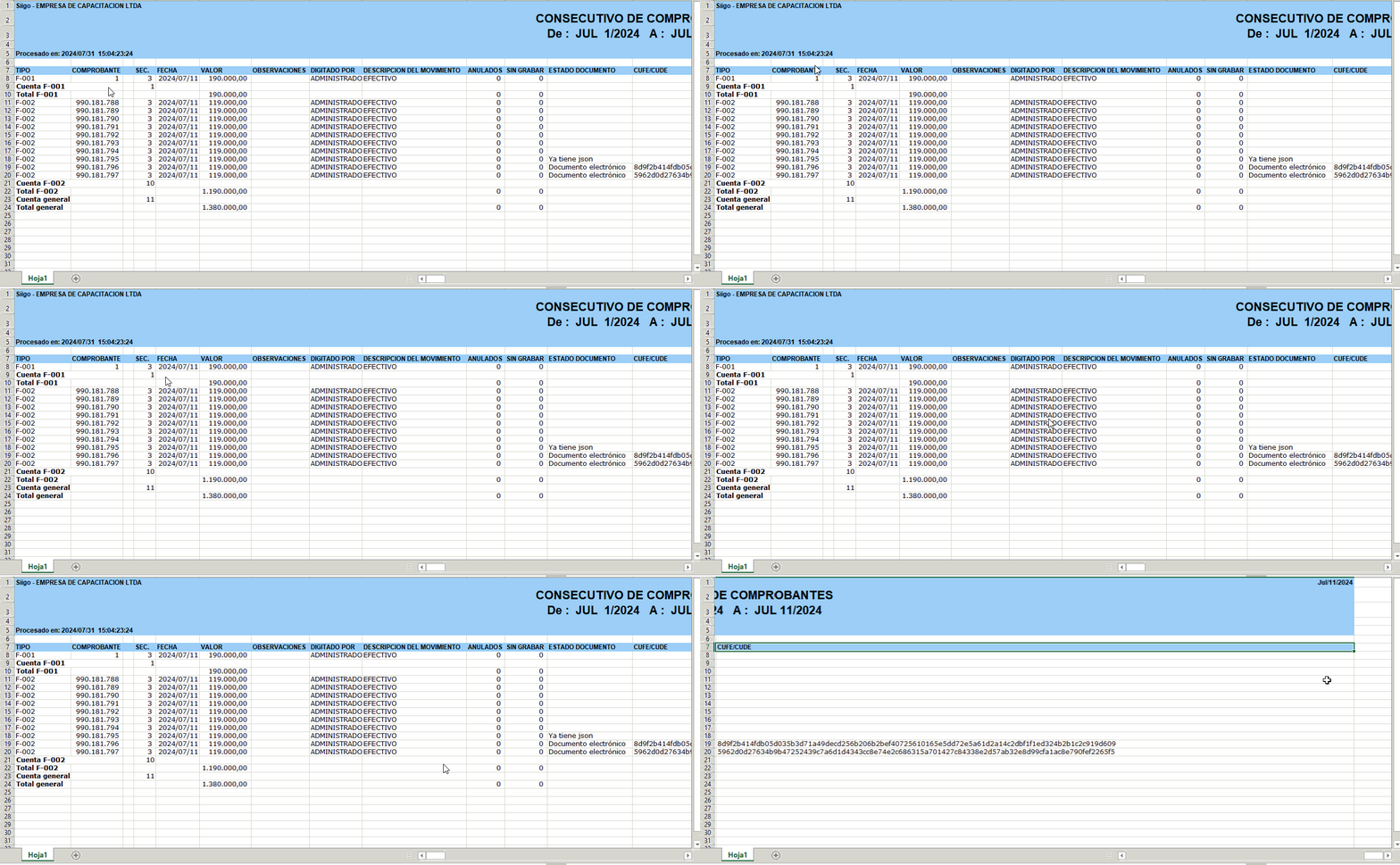
El consecutivo de comprobantes es un listado que te permite saber si tus documentos se encuentran ordenados y completos de una manera cronológica, además de servir como auditor a los procesos contables.
Para generar el informe de relación de comprobantes por fecha ingresa por la ruta: Administración de punto de venta – movimiento de caja – Consecutivo de comprobantes.
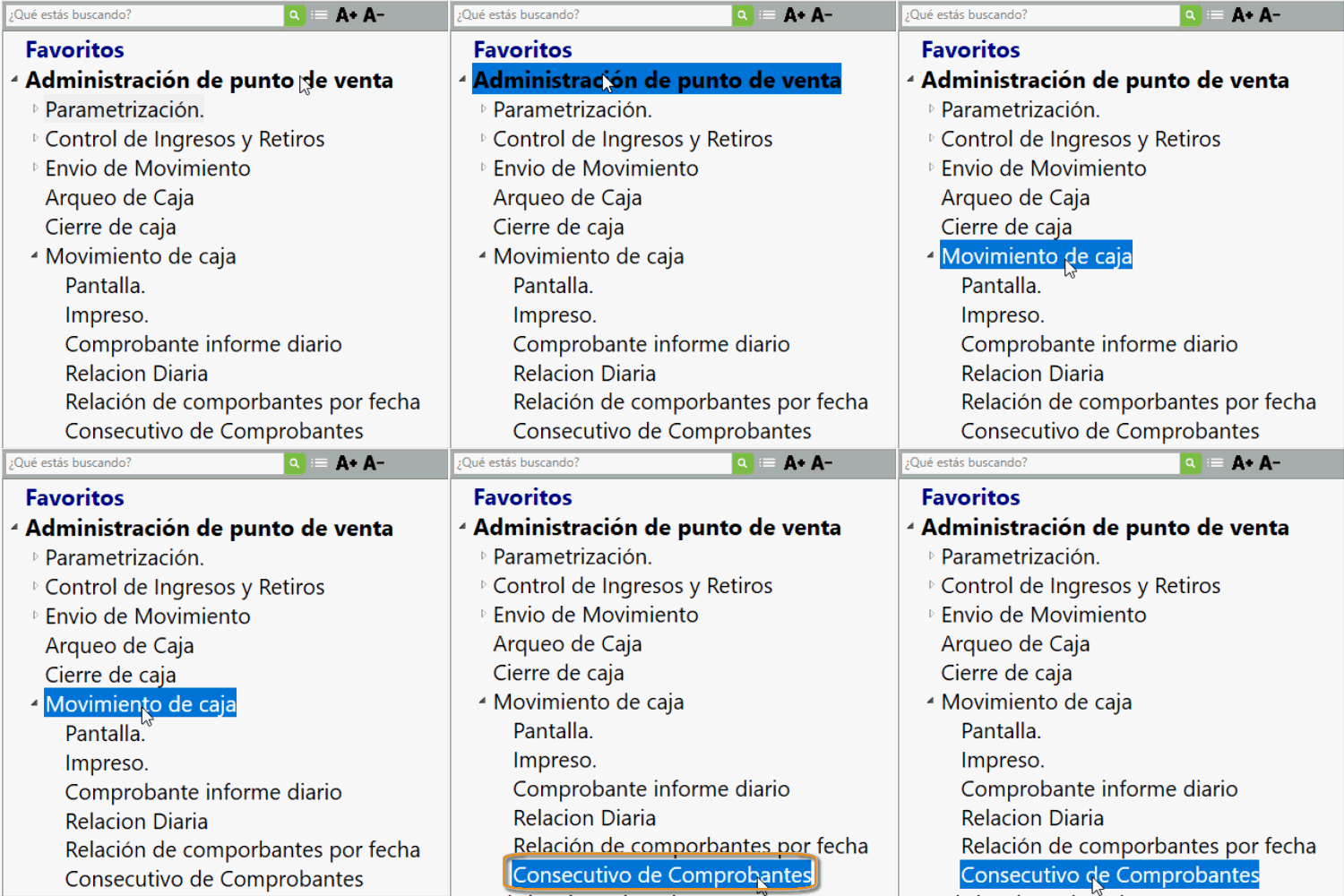
Se puede generar por tipo de documento, con fecha, el informe describe si está anulado o si no se encuentra en el sistema el consecutivo.
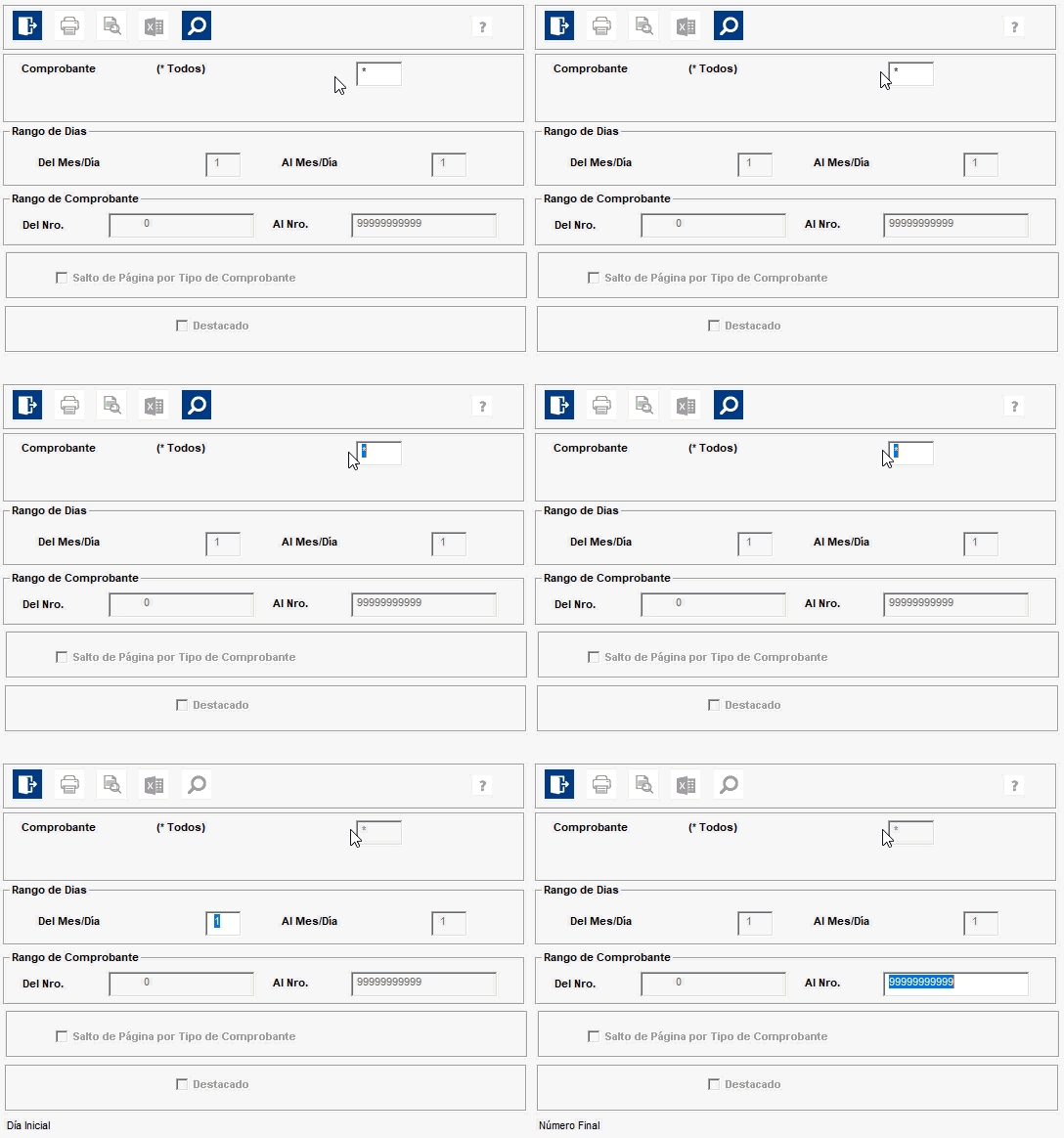
- Comprobante: el comprobante que queremos que el sistema tenga en cuenta para sacar, si queremos un consecutivo de todos los comprobantes dejamos el asterisco “*” La próxima casilla es para que coloquemos el tipo de comprobante de acuerdo al que hayamos seleccionado en el paso anterior para ello el sistema nos muestra una nueva ventana en donde seleccionaremos el tipo de comprobante.
Una vez selecciones el tipo de comprobante, el sistema te llevará nuevamente a la ventana anterior.
- Del Mes/Día – Al Mes/Día: en este campo colocas del día inicial al día final del rango que deseas que el sistema tenga en cuenta para sacar el informe.
- Del Nro. – Al Nro.: el número inicial hasta el final del rango de consecutivos que para tener en cuenta.
Cuando digites el rango de número de consecutivos te muestra una nueva ventana:
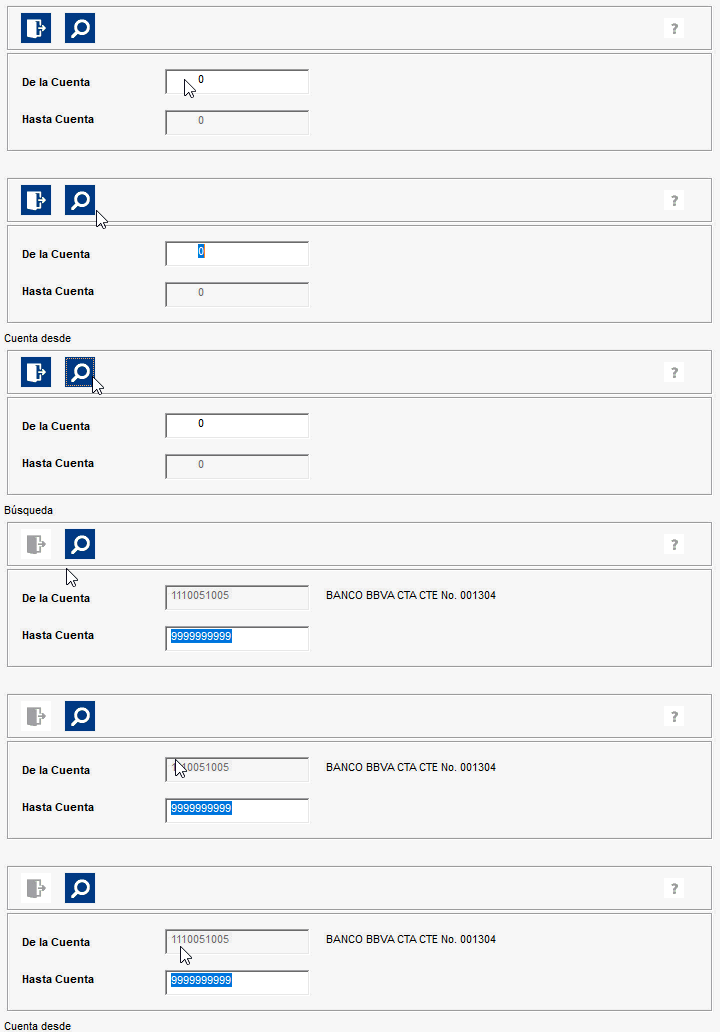
- De la Cuenta – Hasta la Cuenta: número inicial hasta el final del rango de la cuenta que queremos que el sistema tenga en cuenta para arrojar el informe.
Nos vuelve a llevar a la ventana inicial salto de página por tipo de comprobante: hacemos la marcación si queremos que el sistema nos arroje una hoja por cada tipo de comprobante.
Seleccionamos la opción que necesitemos: para imprimir directamente el informe  , si lo queremos ver por vista preliminar
 o si lo vamos a enviar a Excel
 , generándonos el siguiente informe:
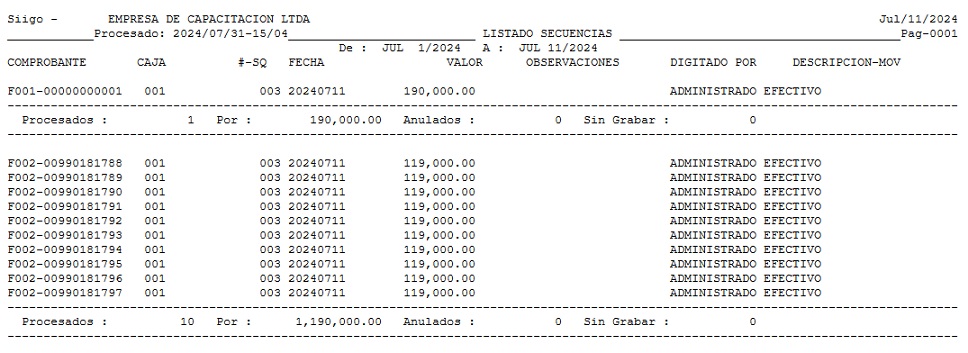
Al generar el informe a Excel, adicional a los datos que muestra por impresión te va a mostrar el estado del documento y el número del CUFE o del CUDE, de acuerdo al que corresponda.