
Crear empleados en Nómina y RRHH es un proceso fundamental que permite registrar correctamente la información necesaria para la seguridad social y el cumplimiento de las obligaciones legales. Además, facilita una gestión organizada del personal, al conservar datos importantes como vacaciones, medios de pago, licencias e incapacidades, lo que asegura un mejor control y seguimiento dentro de la empresa.
Para crear empleados, sigue estos pasos:
1. Realiza la elaboración de hojas de vida de los aspirantes o empleados.
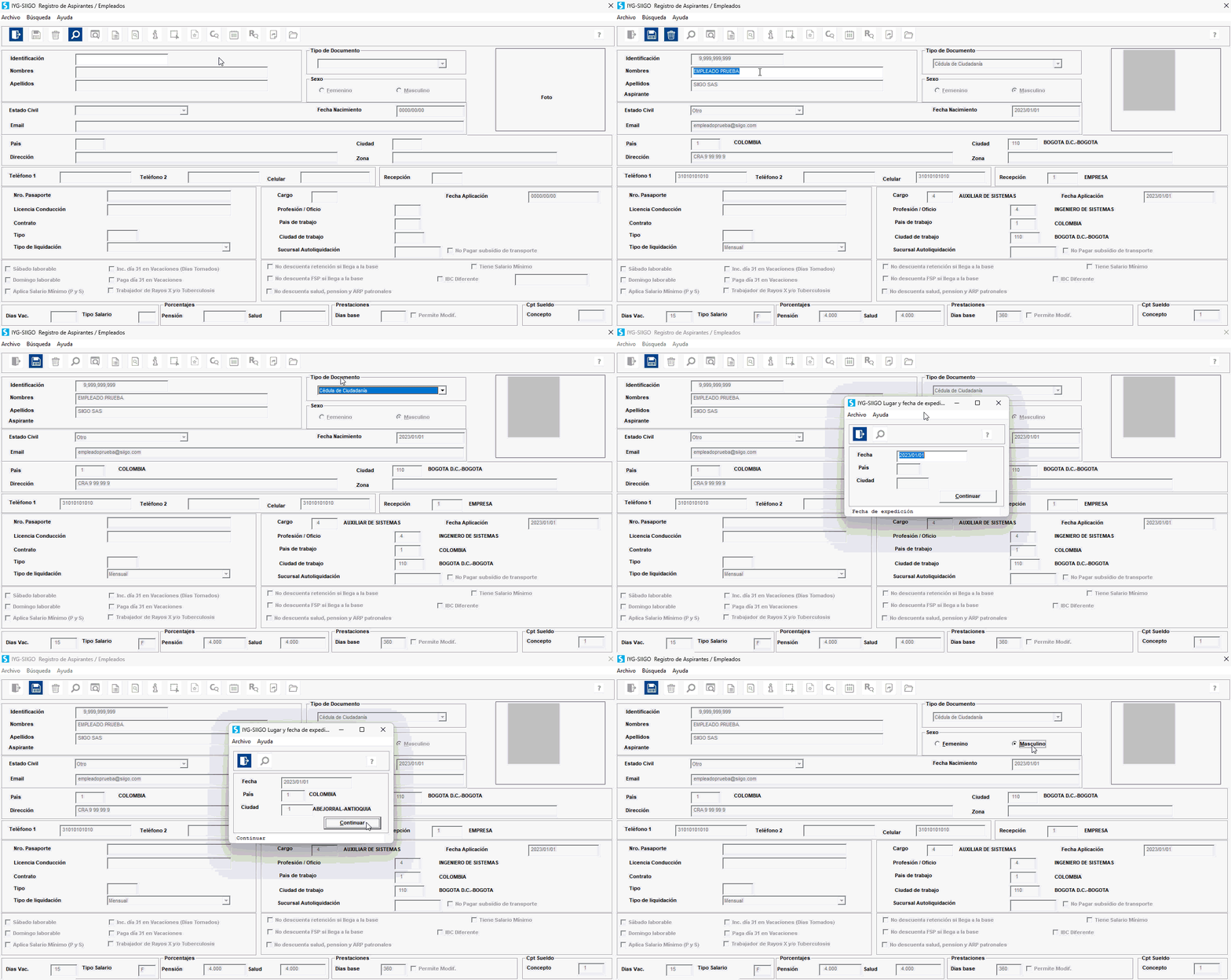
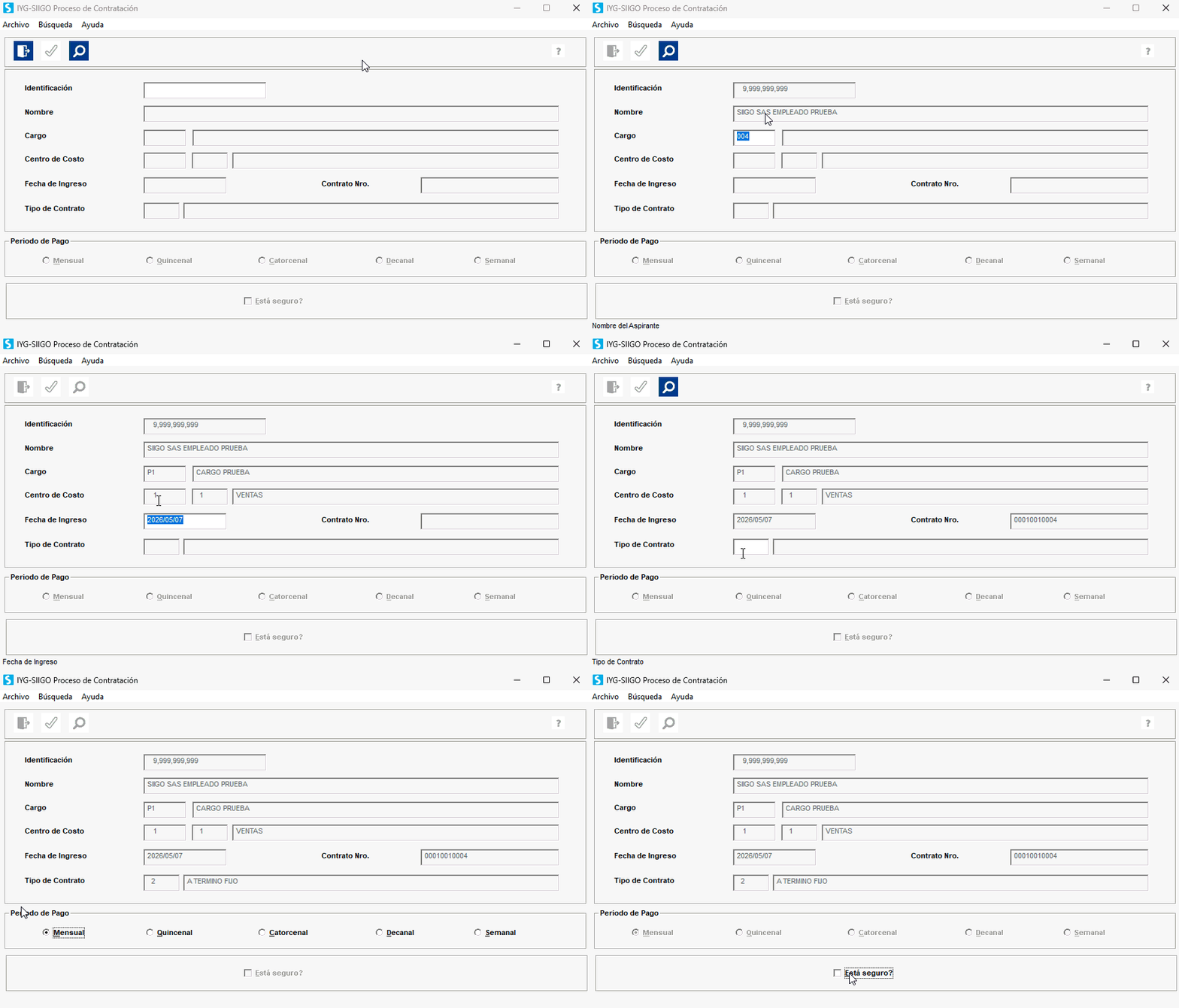
2. Genera el proceso de contratación para los empleados a crear.
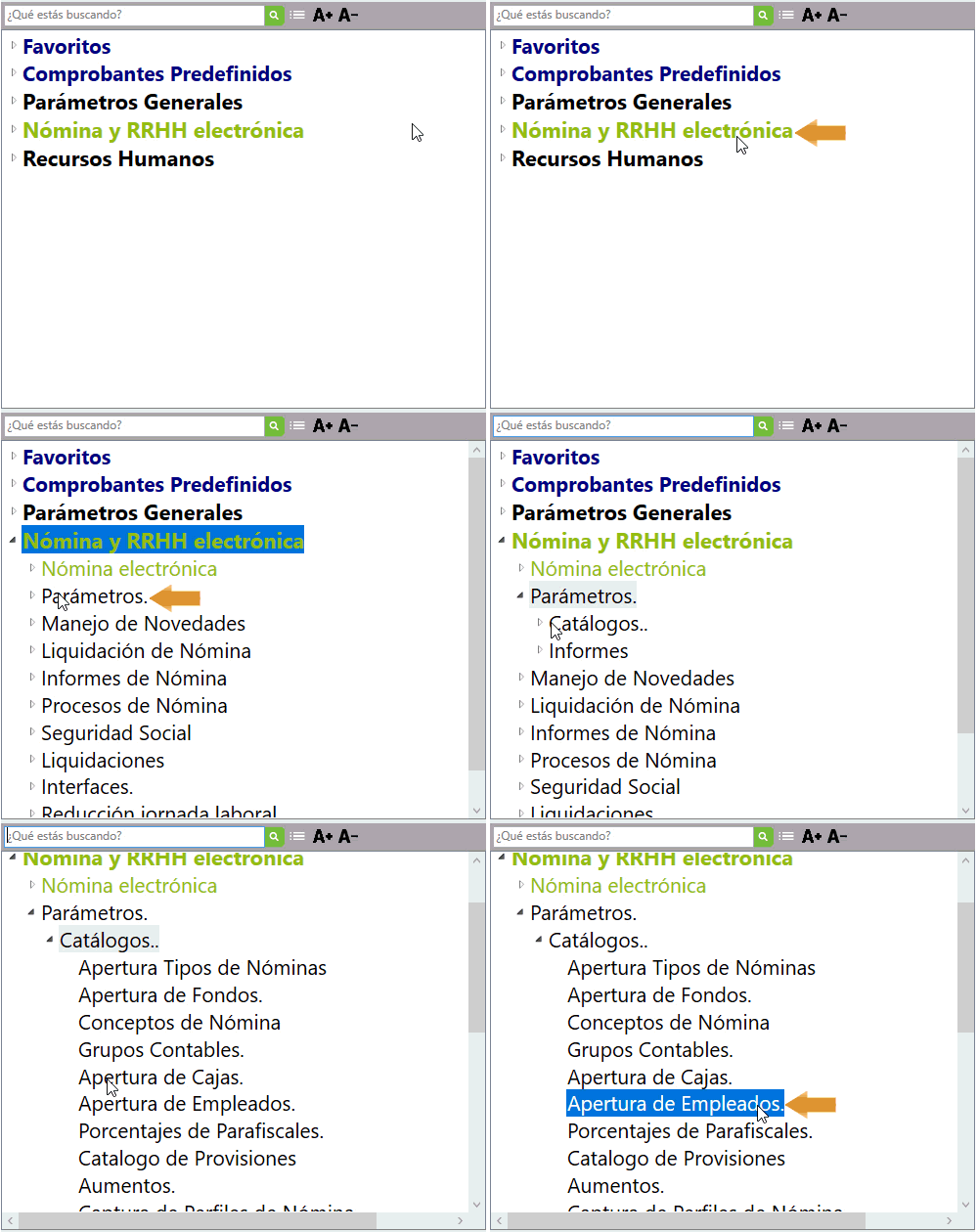
3. Dirígete por la ruta Nómina y RRHH electrónica – Parámetros – Catálogos – Apertura de Empleados.
4. Visualizarás la siguiente pantalla donde completas la información:
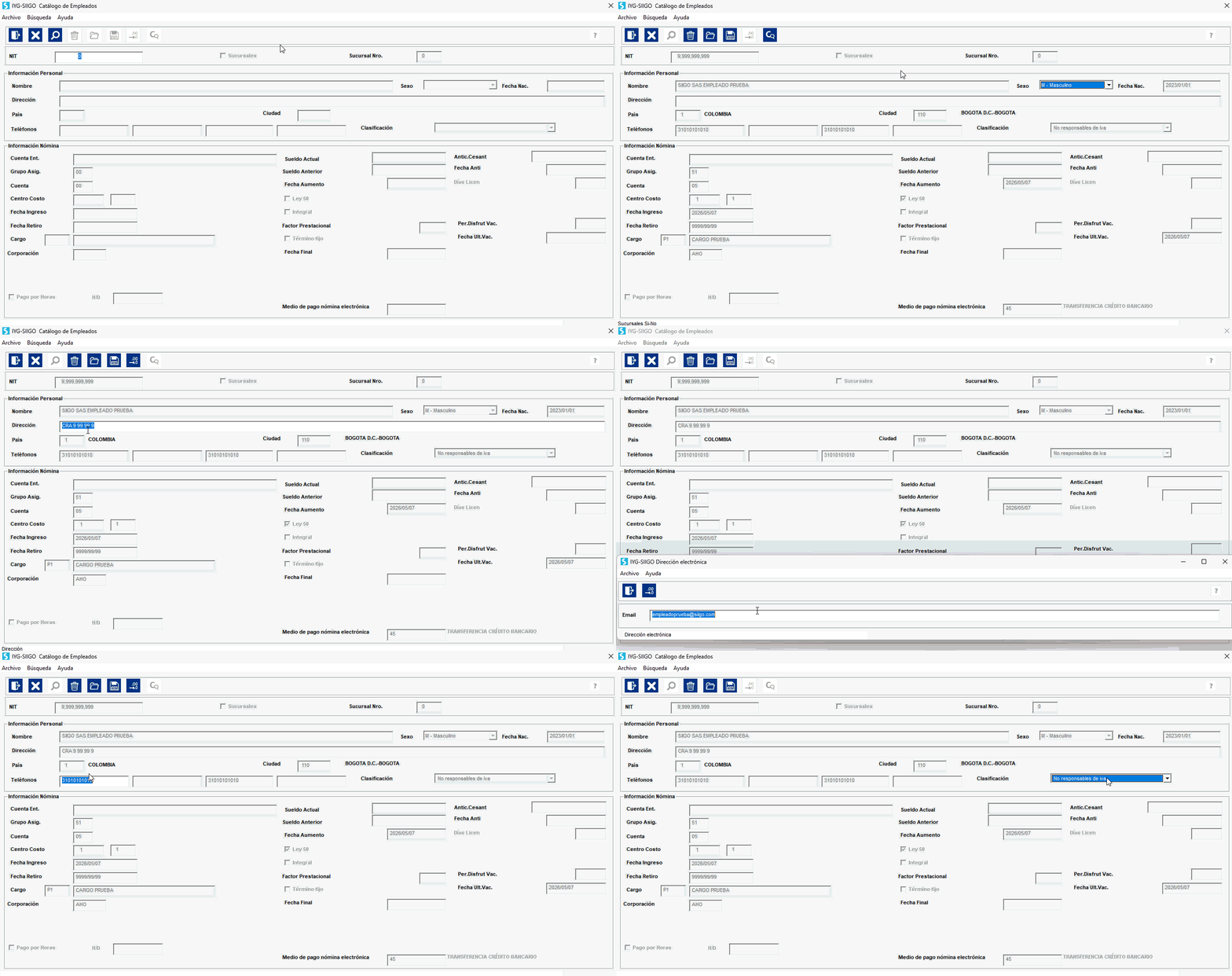
- NIT: indicas el Número de Identificación Tributaria (NIT) del empleado a crear. Digitas estos datos sin puntos, comas o espacios.
- Nombre: campo que se completa automáticamente y lo trae desde la creación de la hoja de vida. Si necesitas modificar esta información lo debes realizar por ese medio.
- Sexo: seleccionas el sexo que corresponda entre M – Masculino o F – Femenino.
- Fecha de nacimiento: digitas la fecha de nacimiento del empleado en formato año, mes y día.
- Dirección: es la de residencia del empleado. Este dato el sistema lo tiene en cuenta para la generación de medios magnéticos o información exógena.
- Email: correo electrónico del empleado, en el cual le será enviado el desprendible de nómina.
- País – Ciudad: indicas el código del país y ciudad de residencia que corresponda del empleado.
- Teléfonos: podrás registrar hasta cuatro números de teléfono del empleado.
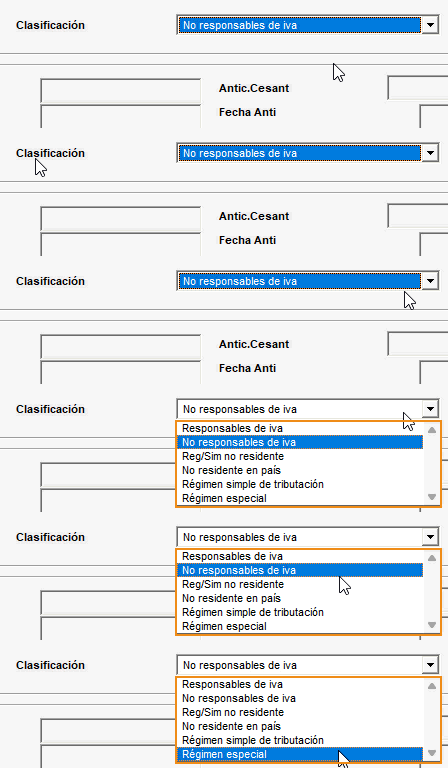
- Clasificación: seleccionas la opción de acuerdo al tipo de contribuyente al que pertenece el empleado.
Información Nómina: completas los siguientes datos:
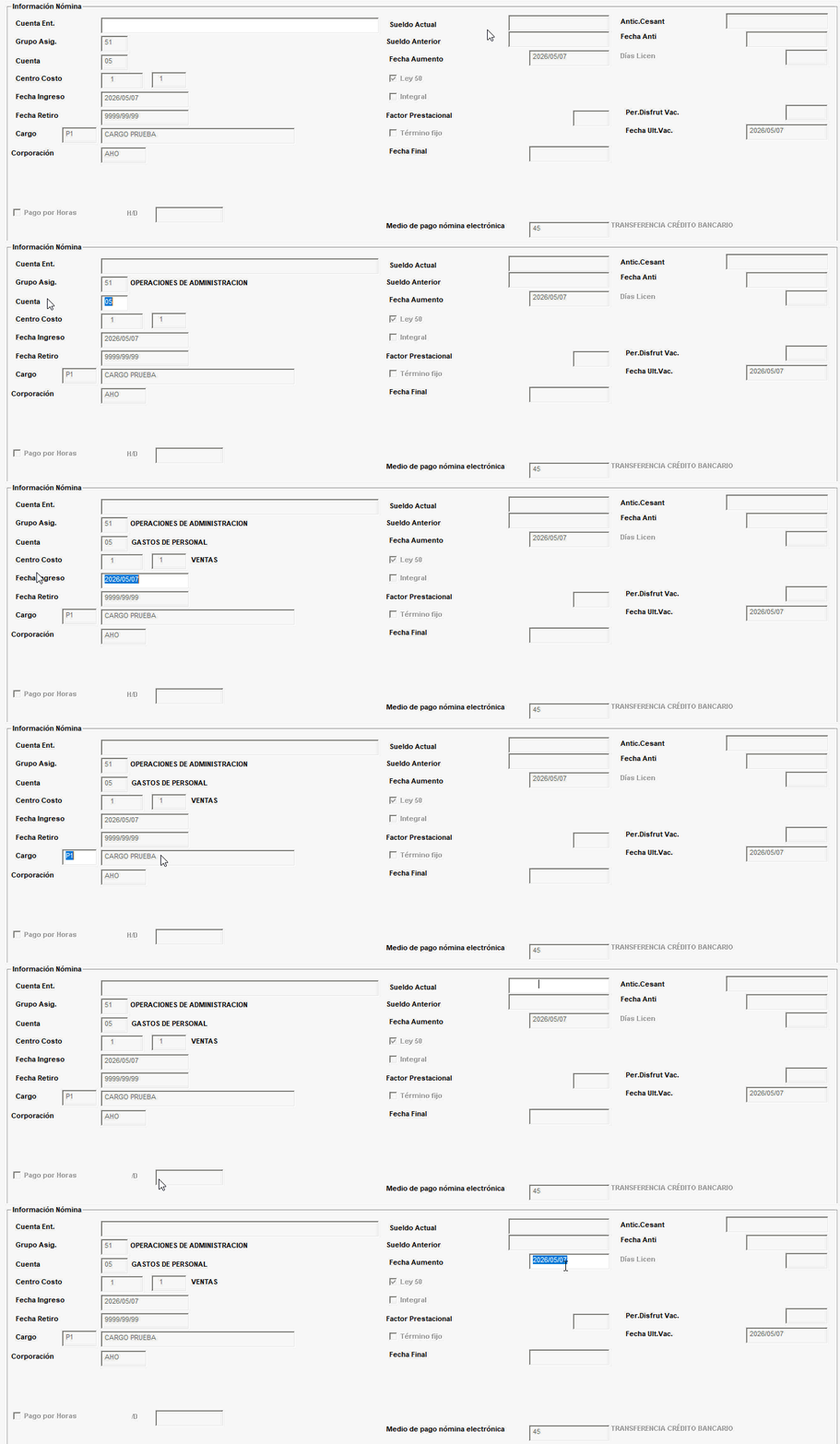
- Cuenta Entidad: en este campo debes digitar el número de la cuenta corriente o ahorros, si la empresa paga la nómina al empleado a través de medio electrónico.
- Grupo Asignado: corresponde al grupo contable que afectará cada uno de los conceptos de nómina en el momento de la contabilización del pago de nómina. Los grupos son 51 – Administración, 52-Ventas, 72 – Mano de Obra (producción).
- Cuenta: debes digitar el código contable de las cuentas donde se registrará la información.
- Centro de Costo y Subcentro: debes digitar el centro de costo al que pertenece el empleado. Con la tecla F2 se puede efectuar la búsqueda de los centros de costo creados.
- Fecha de Ingreso: digitas el año, mes y día en el que el empleado comenzó a trabajar.
- Fecha de Retiro: este campo se diligencia una vez se ha retirado el empleado. Se debe digitar el año, mes y día en el que se retiró el empleado, en caso de ser un empleado activo se debe dejar 9999/99/99.
- Cargo: digitas el código del cargo numérico, alfabético o alfanumérico que corresponda.
- Corporación: en este campo el programa desplegará una ventana en la que se puede seleccionar la entidad bancaria donde tiene la cuenta la empresa y se hará el pago por medio electrónico.
- Pago por Horas: este campo lo seleccionas cuando el empleado es contratado por horas y todos sus conceptos de nómina serán calculados en base a las horas, adicional solicita el número de horas diarias laborables.

- Sueldo Actual: en este campo digitas el salario actual del empleado que se está creando.
- Sueldo Anterior: digitas el salario anterior del empleado. Si el empleado es nuevo se puede dejar en blanco.
- Fecha de Aumento: campo de carácter informativo y se debe digitar la fecha en la que se realizó el último aumento de sueldo al empleado.
Al dar enter el sistema, habilita una nueva ventana:
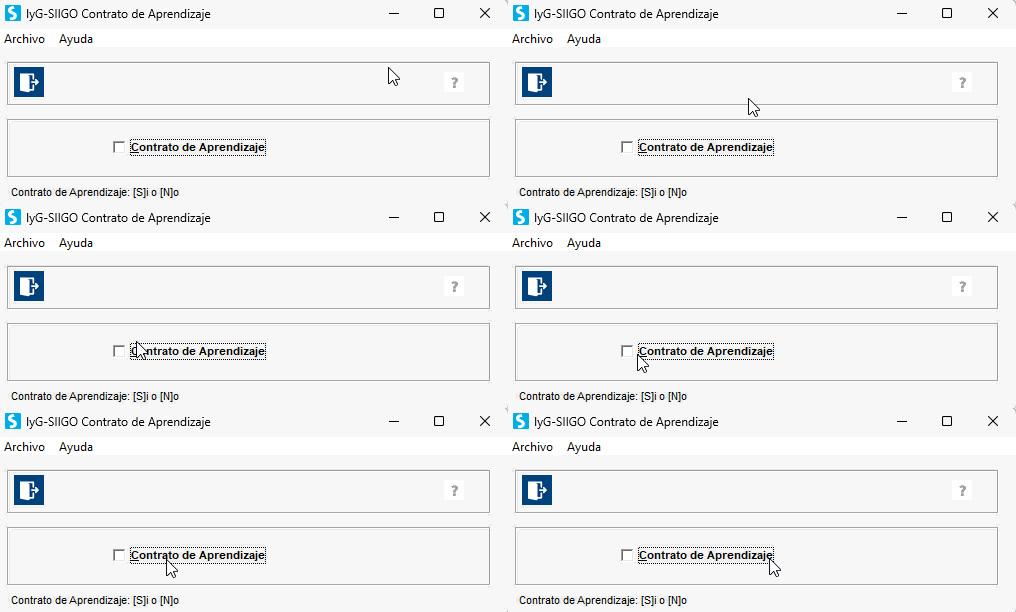
- Contrato de Aprendizaje: este campo se debe seleccionar cuando es un empleado contratado del Servicio Nacional de Aprendizaje (SENA).
- Ley 50: cuando el empleado tiene una fecha de ingreso superior al año 1991/01/01, el sistema automáticamente marca esta opción, y si es inferior el sistema dejará habilitada esta casilla para que el usuario decida si la quiere marcar.
- Integral: marcas esta opción para aquellos empleados que tienen salario integral.
- Factor Prestacional: en este campo digitas el porcentaje que corresponda al factor prestacional para salarios integrales vigente en la fecha de contratación.
- Término Fijo: si el empleado fue contratado bajo la modalidad de término fijo se debe seleccionar esta opción.
- Fecha Final: el programa solicitará la fecha de terminación del contrato.
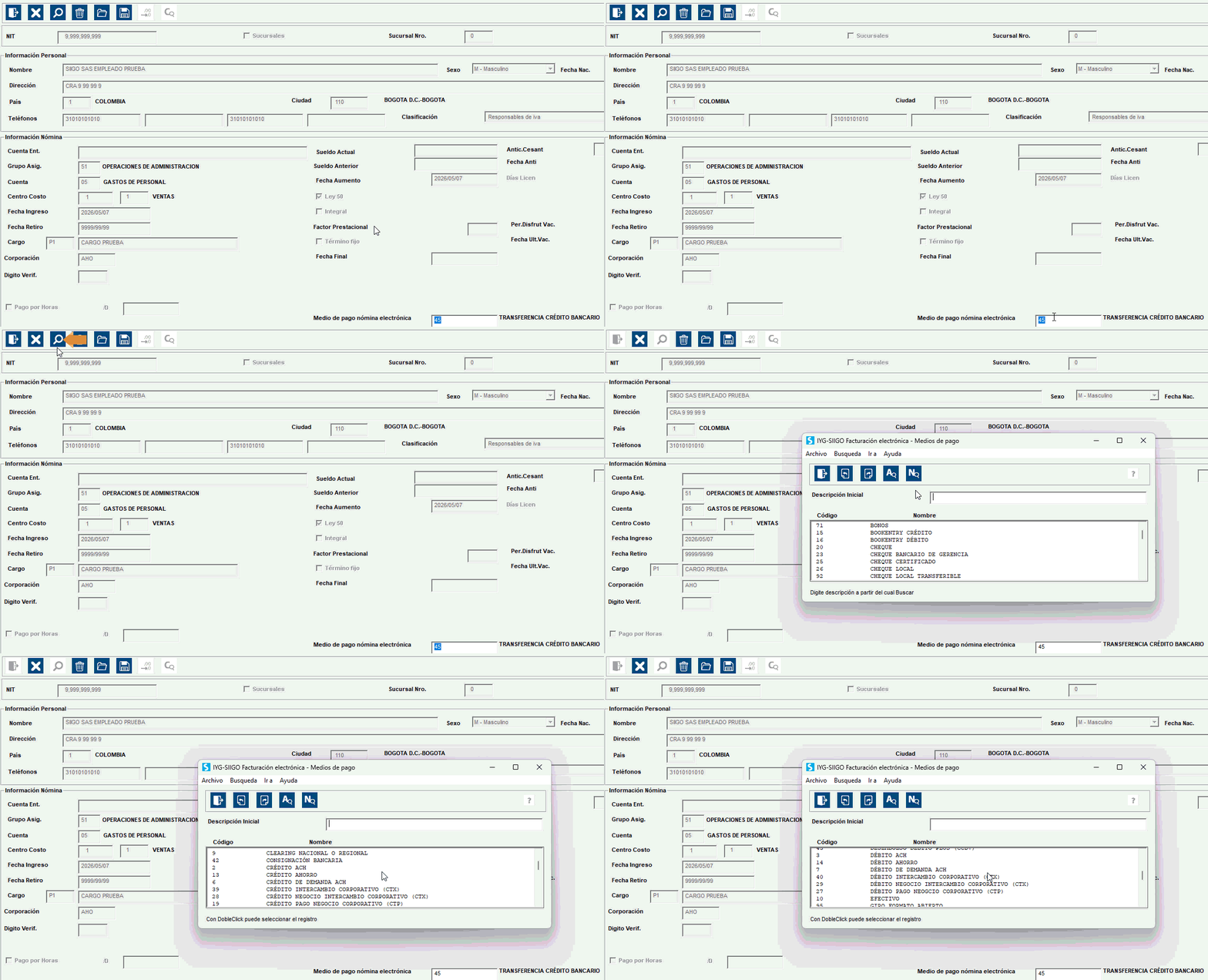
- Medio de pago nómina electrónica: ingresas el concepto de la Dirección de Impuestos y Aduanas Nacionales (DIAN) para nómina electrónica. Podrás consultar los códigos con el botón Buscar
 .
- Anticipo Cesantías: este campo te permite digitar el valor de los anticipos de cesantías pagadas al empleado, para que sean descontados en la liquidación de las cesantías.
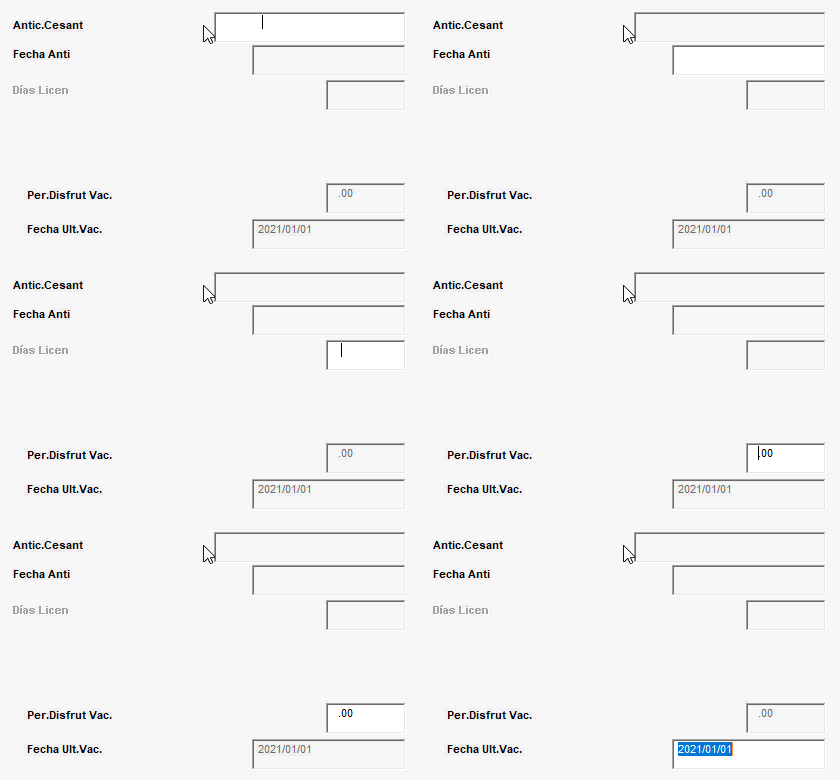
- Fecha anticipo: digitas la fecha en la que se efectuó el anticipo de las cesantías.
- Días de licencia: número de los días de licencia que se haya otorgado al empleado, para efectos de la pre liquidación de contrato de trabajo.
- Períodos Disfrutados de Vacaciones: períodos de vacaciones que ha disfrutado el empleado durante su permanencia en la empresa.
- Fecha Últimas Vacaciones: fecha en la que el empleado tomó el último periodo de vacaciones, para que al efectuar la liquidación del contrato de trabajo liquide los períodos de vacaciones que tiene pendientes por disfrutar.
- Dígito de Verificación: corresponde al dígito de verificación que tenga el empleado en el caso que aplique.
5. Proporciona los datos solicitados para el Servicio Operativo de Información (SOI), los cuales tendrán efectos para las liquidaciones de seguridad social del empleado.

- Tipo Cotizando: selecciona la condición en la que se encuentre el cotizante según sea el caso.

Importante: según la Ley 2466 de 2025 se incorpora un nuevo Tipo de cotizante denominado Dependiente con permanencia en el régimen subsidiado dirigido a empleadores que contraten laboralmente a personas pertenecientes a población en pobreza extrema, pobreza moderada o vulnerabilidad que decidan mantenerse aseguradas en el régimen subsidiado, el cual aplica para contratos a término indefinido, fijo y obra labor.
- Tipo ID: seleccionas el tipo de documento de identificación.
Importante: al seleccionar el tipo ID Cédula de extranjería, Tipo documento del extranjero, Permiso especial de permanencia o Permiso por protección temporal, en los datos de información exógena es obligatorio colocar el Número de identificación del extranjero, esto para evitar errores en el envío de la información de medios magnéticos.
- Subtipo cotizando: en este campo seleccionas la condición del empleado.
- Extranjero no obligado a cotizar: marcas esta opción para aquellos empleados que son de otro país y por norma no se les realiza aportes de salud ni pensión.
- Colombiano residente en el exterior: esta opción se marca cuando se paga la nómina en Colombia, pero el empleado reside en el exterior. Esta marcación permite que el programa para el empleado realice únicamente el aporte por pensión ya que por salud lo debe cotizar en el país que reside.
6. Completa los campos para salud y pensión:
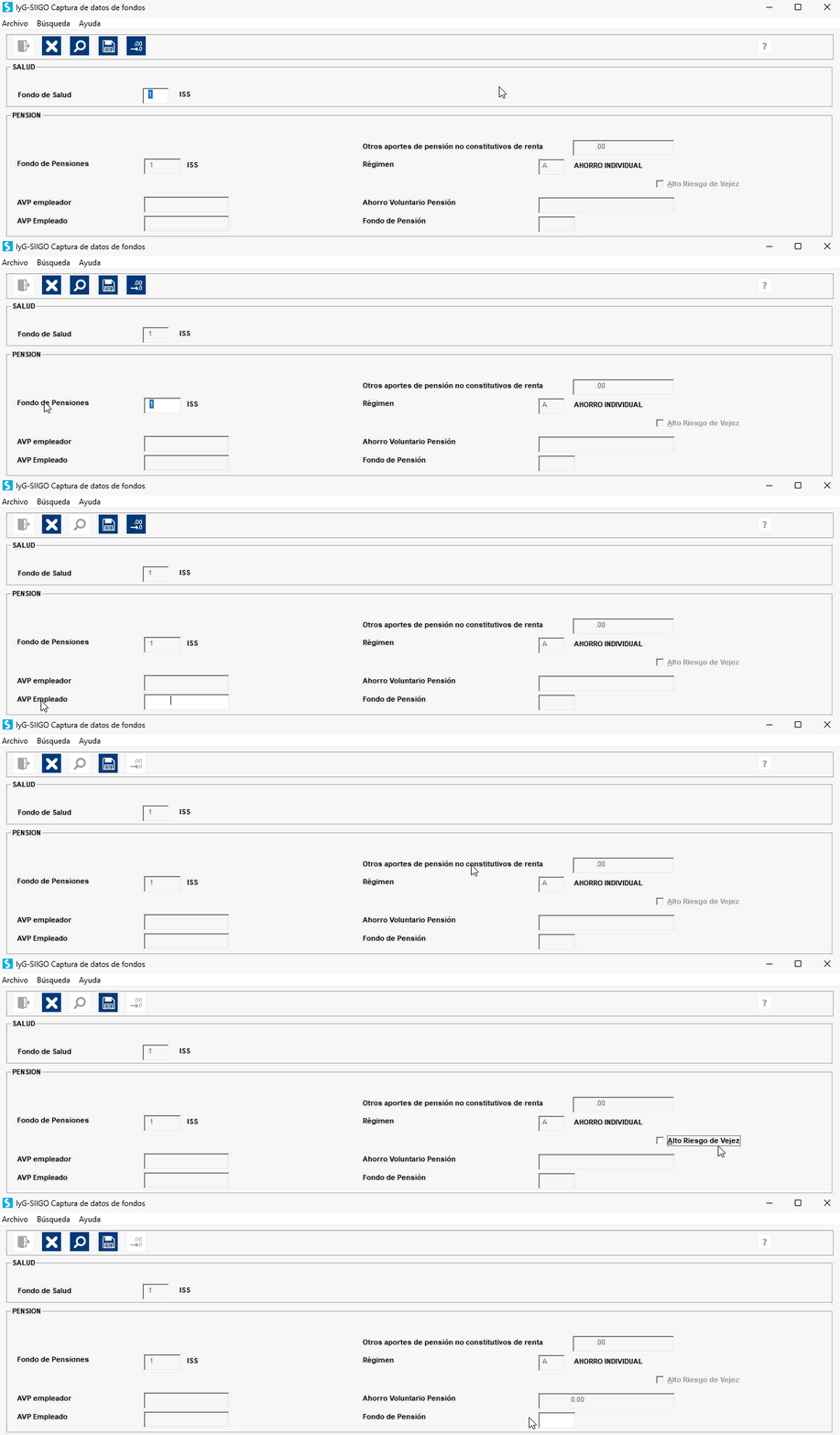
Importante: si cuentas con aprendices SENA en etapa productiva, es necesario diligenciar las casillas de fondo de pensión y cesantías conforme a lo que establece la ley 2466 de 2025.
- Fondo de salud: realizas la búsqueda del fondo de salud al que se encuentra afiliado el empleado. Estos fondos deben estar previamente creados.
- Fondo de pensiones: digitas o buscas el fondo de pensión al cual se encuentra afiliado el empleado. Estos fondos deben estar previamente creados.
- AVP empleador: en el caso que el empleador pague ahorro voluntario de pensión.
- AVP Empleado: el sistema permite digitar el porcentaje o valor que el empleado realiza en forma voluntaria al fondo de pensiones.
- Régimen: corresponde al régimen que aplica para los aportes de pensión.
- Alto riesgo de vejez: seleccionas este campo en el evento en que el empleado que se está creando está expuesto a radiaciones o en actividades de alto riesgo.
- Ahorro voluntario de pensión: en esta casilla ingresas el valor cuando el empleado realiza aportes voluntarios de pensión a un fondo de pensiones diferente al cual la empresa lo tiene afiliado y está enviando la cotización.
7. Diligencia los datos de otros aportes y retención en la fuente:
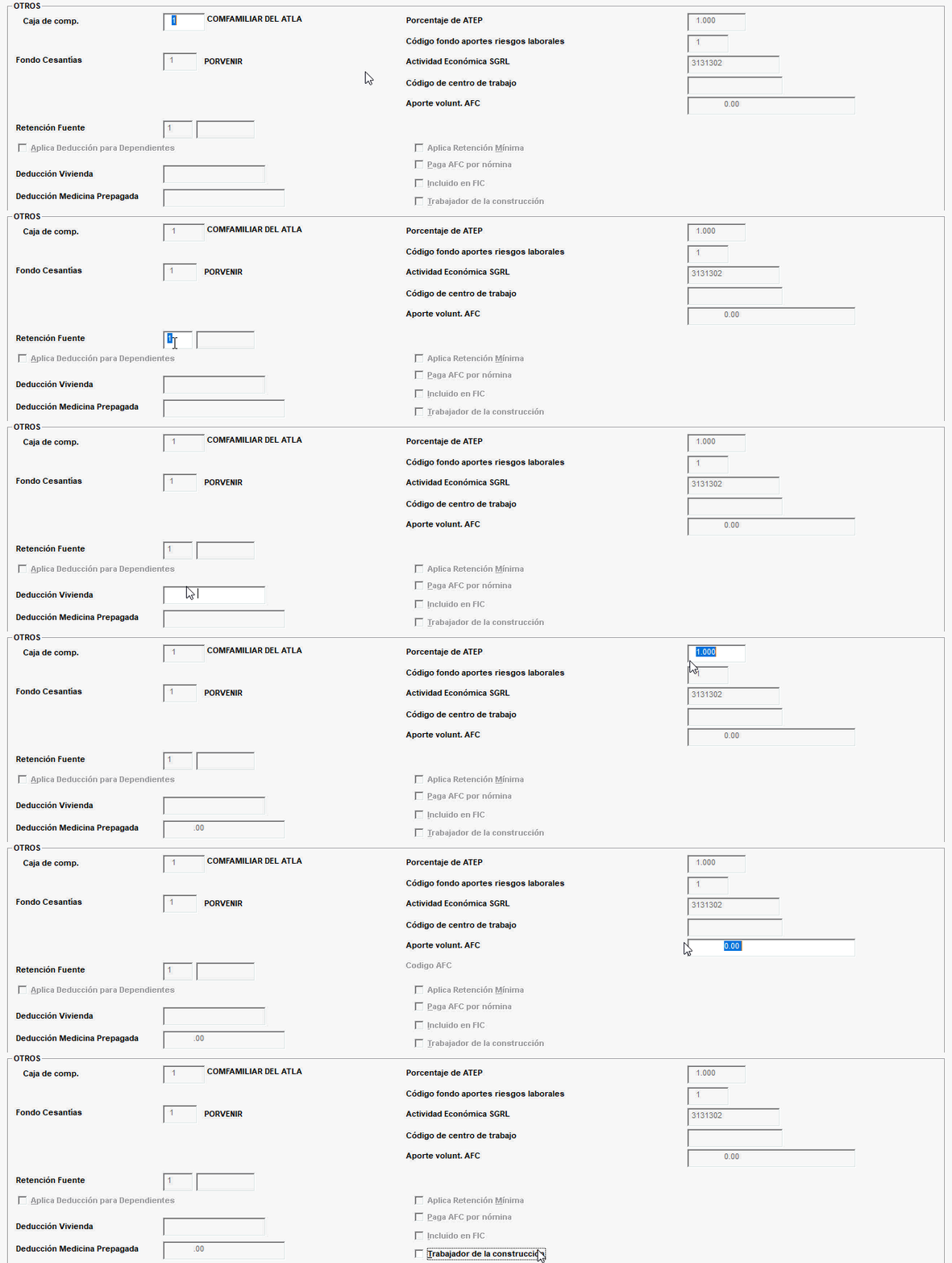
- Caja de compensación: realizas la búsqueda de la caja de compensación a la cual se encuentra afiliado el empleado; estas ya deben estar previamente creadas en el sistema.
- Fondo de cesantías: digitas el código del fondo de cesantías en el que se encuentra afiliado el empleado; estos ya deben estar previamente creados.
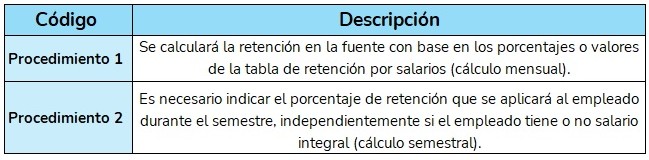
- Retención en la fuente: hace referencia al procedimiento de retención en la fuente que se aplicará al empleado. Existen 2 procedimientos que se indican a continuación:
- Deducción Vivienda: digitas el valor correspondiente a las deducciones mensuales de la base de retención por concepto de vivienda.
- Deducción Medicina Prepagada: digitas el valor correspondiente a las deducciones mensuales de la base de retención por concepto de medicina prepagada del núcleo familiar.
- Deducción Aporte Salud: digitas el valor mensual de deducción por concepto de salud obligatoria de acuerdo al Concepto 066667 del 11 de julio de 2008 de la DIAN.
- Porcentaje de ATEP: digitas el porcentaje de Accidente de Trabajo y Enfermedad Profesional (ATEP) que es asignado por la Administradora de Riesgos Laborales (ARL) el cual corresponde al cargo del empleado. Los porcentajes son suministrados por cada ARL de acuerdo al nivel de riesgo profesional que tenga la empresa.
- Código fondo aportes riesgo laborales: digitas el código del fondo de riesgos profesionales al que el empleado se encuentre afiliado.
- Código actividad económica SGRL: para cumplir con lo dispuesto en el Decreto 768 de 2022 y Resolución 2012 del 2022, en la planilla de seguridad social, seleccionas de la lista de actividad económica que corresponda al empleado.
- Centro de Trabajo: código correspondiente al nivel de riesgo al que el empleado esté expuesto según la tabla de riesgos en que lo clasifica la ARL.
- Paga AFC por Nómina: en este campo debes digitar el valor del aporte que efectúa el empleado al Fondo de la Construcción (Ahorro Programado), con el fin de deducirlo de la base de retención en la fuente por salarios.
- Incluido en el FIC: seleccionas la casilla en el caso que la empresa esté incluida.
- Trabajador de la construcción: si se tienen empleados o nóminas que apliquen.
- No tener en cuenta acumulados año anterior: aplica para los cálculos de salud.
8. Ingresa la información exógena:
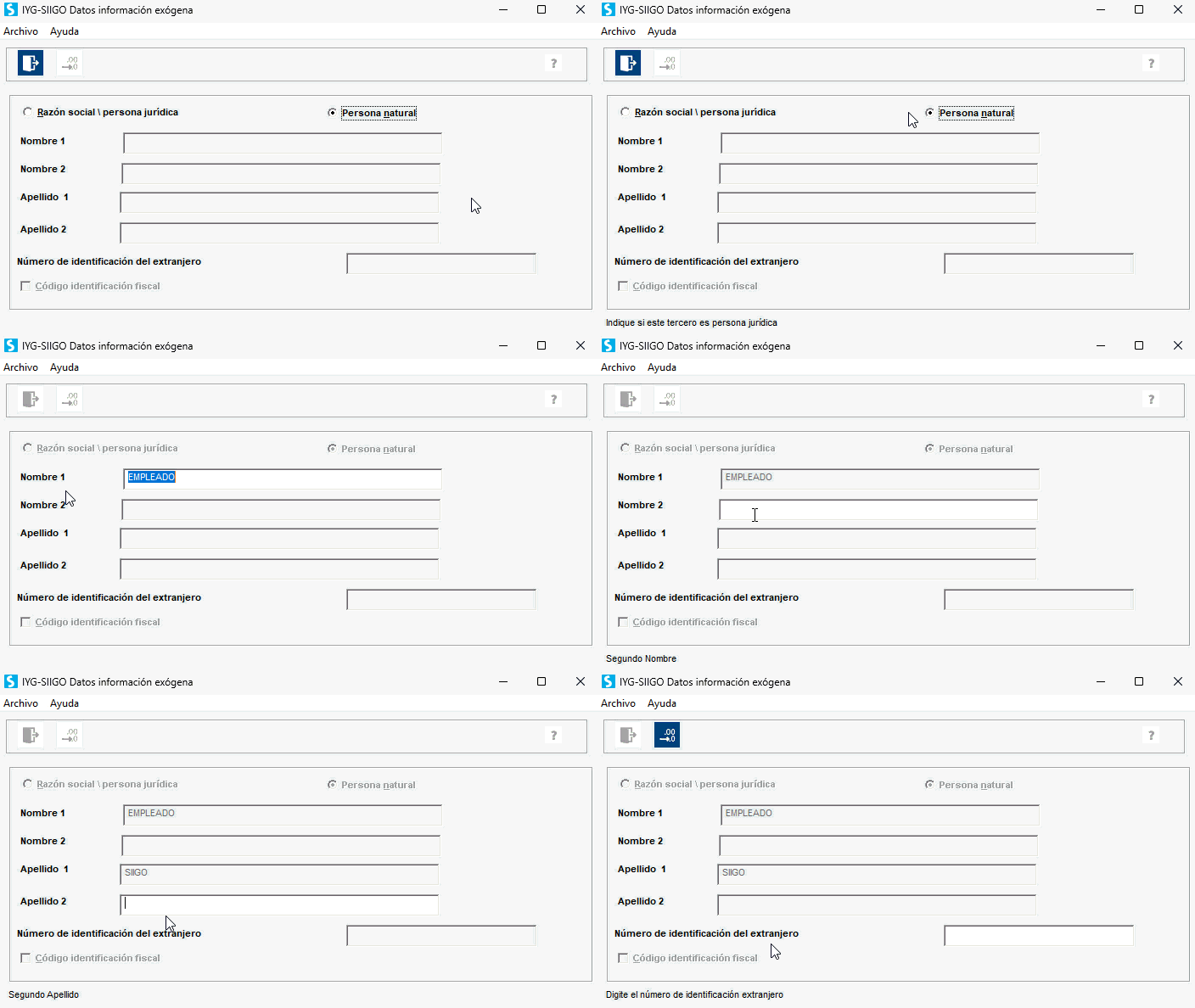
- Seleccionas Persona natural ya que para empleados solo aplica esta opción.
- Nombre 1 – Nombre 2 – Apellido 1 – Apellido 2: estos campos se diligencian con los datos que correspondan del empleado.
- Número de identificación del extranjero: te permite incluir el NIT genérico asignado para los terceros del exterior.
- Código identificación fiscal: solo se habilita si se ha seleccionado el campo anterior, es necesario digitar el número del registro fiscal del país de residencia o domicilio del tercero.
Importante: con el fin de evitar que se generen rechazos en la entrega de la información exógena, el campo Número de identificación del extranjero es obligatorio cuando el tipo ID del empleado creado sea del extranjero: Cédula de extranjería, Tipo documento del extranjero, Permiso especial de permanencia o Permiso por protección temporal.
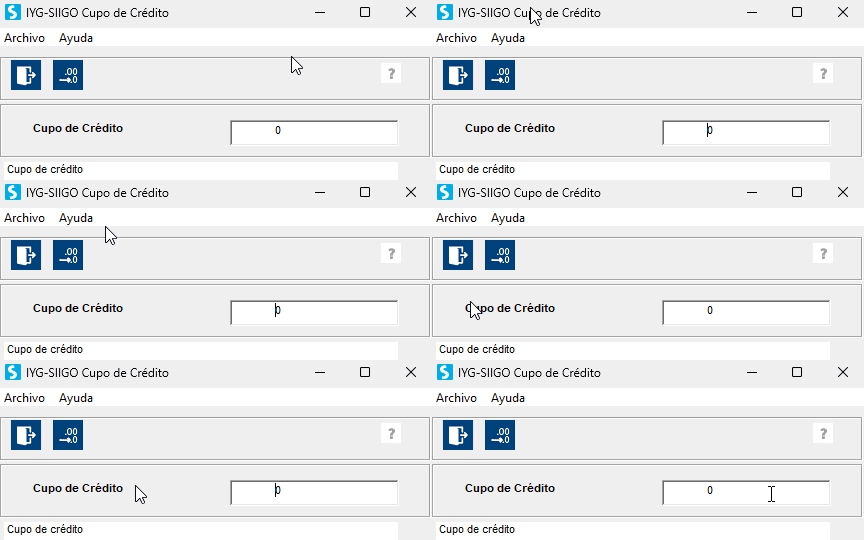
9. El sistema te mostrará una pantalla en donde validas el Cupo crédito, la cual diligencias en caso de que la empresa otorgue créditos a los empleados y es necesario definir cuál será el monto máximo que se puede ofrecer en créditos al empleado.
10. Si manejas pago electrónico, es necesario diligenciar la información bancaria:
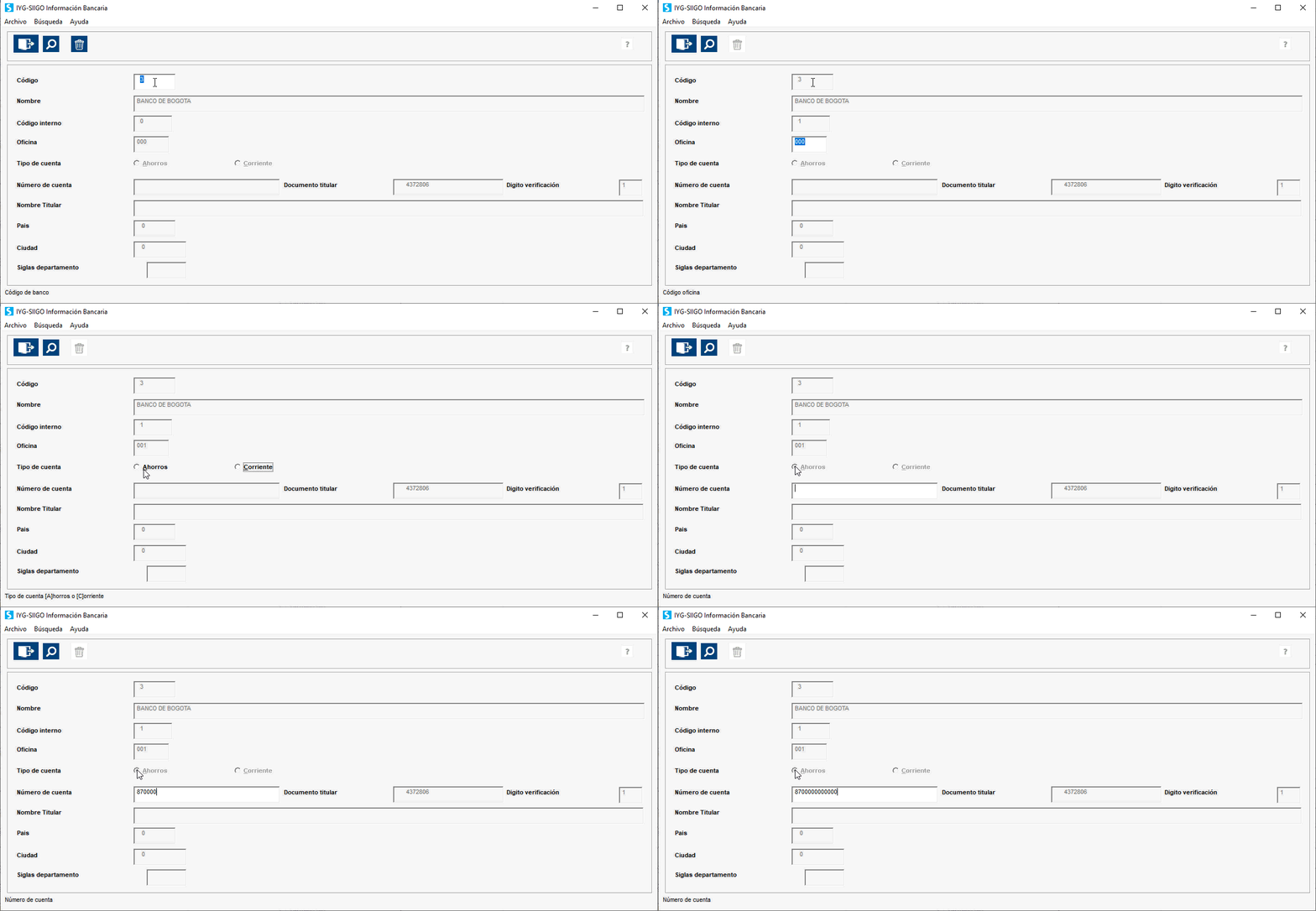
- Código – Nombre: digitas el código o realizas la búsqueda del banco en el cual el empleado tiene cuenta bancaria. Este banco debe estar previamente creado en el sistema.
- Código interno: lo establece la Superintendencia Financiera de Colombia a cada una de las entidades bancarias.
- Oficina: esta información se brinda en la entidad bancaria en la cual se realizó la apertura de la cuenta.
- Tipo de cuenta: es necesario confirmar si la cuenta del empleado es de ahorros o corriente.
- Número de la cuenta: código que asigna la entidad financiera y en la cual se realizará la consignación por parte de la empresa.
- Documento titular: corresponde al número de documento de identidad del empleado, el cual el sistema trae de manera automática.
- Dígito verificación: solamente el sistema lo reporta si previamente se ingresó o es posible digitarlo en esta casilla.
- Nombre titular: nombre del empleado y el sistema lo trae de forma automática.
- País – Ciudad – Siglas departamento: campos informativos.
11. Una vez hayas diligenciado la información de tu empleado, selecciona el ícono Guardar  .
Importante: recuerda que para el envío de nómina electrónica a la DIAN es necesario tener asociado el medio de pago.
¡Listo! Ahora ya puedes crear tus empleados en Nómina y RRHH.