
Crear los terceros te permite registrar de forma adecuada a todas las empresas o personas naturales con las que tu empresa realiza transacciones tanto comerciales como de otro tipo de operaciones. Al mantener esta información organizada, podrás gestionar tus contactos de manera más clara y ordenada dentro de Siigo Pyme.
Para crear los terceros, sigue estos pasos:
1. Dirígete al módulo de Contabilidad – Administración de terceros – Apertura de terceros.
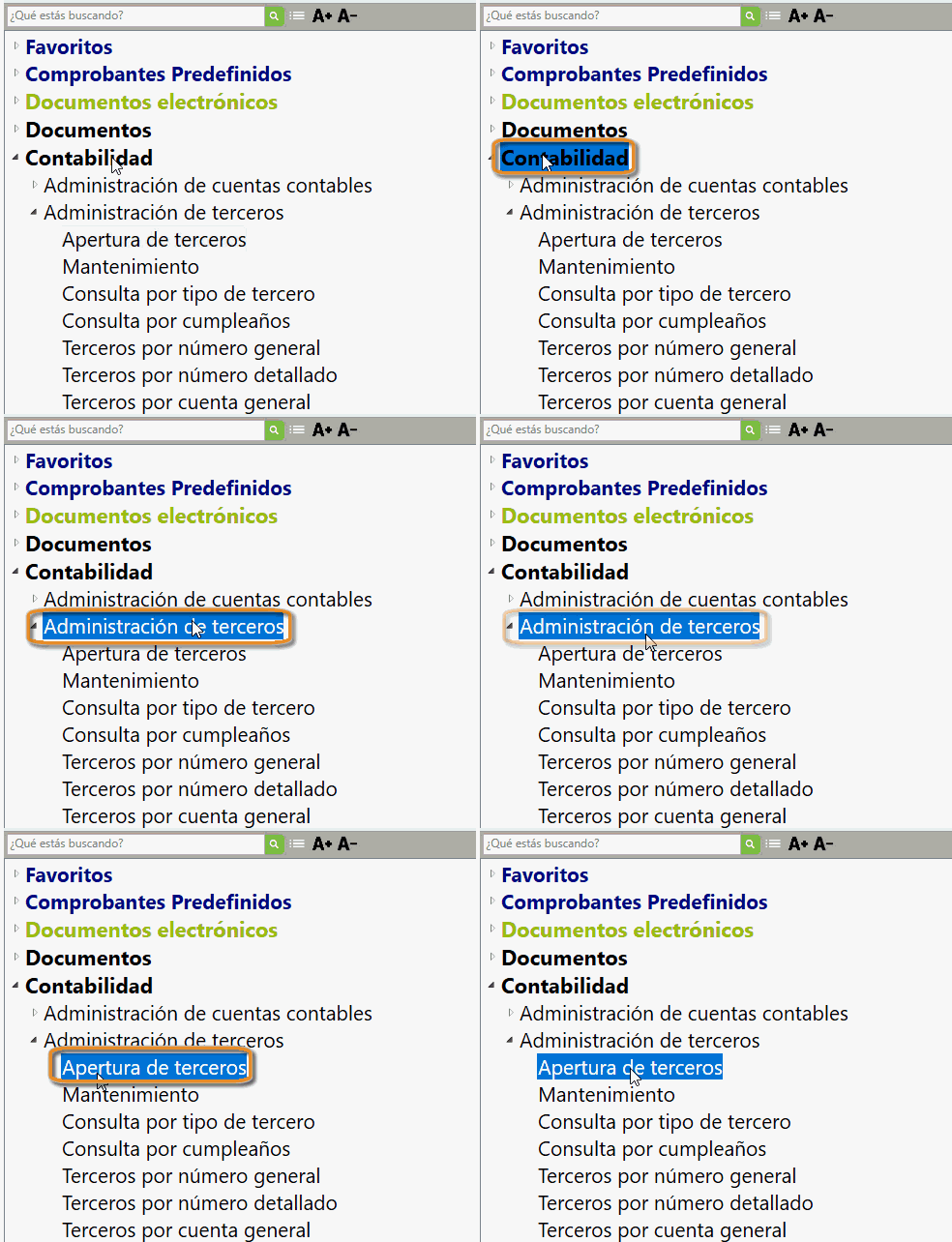
2. Diligencia los siguientes datos:
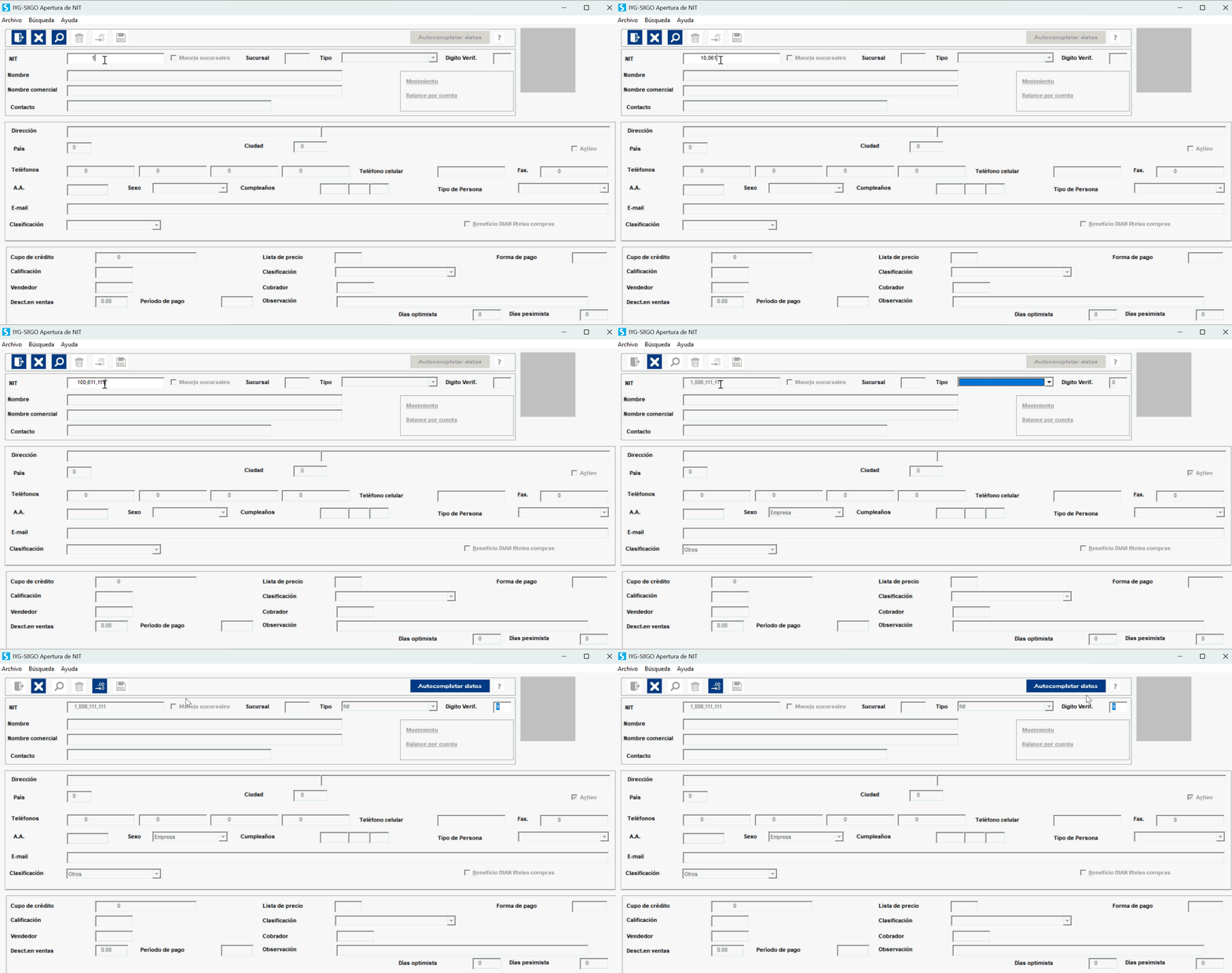
- NIT: digitas el Número de Identificación Tributaria (NIT). Lo indicas sin puntos ni caracteres especiales y sin el dígito de verificación.
- Maneja sucursales / sucursal: seleccionas si este NIT maneja facturación por sedes.
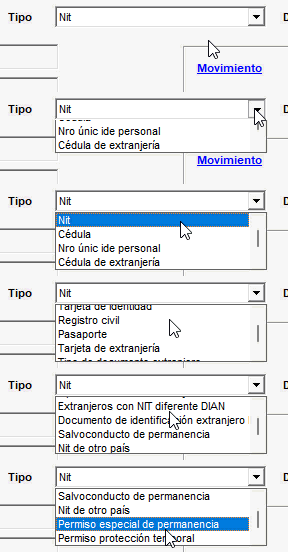
- Tipo: escoges el tipo de documento del tercero.
- Dígito de verificación: el sistema lo calcula automáticamente.
- Autocompletar datos: cuando digitas el tipo y número de identificación, puedes hacer clic en autocompletar datos para que el sistema consulte y complete la información desde la Dirección de Impuestos y Aduanas Nacionales (DIAN).
Importante:
- Si el tercero no está registrado en la DIAN, es necesario ingresar los datos manualmente.
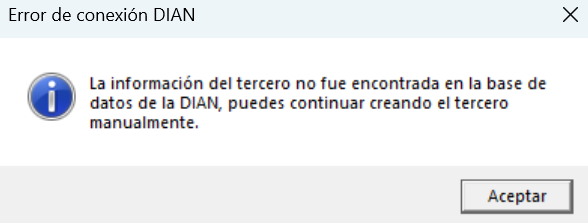
- Para aquellos terceros que tienes marcados como empleados no se permite el manejo de sucursales, esto con el fin que no afecte los procesos de nómina y generación de la planilla. Si lo llegas a marcar, genera el siguiente mensaje:

- Nombre: razón social o nombre del tercero. Puedes ingresar en el nombre hasta 150 caracteres.

A continuación se habilita una nueva ventana, donde seleccionas:
- Datos de información exógena: registras los datos de los terceros, los cuales se reflejarán en el archivo de presentación con la información de medios magnéticos y está compuesta por los siguientes datos:
- Razón social: aplica únicamente para personas jurídicas.
- Persona natural: cuando es una persona natural y se habilitan los campos: nombre 1 – nombre 2 – apellido 1 – apellido 2, estos campos se diligencian y son obligatorios el nombre 1 y el apellido 1.
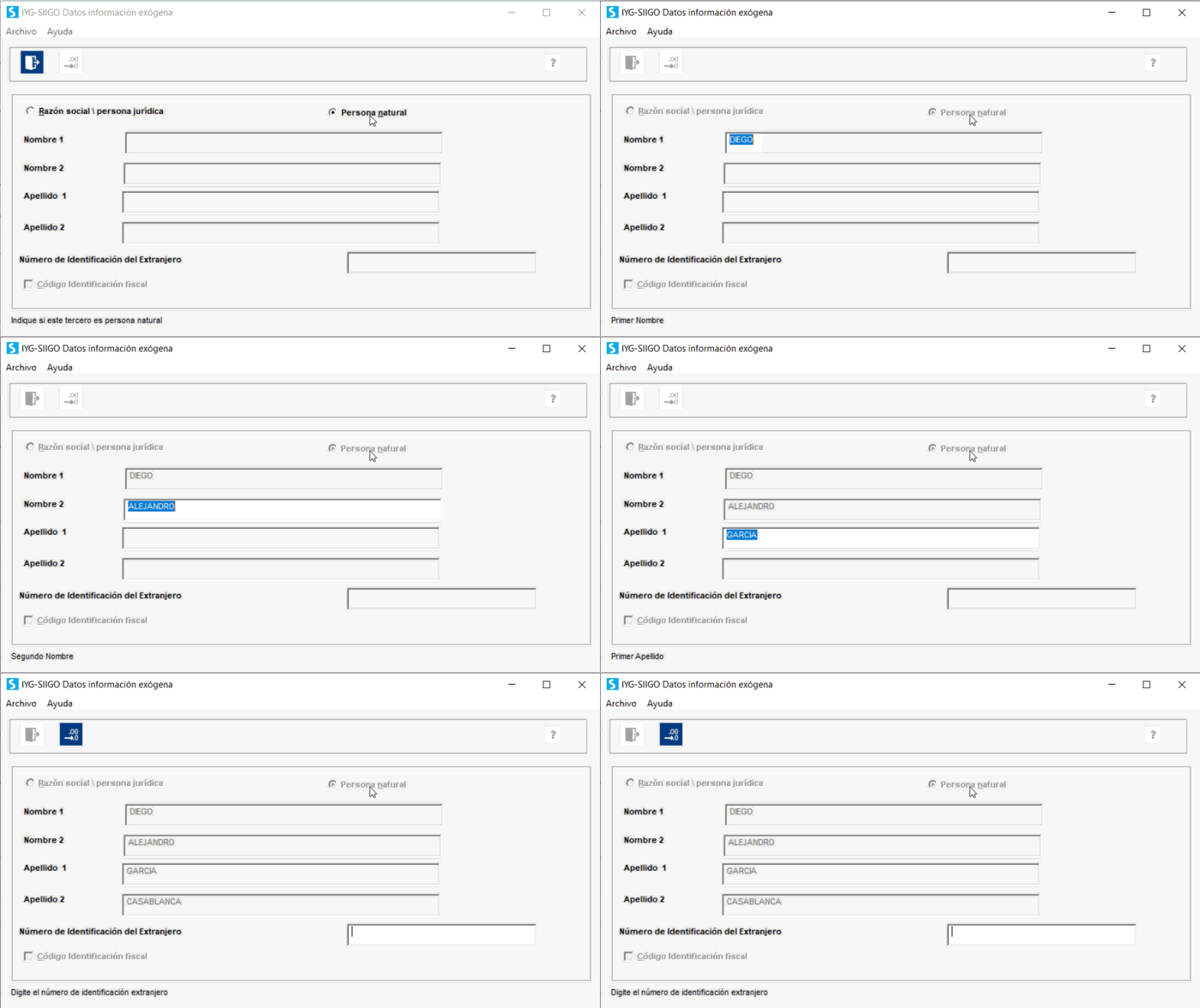
- Número de identificación del extranjero: permite incluir el NIT genérico asignado para los terceros del exterior.
- Código identificación fiscal: solo se habilita si se ha seleccionado el campo anterior, es necesario digitar el número del registro fiscal del país de residencia o domicilio del tercero.
- Nombre comercial: campo que es solicitado en facturación electrónica.
- Contacto: podrás agregar la persona con la que se tiene contacto principal en la empresa que se crea. El sistema trae por defecto el nombre del tercero.
- Tipo de empresa: tiene como objetivo marcar los terceros que son exentos del Impuesto al Valor Agregado (IVA).
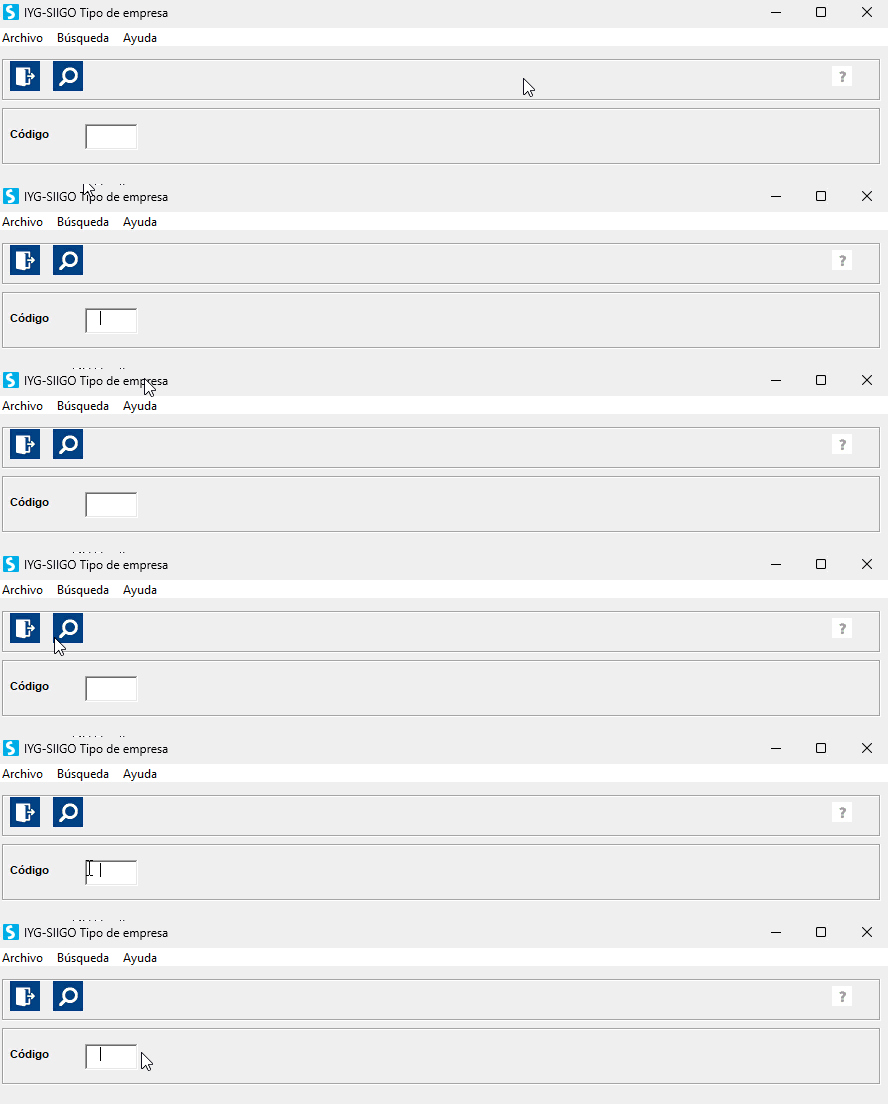
A continuación, te solicita los datos básicos del tercero:
- Dirección – país – ciudad – teléfonos – celular: datos importantes que el sistema te solicita para reportarlos en el archivo que contiene la información para la DIAN de medios magnéticos.
- Tipo de persona: el sistema lo toma de la marcación que hiciste en los datos de información exógena.
- E-mail: campo donde ingresas el correo del tercero. Solo es necesario si el cliente requiere que se le envíe la factura electrónica.
Importante: la dirección de correo electrónico debe ser válida para que el sistema te permita continuar.
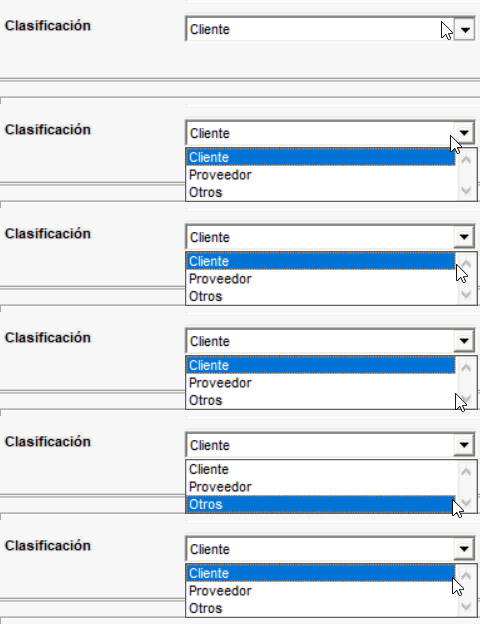
- Clasificación: se marca la clasificación que tendrá el tercero, si es C – cliente, P – proveedor, O – otros.
- Beneficio DIAN Rteiva compras: marcas la casilla si el tercero tiene este beneficio.
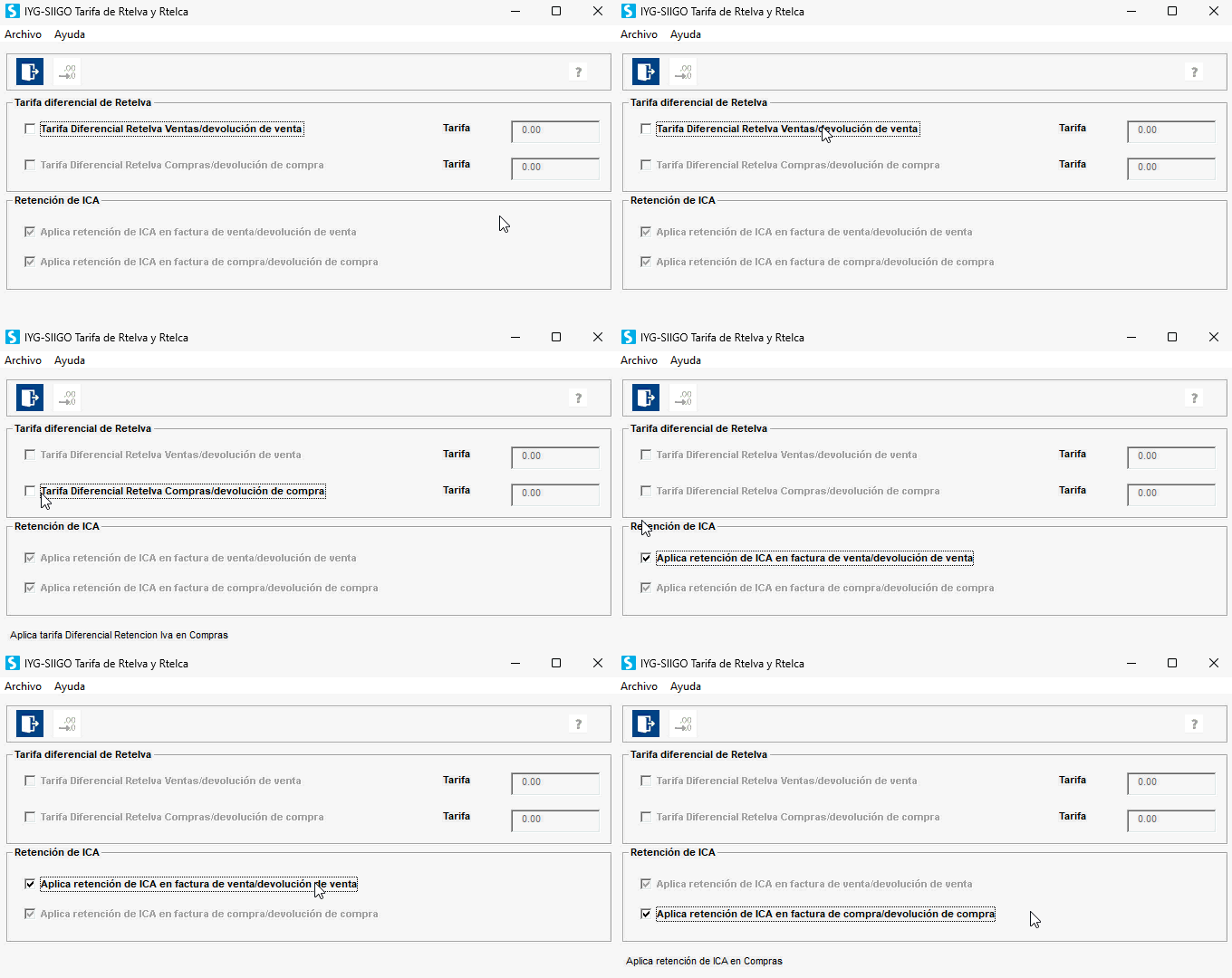
- Si utilizas la opción de manejo de múltiples retenciones, se te habilita la siguiente ventana, donde seleccionas información tributaria que aplique para el tercero registrado.
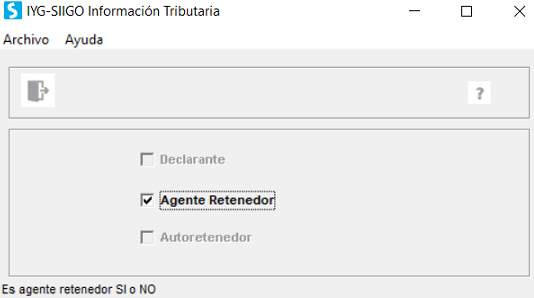
- Tarifas de reteIVA y reteICA: indicas si el tercero registrado cumple con alguna de las retenciones pertinentes.
- Datos factura electrónica: indicas el Código postal, Nombre contacto facturación y E-mail contacto facturación para realizar el respectivo envío de los documentos electrónicos que puedan generarse.
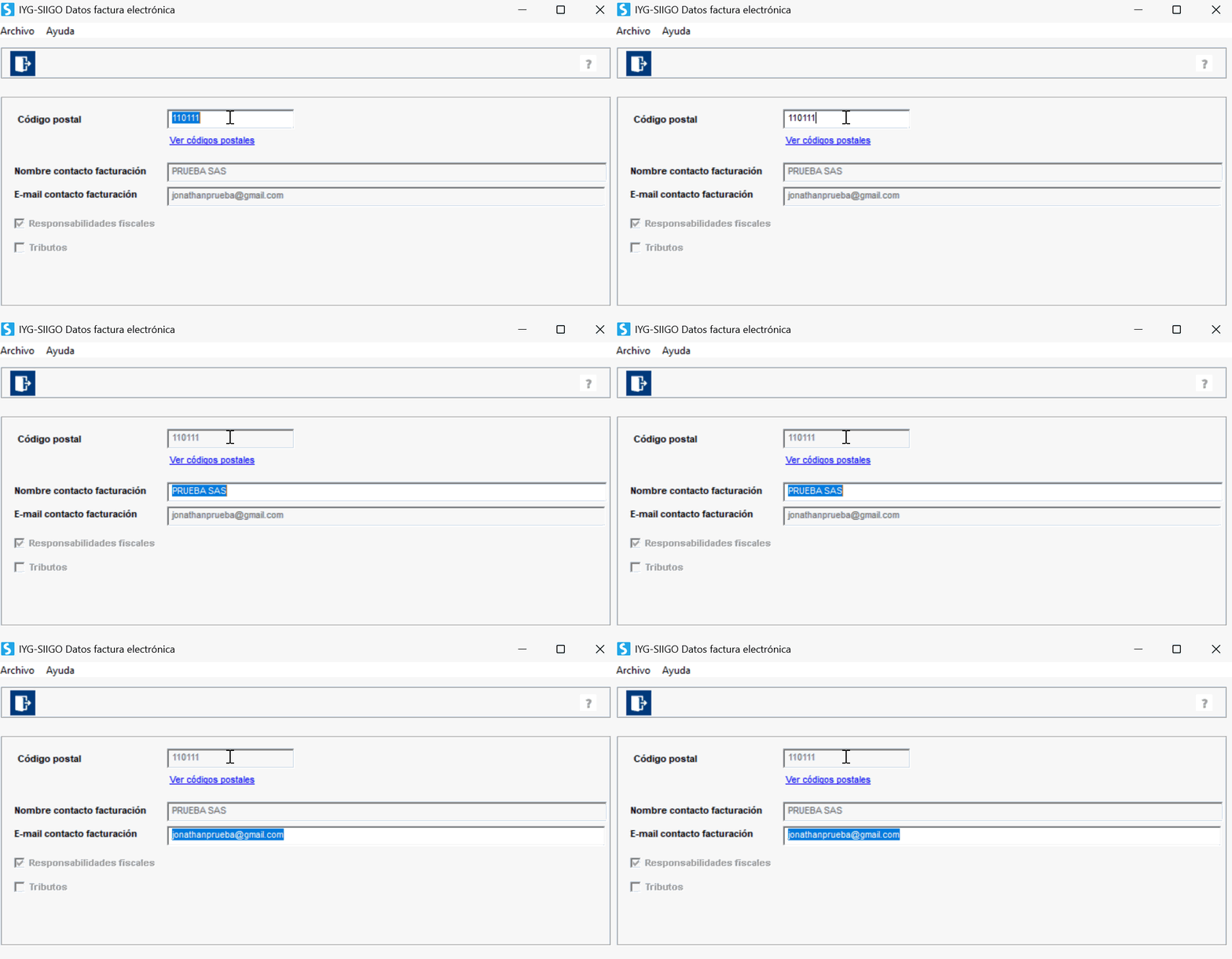
Podrás dar clic en Ver códigos postales donde te redirecciona a la página para consultarlo.
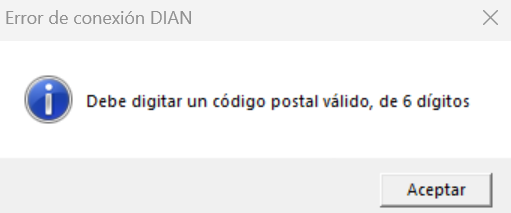
Importante: si dejas en ceros el código postal o no ingresas el código correcto de 6 dígitos, el sistema no te dejará continuar y te mostrará el siguiente mensaje:
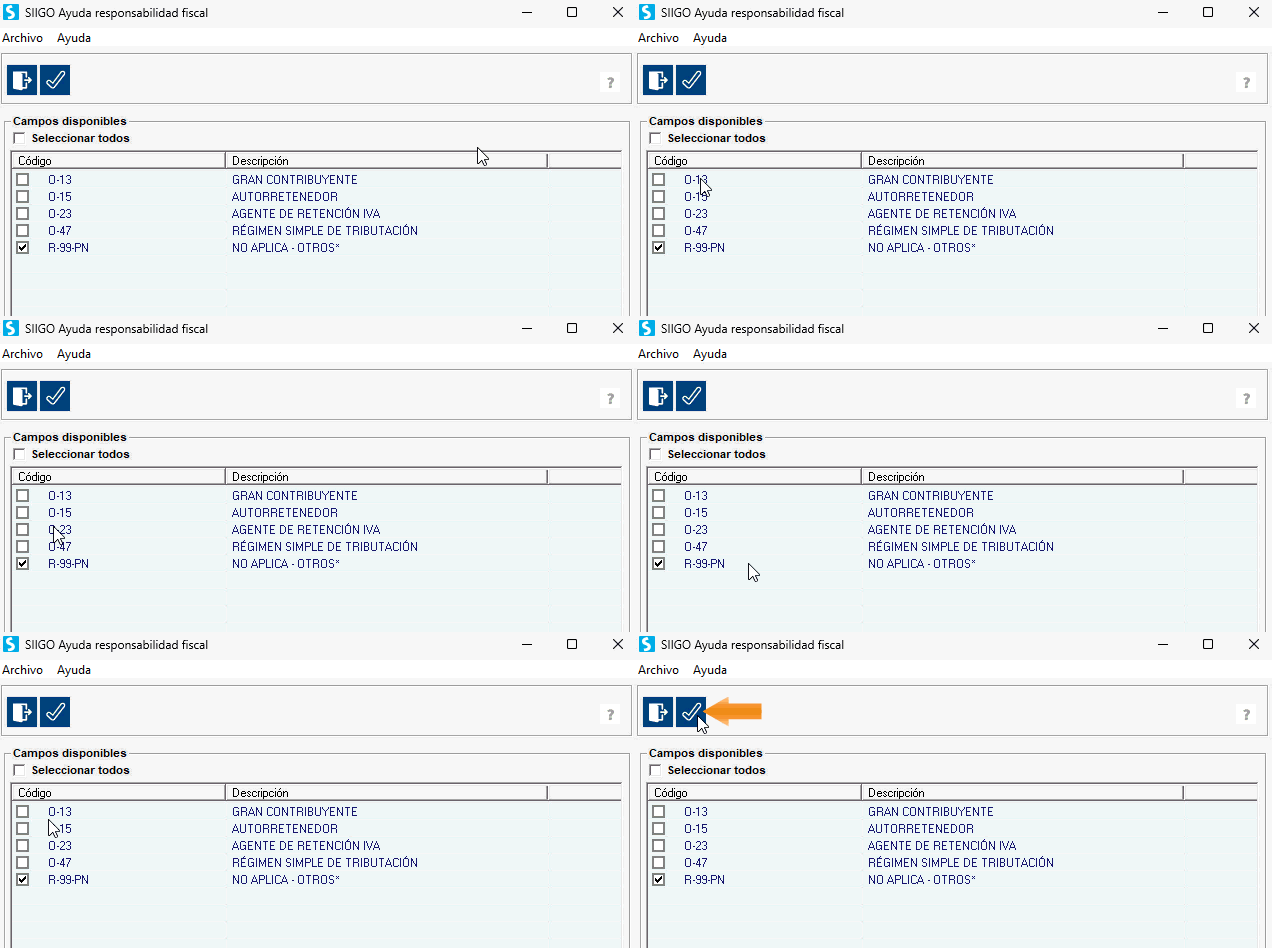
- Marcas las Responsabilidades fiscales que le correspondan al tercero.
- Seleccionas los Tributos pertinentes del tercero.
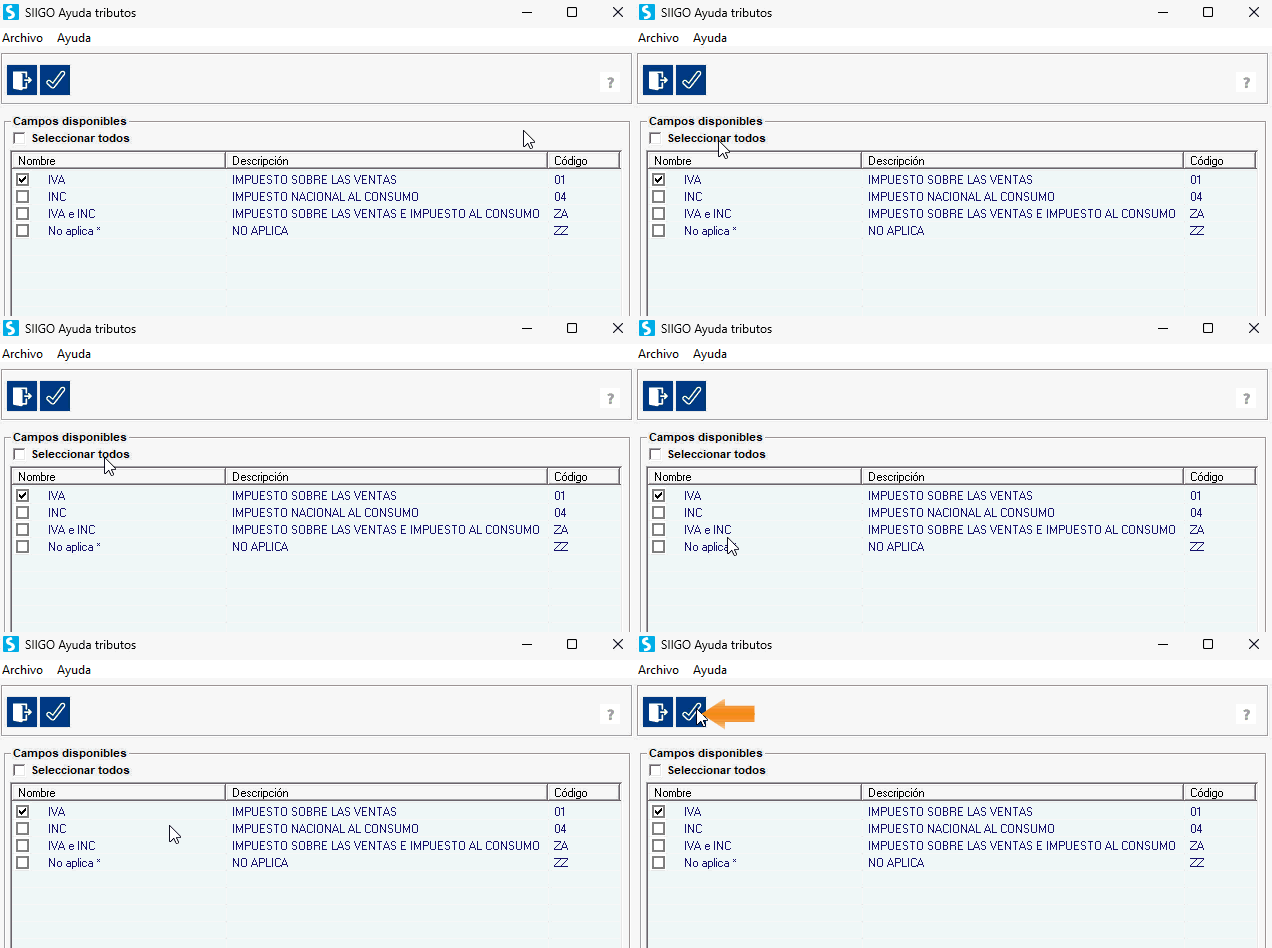
En caso de haber marcado en clasificación: C- cliente, pide datos adicionales como:
- Cupo de crédito: este parámetro te permite controlar no vender por encima de un monto establecido.
- Lista de precio: es posible seleccionar entre uno y 12 de las listas de precios vigentes en el catálogo de productos, o asignar el número 13 para que el sistema muestre todas las listas de precios definidas para el producto al momento de facturar.
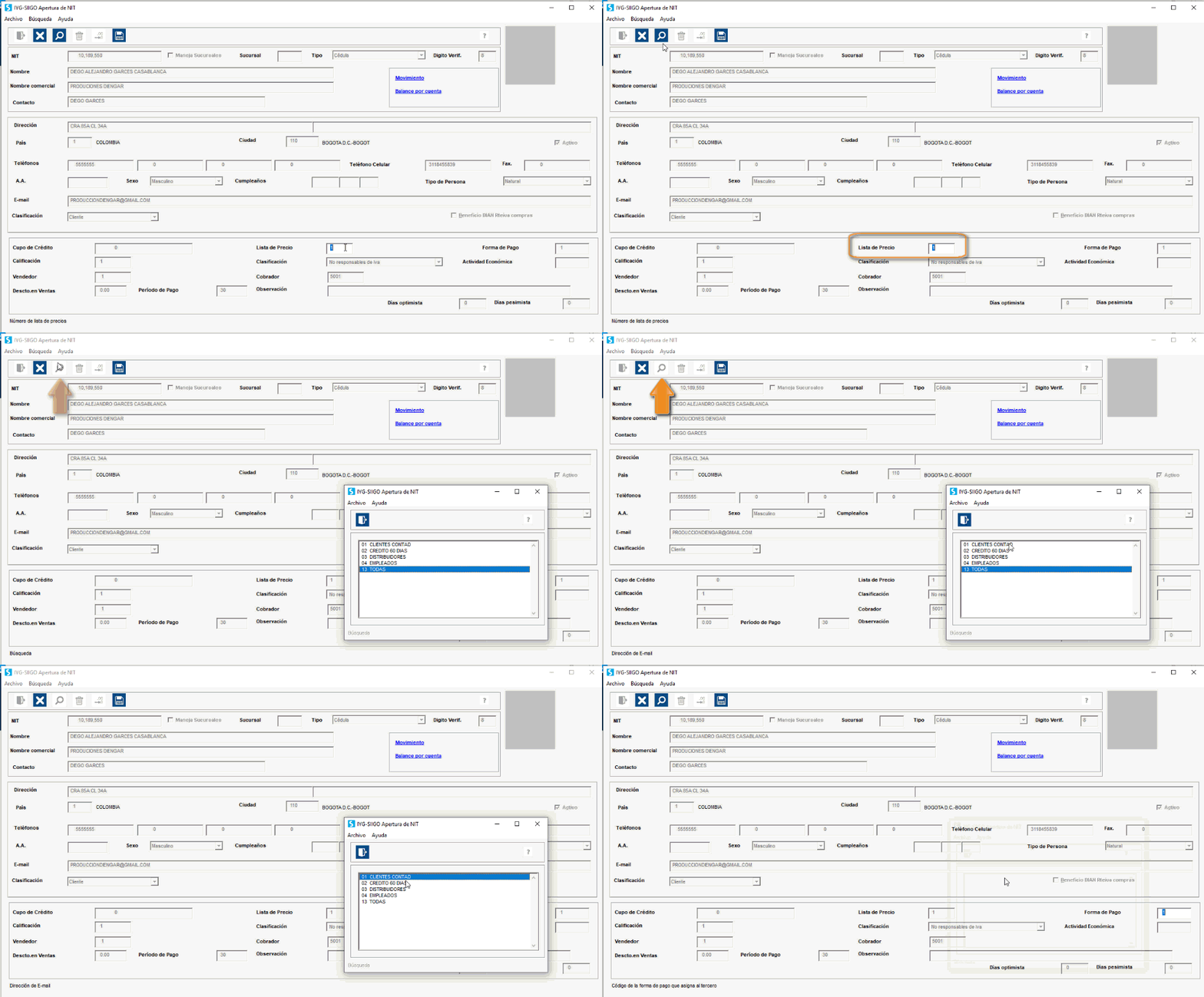
- Forma de pago: seleccionas la forma que corresponda de las previamente creadas en el sistema.
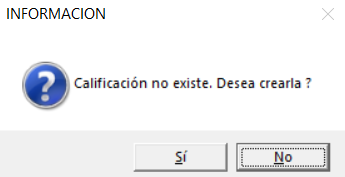
- Calificación: característica que asignas de acuerdo a las referencias o comportamiento comercial del tercero. Si en el momento de crear al cliente no se tiene creada la calificación o se desea crear una nueva, se puede colocar el código y el sistema genera un mensaje y desde allí se puede crear:
- Clasificación: tipo de contribuyente fiscal de la empresa.
- Actividad económica: corresponde al código de actividad de Industria y Comercio (ICA) que tiene asignada el tercero.
- Vendedor – cobrador: asignas el código de un vendedor y de un cobrador para cada uno de los clientes.
- Descuento en ventas: digitas el porcentaje de descuento fijo que quiera aplicar al cliente.
- Período de pago: corresponde al número de días en el cual el cliente normalmente realizará sus pagos, permite al momento de elaborar la factura de venta el sistema calcule las fechas de pago.
- Información bancaria: afecta directamente el módulo de tesorería para realizar pago a proveedores por transferencia electrónica. Al marcar este campo, el sistema solicita datos adicionales de la entidad financiera y de la cuenta en la cual es posible realizar el pago al proveedor.
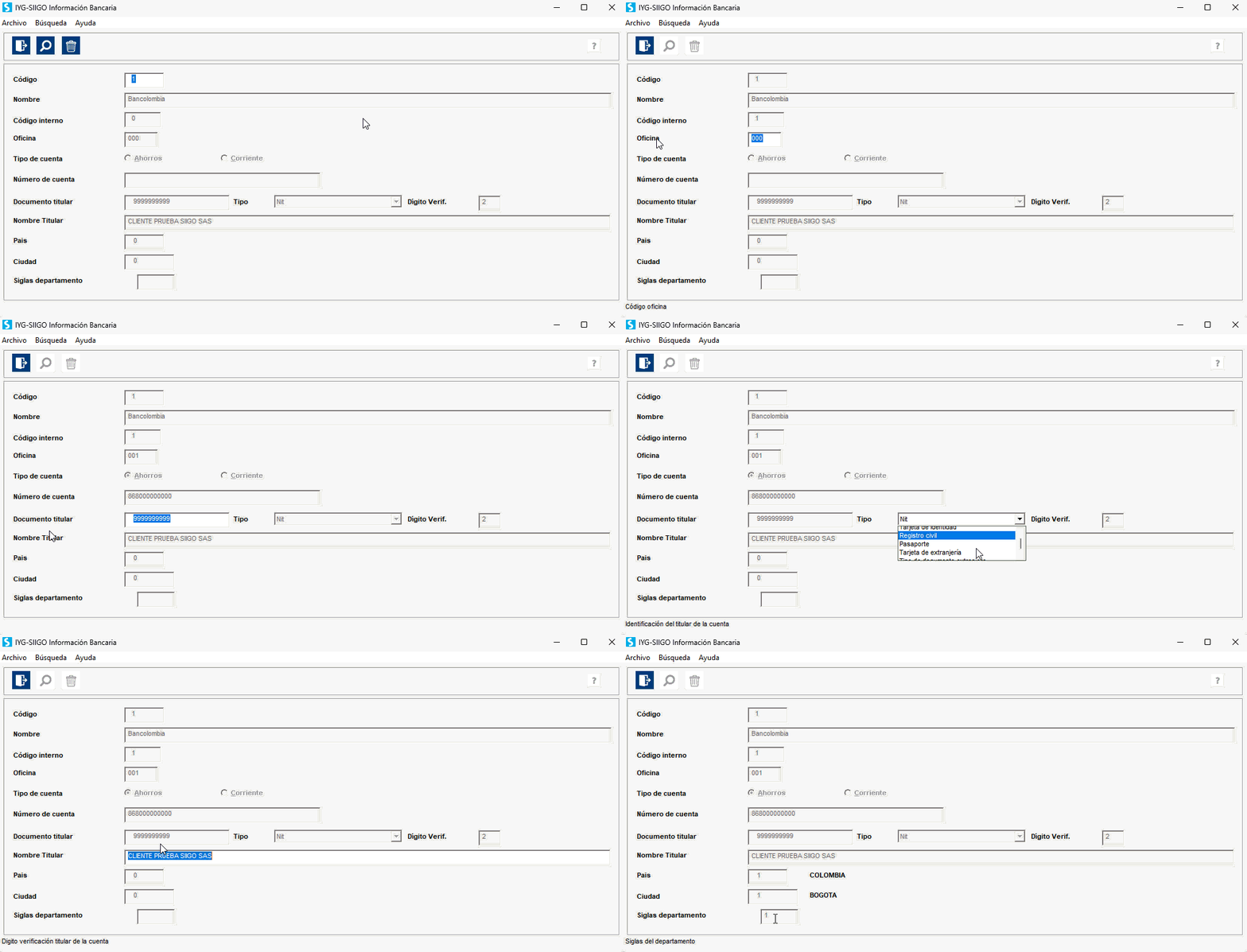
Importante: la apertura de terceros, se puede repasar cuantas veces lo requieras y actualizar la información. Con el ícono de Guardar  podrás ir almacenando cada cambio realizado sin tener que repasar todo el catálogo.
¡Bien hecho! Ahora ya conoces cómo crear tus terceros en Siigo Pyme.







2 comentarios en “Crear terceros”
Buen dia, Posibilidad de crear un campo donde permita clasificar el cliente de acuerdo con una linea de negocio, es decir se que se puede por el lado de los productos, pero seria bueno si se puede clasificar tambien por el lado de los clientes.
Gracias,
Hola Adriana Torres, buen día.
En el momento no se cuenta con una clasificación de acuerdo a una línea de negocio, sin embargo, el programa te permite manejar sucursales por cada uno de los terceros, de tal manera que puedas organizar tu información de acuerdo a cada tipo de cliente que necesites.