
Crear los terceros en POS es un proceso que te permite registrar detalladamente a las personas naturales y jurídicas con las cuales la empresa realiza transacciones comerciales y operativas dentro del Cajero Pyme. Esta funcionalidad sirve para estructurar los datos tributarios de tus contactos, consultar y autocompletar la información desde la Dirección de Impuestos y Aduanas Nacionales (DIAN), clasificar los tipos de cliente o proveedor, fijar condiciones de crédito e incorporar los parámetros de facturación e información exógena. Es fundamental realizar este registro de manera adecuada para mantener una base de datos organizada, asegurar la correcta emisión de comprobantes electrónicos y facilitar la gestión comercial y de tesorería de tu negocio.
A continuación, te indicamos los pasos para crear los terceros:
1. Dirígete al módulo Administración de punto de venta – Parametrización – Apertura de terceros.
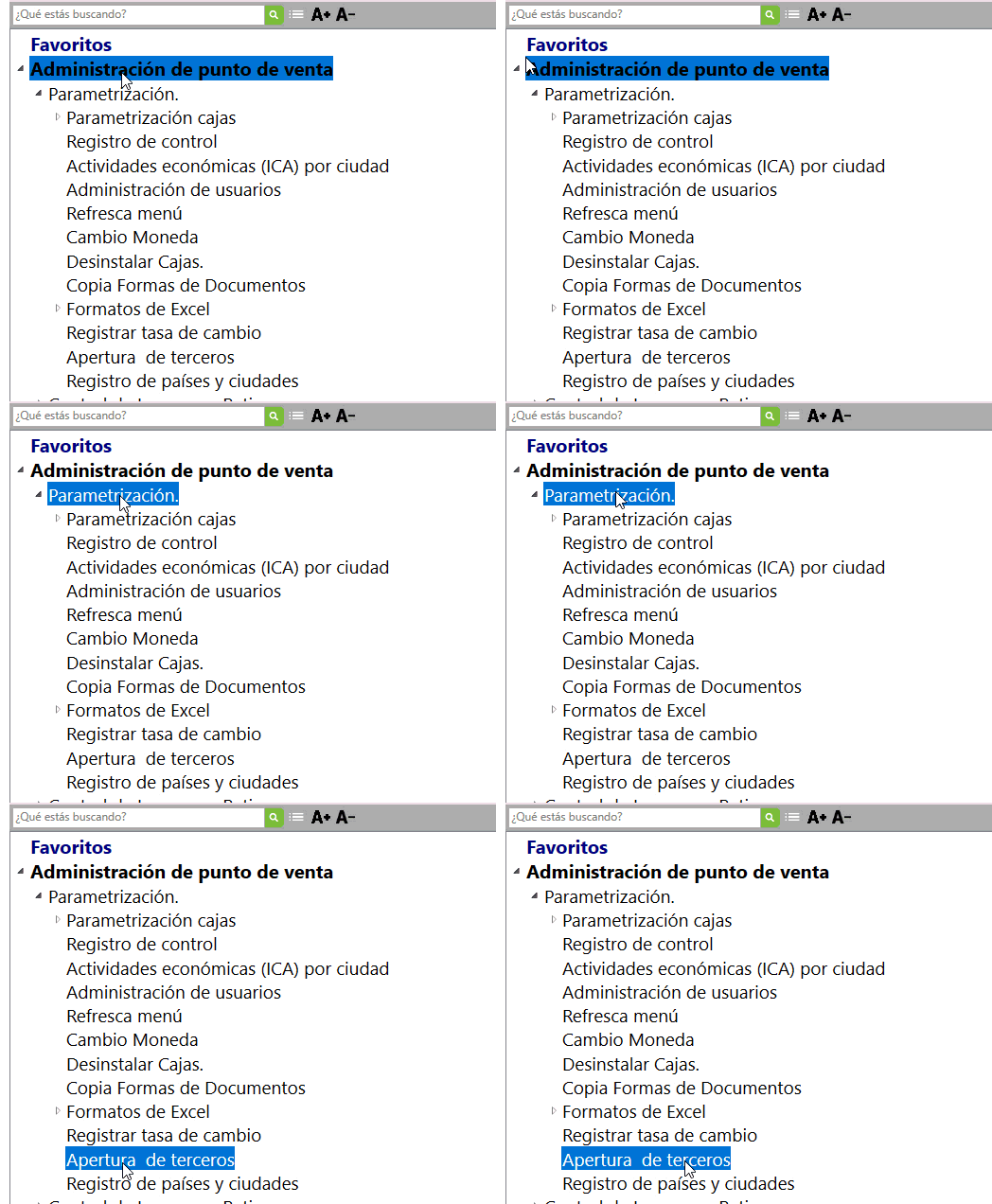
2. Diligencia los siguientes datos:
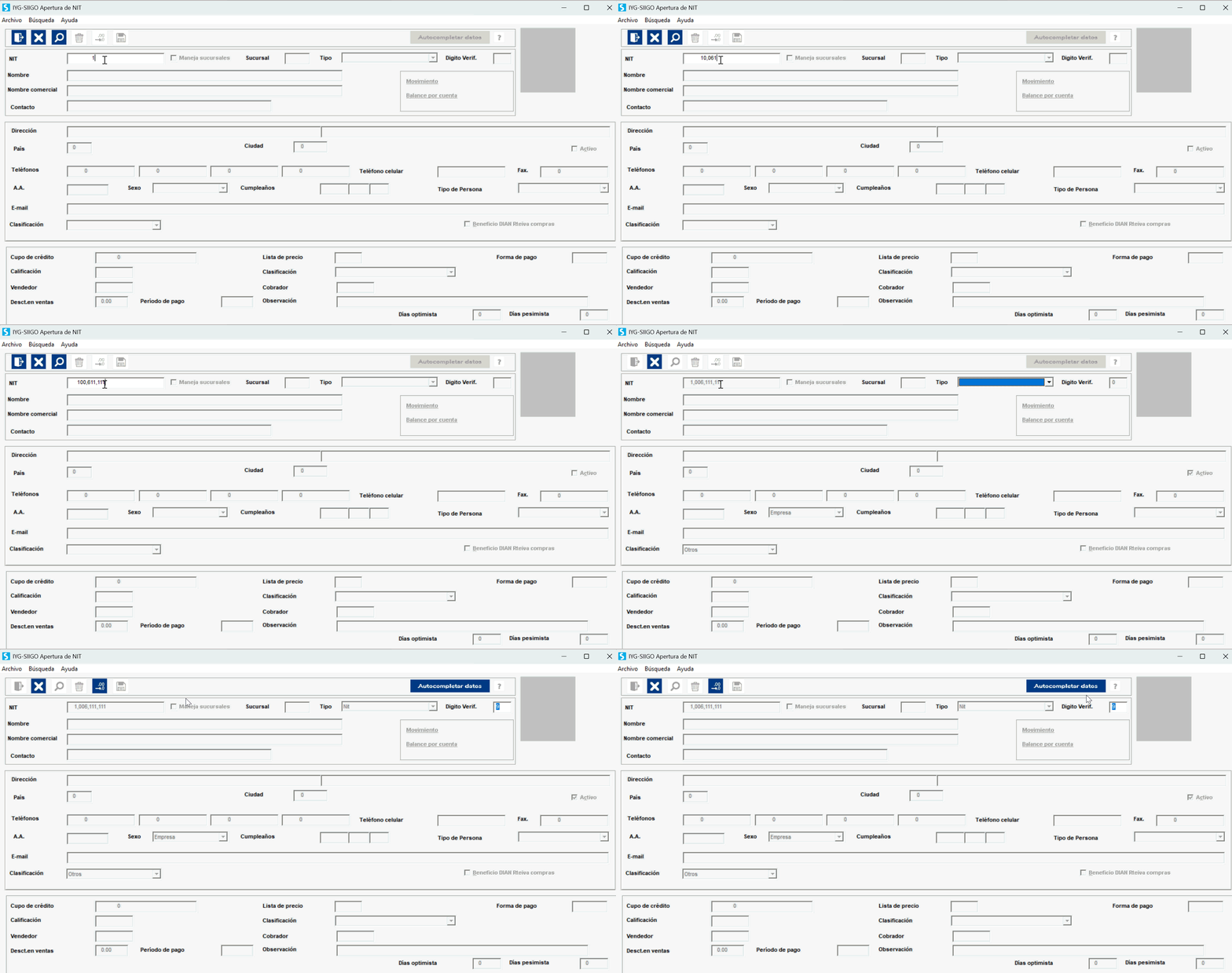
- NIT: digitas el código de identificación tributaria, se digita sin puntos ni caracteres especiales y sin el dígito de verificación.
- Maneja sucursales / sucursal: seleccionas si el Número de Identificación Tributaria (NIT) maneja facturación por sedes.
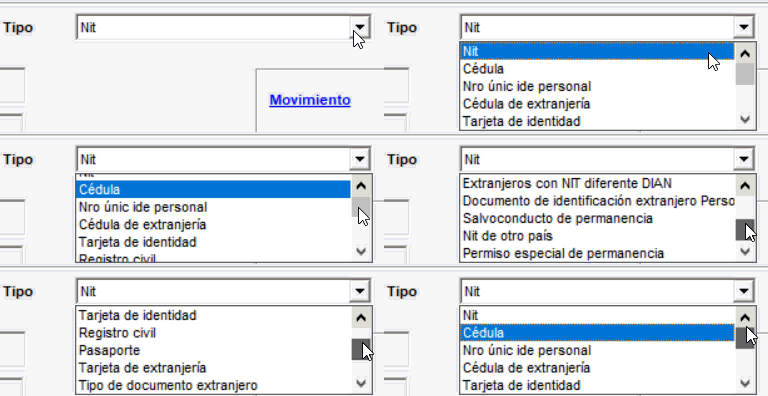
- Tipo: escoges el tipo de documento del tercero.
Importante: se incorpora el tipo de identificación PEP-Tutor (Permiso Especial de Permanencia para representantes legales o custodios) a la lista de identificaciones. Esta identificación permite regularizar la situación migratoria de nacionales venezolanos(as) que sean padres, representantes legales o tutores de niños, niñas o adolescentes venezolanos(as) con Permiso por Protección Temporal (PPT) vigente.
- Digito de verificación: el sistema lo calcula automáticamente.
- Autocompletar datos: cuando digitas el tipo y número de identificación, puedes hacer clic en autocompletar datos para que el sistema consulte y complete la información desde la DIAN.
Importante:
- Si el tercero no está registrado en la DIAN, es necesario ingresar los datos manualmente.
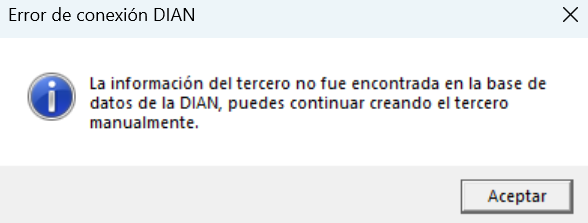
- Para aquellos terceros que tienes marcados como empleados no se permite el manejo de sucursales, esto con el fin que no afecte los procesos de nómina y generación de la planilla. Si lo llegas a marcar, genera el siguiente mensaje:

- Nombre: razón social o nombre del tercero. Puedes ingresar en el nombre hasta 150 caracteres.

A continuación se habilita una nueva ventana, donde seleccionas:
- Datos de información exógena: registras los datos de los terceros, los cuales se reflejarán en el archivo de presentación con la información medios magnéticos y está compuesta por los siguientes datos:
- Razón social: aplica únicamente para personas jurídicas.
- Persona natural: cuando es una persona natural y se habilitan los campos: nombre 1 – nombre 2 – apellido 1 – apellido 2, estos campos se diligencian, son obligatorios el nombre 1 y el apellido 1.
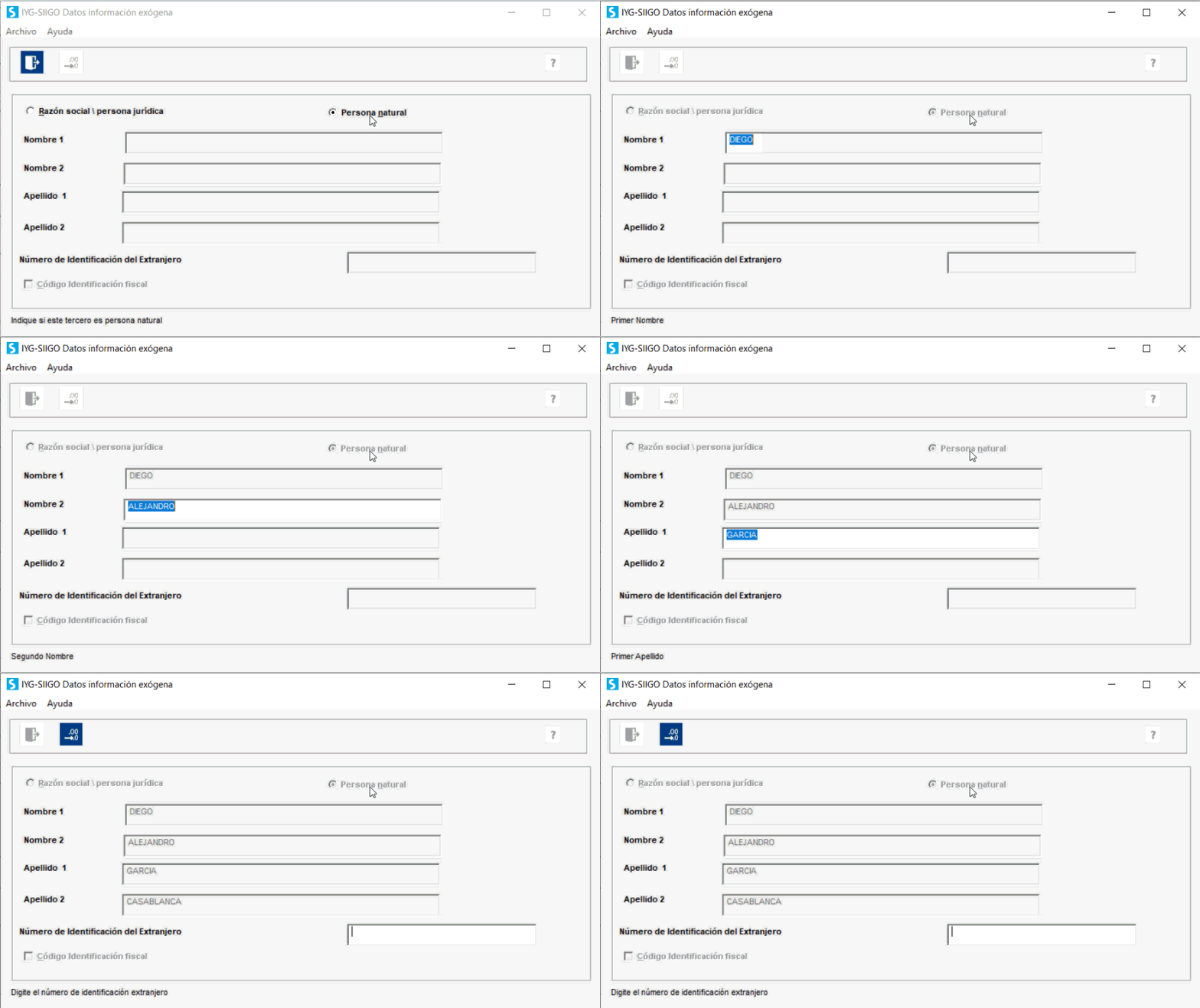
- Número de identificación del extranjero: permite incluir el NIT genérico asignado para los terceros del exterior.
- Código identificación fiscal: solo se habilita si se ha seleccionado el campo anterior, es necesario digitar el número del registro fiscal del país de residencia o domicilio del tercero.
- Nombre comercial: campo que llenas, solicitado en facturación electrónica.
- Contacto: puedes agregar la persona con la que se tiene contacto principal en la empresa que se crea. El sistema trae por defecto el nombre del tercero.
- Tipo de empresa: tiene como objetivo marcar los terceros que son exentos de IVA.

A continuación, te solicita los datos básicos del tercero:
- Dirección – país – ciudad – teléfonos – celular: datos importantes que el sistema te solicita para reportarlos en el archivo que contiene la información para la DIAN de medios magnéticos.
- Tipo de persona: el sistema lo toma de la marcación que hiciste en los datos de información exógena.
- E-mail: campo donde ingresas el correo del tercero. Solo es necesario si el cliente requiere que se le envíe la factura electrónica.
Importante: la dirección de correo electrónico debe ser válida, que siga las reglas establecidas por los estándares de Internet.
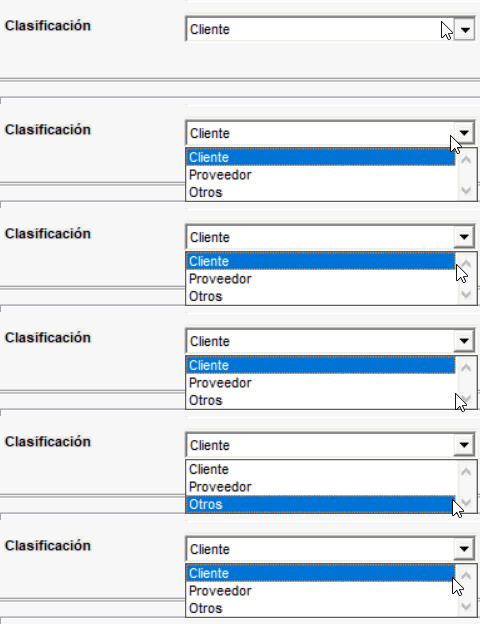
- Clasificación: se marca que clasificación tiene el tercero, si es C – cliente, P – proveedor, O – otros.
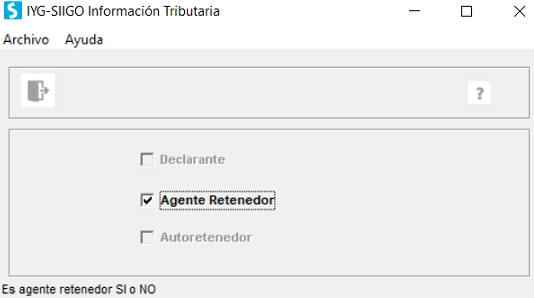
Si tienes marcación de manejo de múltiples retenciones, se te habilita la siguiente ventana:
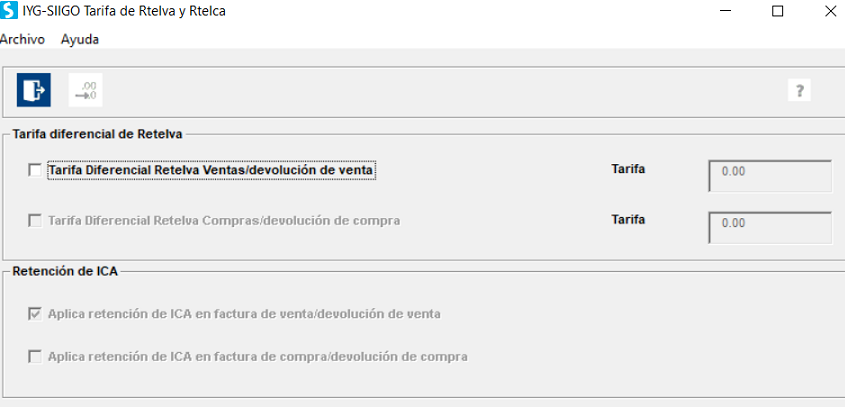
- Tarifas de reteiva y reteica.
Para todos los terceros habilita una nueva ventana para datos de facturación electrónica:
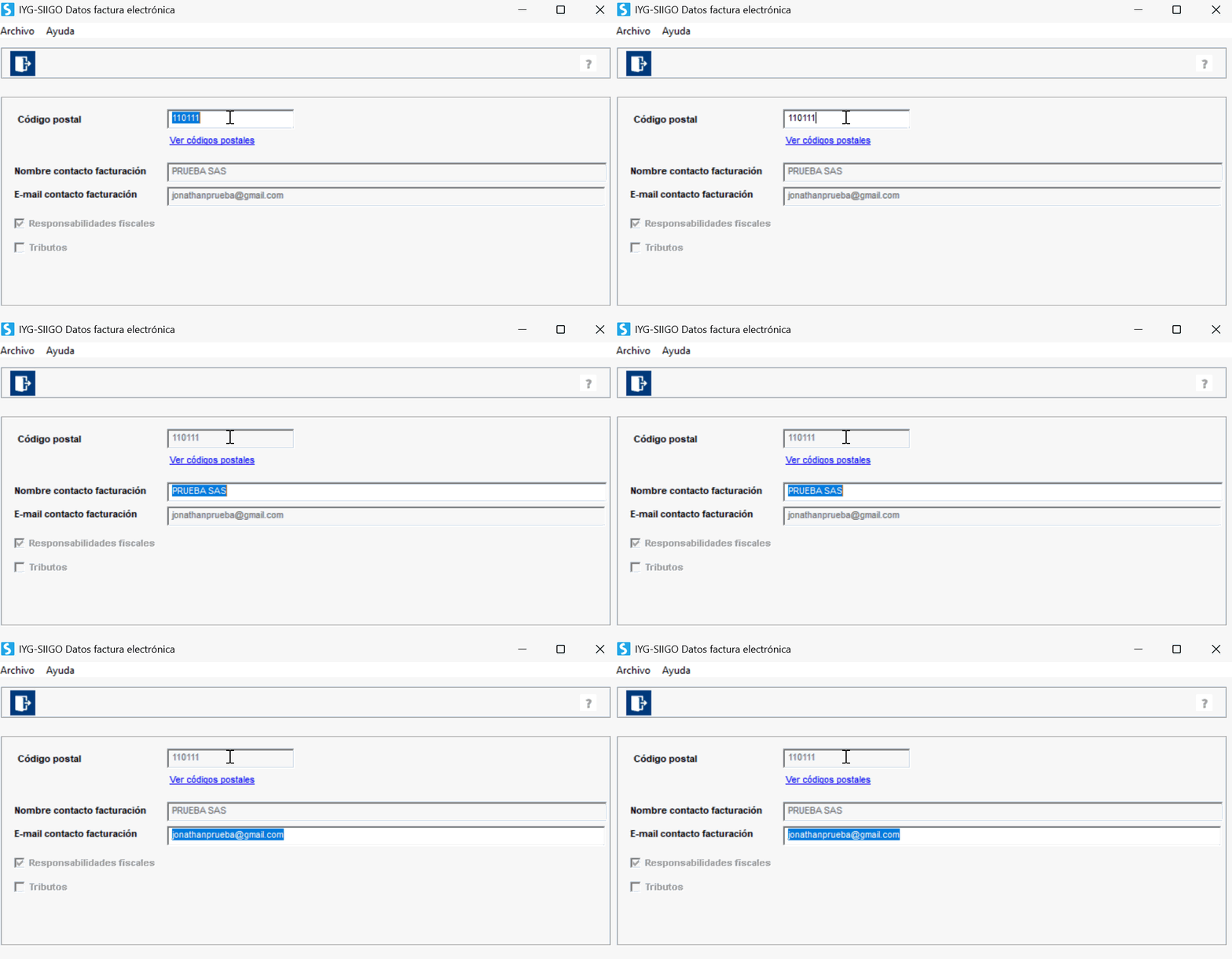
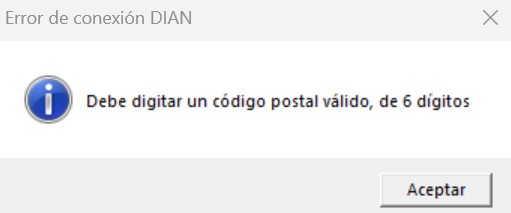
Importante: si dejas en ceros el código postal o no ingresas el código correcto de 6 dígitos, el sistema no te dejará continuar y te mostrará el siguiente mensaje:
- Puedes dar clic en el link ver códigos postales y te lleva a la página donde lo puedes buscar.
- Seguidamente, al marcar en responsabilidades fiscales, se abre una nueva ventana donde puedes seleccionar.

- Después, al marcar tributos, otra ventana para seleccionar.

En caso de haber marcado en clasificación: C- cliente, pide datos adicionales como:
- Cupo de crédito: este parámetro te permite controlar no vender por encima de un monto establecido.
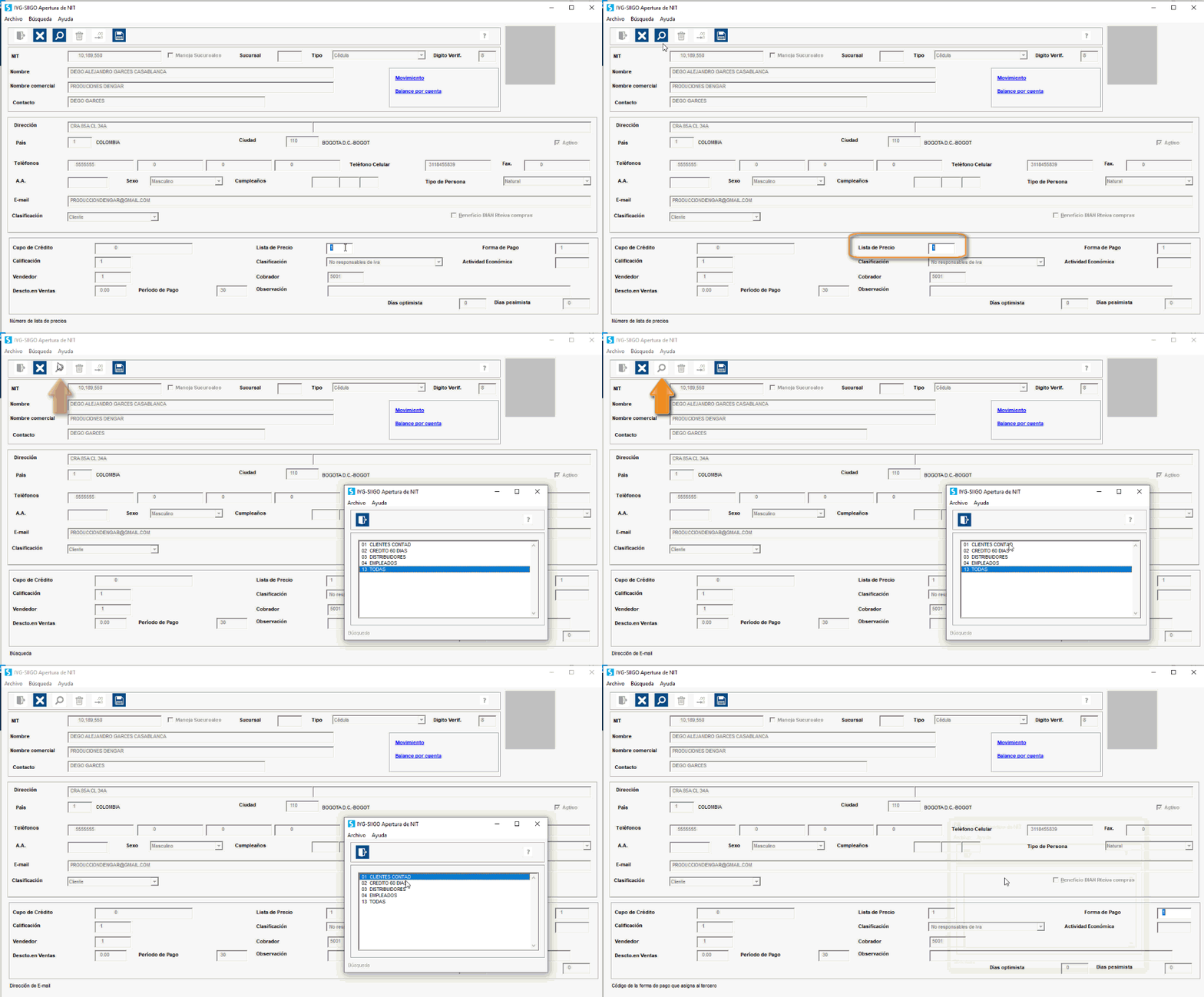
- Lista de precio: es posible seleccionar entre 1 y 12 de las listas de precios vigentes en el catálogo de productos, o asignar el número 13 para que el sistema muestre todas las listas de precios definidas para el producto al momento de facturar. Lo puedes buscar con el ícono buscar
 .
- Forma de pago: seleccionas la forma que corresponda de las previamente creadas en el sistema (contado – crédito, anticipos, entre otros).
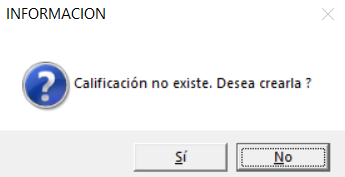
- Calificación: característica que asignas de acuerdo a las referencias o comportamiento comercial del tercero. Ejemplo: excelente – bueno – regular y malo. Si en el momento de crear al cliente no se tiene creada la calificación o se desea crear una nueva, se puede colocar el código y el sistema genera un mensaje y desde allí se puede crear:
- Clasificación: tipo de contribuyente fiscal de la empresa (gran contribuyente, régimen común, régimen simplificado, entre otros).
- Actividad económica: corresponde al código de actividad de industria y comercio (ICA) que tiene asignada el tercero.
- Vendedor – cobrador: asignas el código de un vendedor y de un cobrador para cada uno de los clientes.
- Descuento en ventas: digitas el porcentaje de descuento fijo que quiera aplicar al cliente.
- Período de pago: corresponde al número de días en el cual el cliente normalmente realizará sus pagos, permite al momento de elaborar la factura de venta el sistema calcule las fechas de pago.
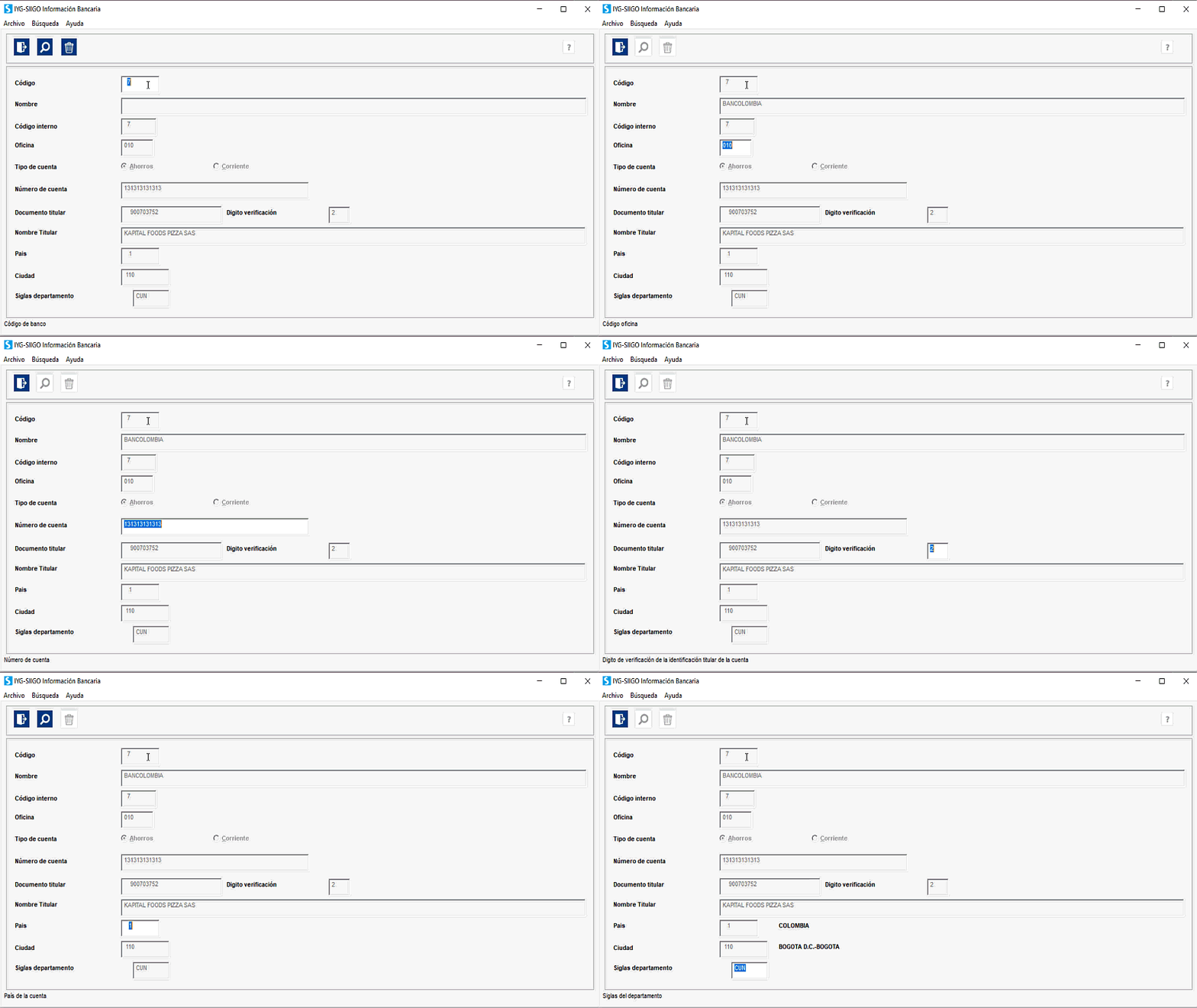
- Información bancaria: afecta directamente el módulo de tesorería para realizar pago a proveedores por transferencia electrónica. Al marcar este campo, el sistema solicita datos adicionales de la entidad financiera y de la cuenta en la cual es posible realizar el pago al proveedor.
Importante: la apertura de terceros, se puede repasar cuantas veces lo requieras y actualizar la información de ser necesario; con el ícono de guardar  , al realizar en cualquier campo una modificación, permite grabar sin tener que repasar todo el catálogo.
¡Bien hecho! Ahora ya conoces cómo crear tus terceros en Cajero Pyme.