
El arqueo de caja es un informe que te permite observar el comportamiento de las cajas durante el día y nos permite visualizar las entradas y salidas de dinero por cada uno de los conceptos que se manejen.
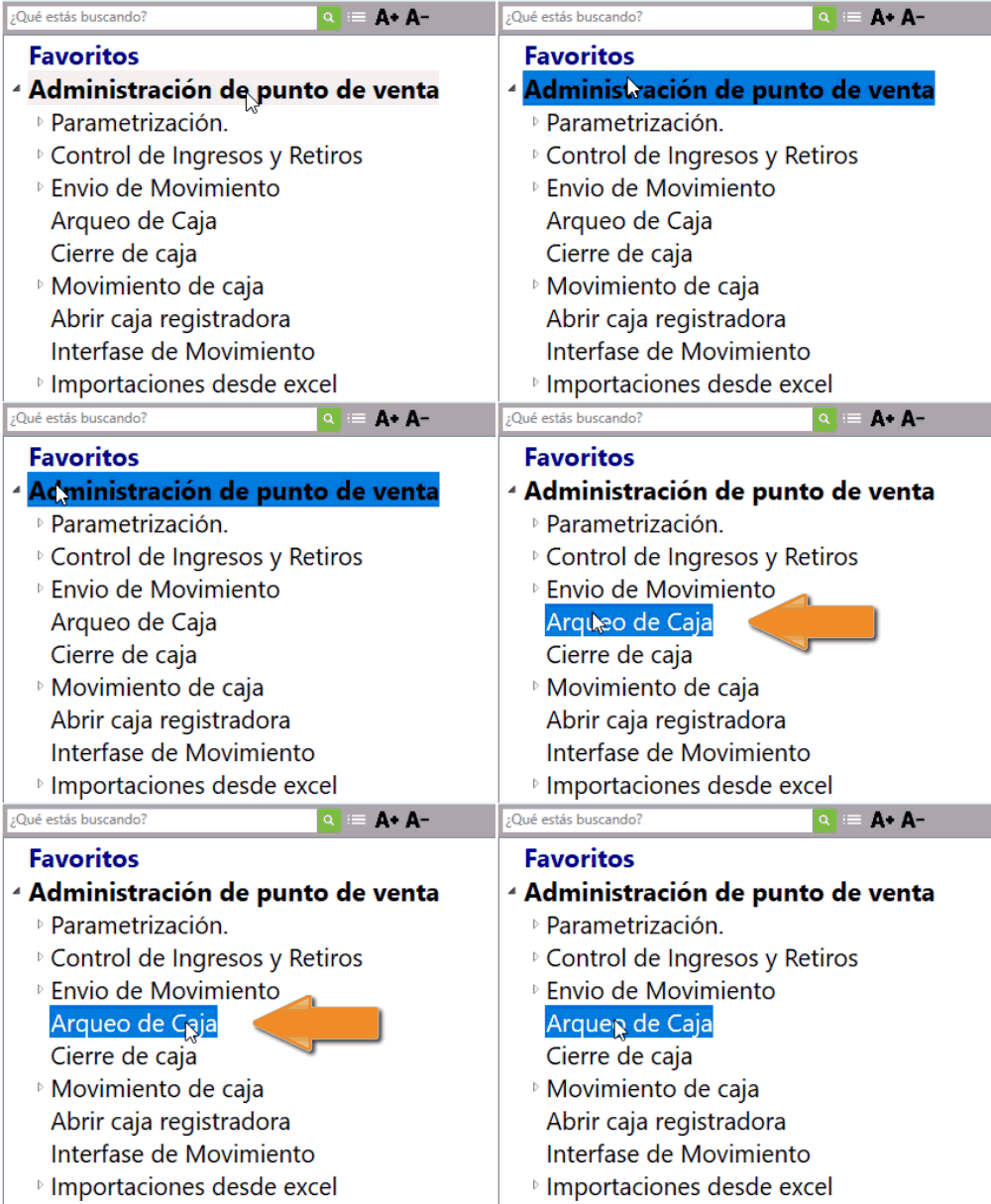
Para realizar el arqueo de caja vas por la ruta: Administración de punto de venta – Arqueo de Caja.
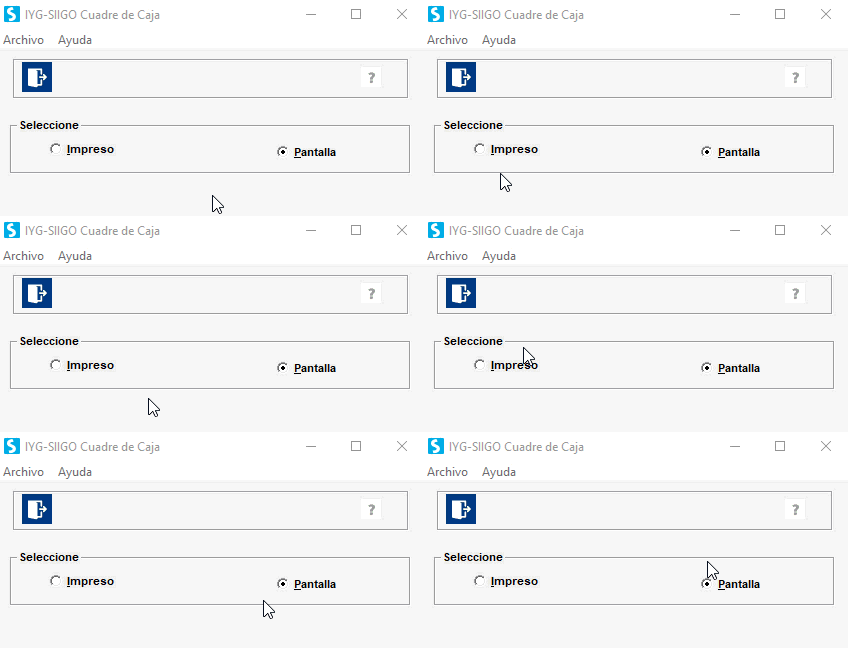
Al seleccionar la opción “Arqueo de Caja,» el sistema puedes seleccionar si el informe lo quieres ver por impreso o por pantalla:
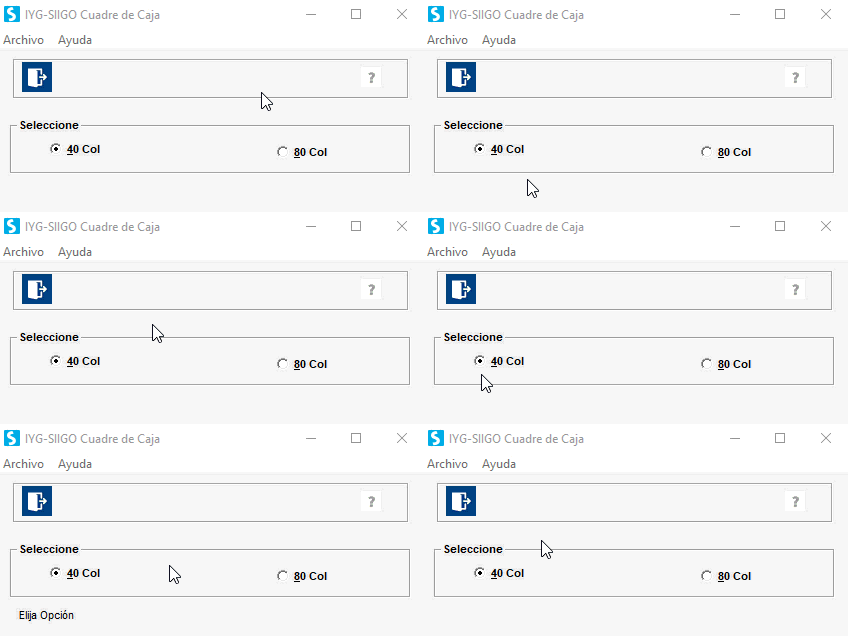
Al seleccionar la opción impreso preguntará el número de columnas con el que saldrá el informe, si a 40 o a 80 columnas, al seleccionar el número de columnas se abrirá una nueva ventana:
En ella es posible seleccionar cualquiera de las siguientes opciones:
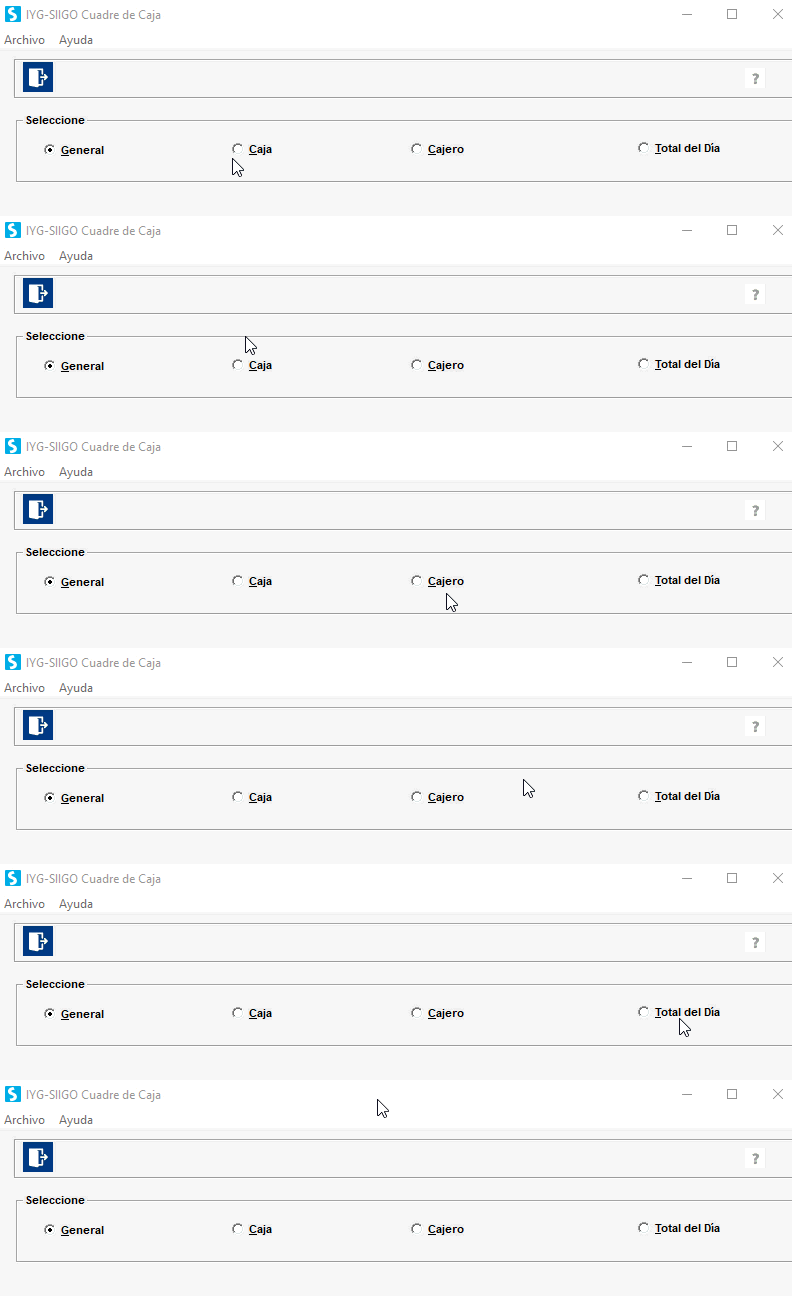
- General: muestra el informe del movimiento total de la caja desde el último cierre parcial. Se puede marcar, si lo quieres detallado, por conceptos y si todas las cajas:
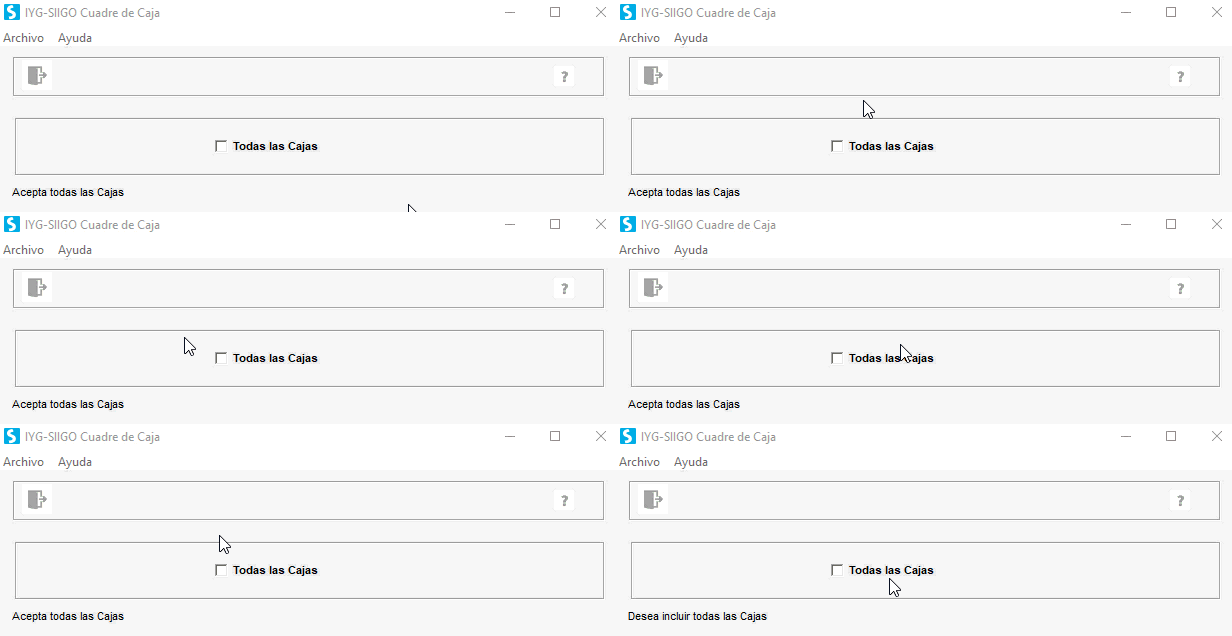
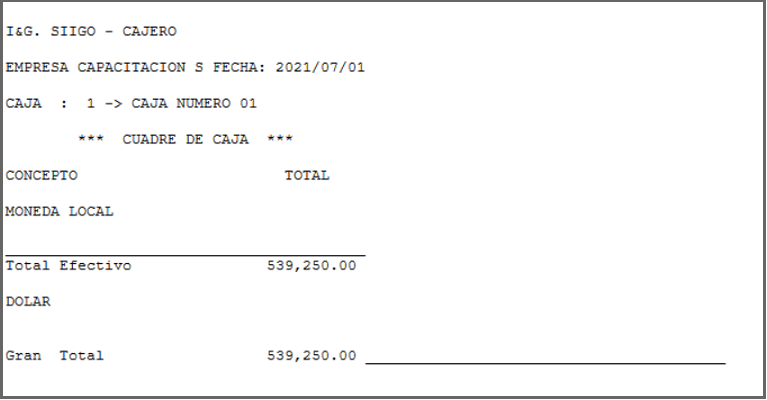
Muestra el resultado del arqueo, discriminando los valores totales por cada uno de los conceptos de pago, generando el siguiente informe por vista previa:
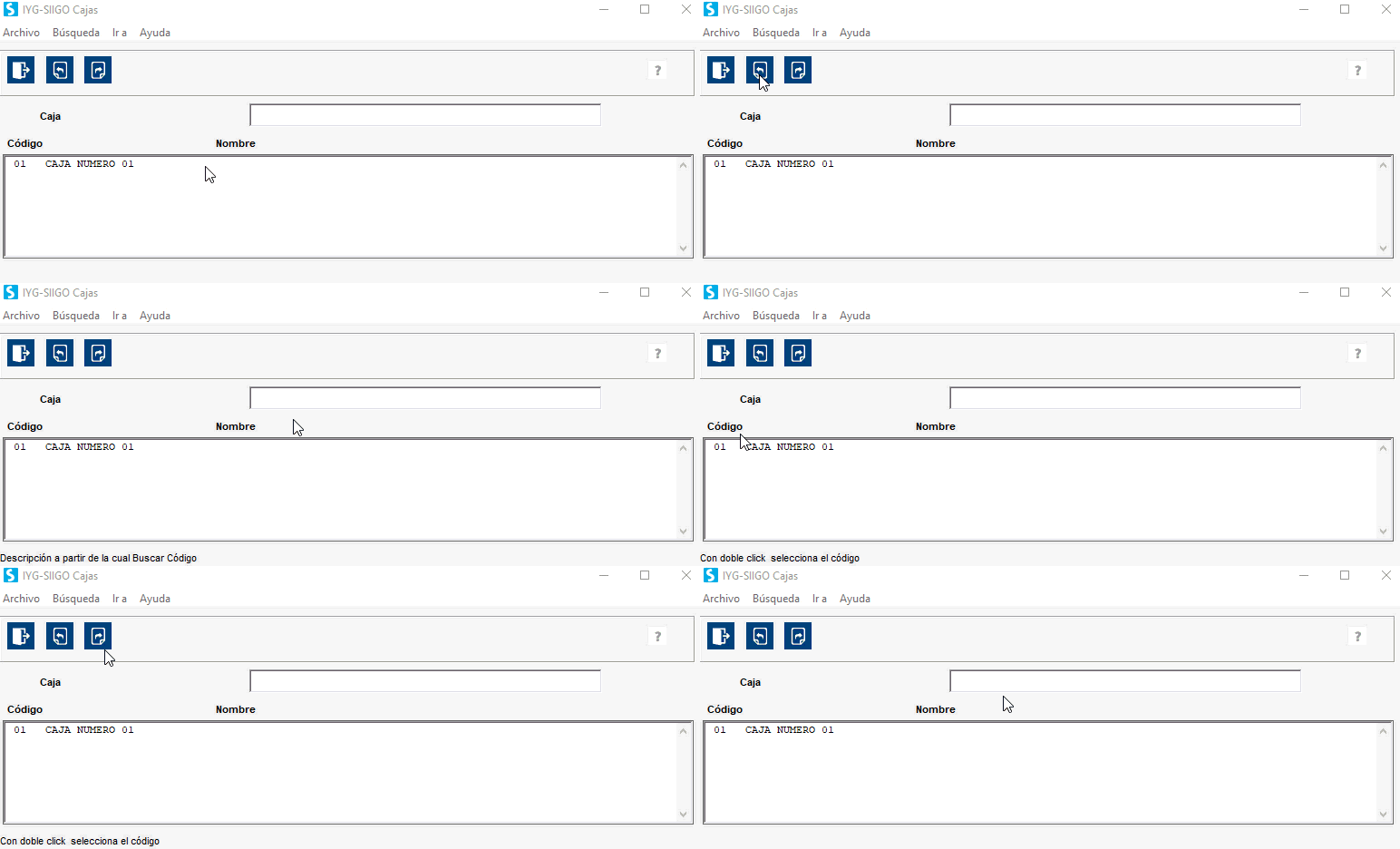
- Caja: nos pregunta el número de caja a realizar el arqueo y nos muestra el resultado del arqueo, discriminando los valores totales por cada uno de los conceptos de pago según la caja escogida emitiéndonos el siguiente informe:
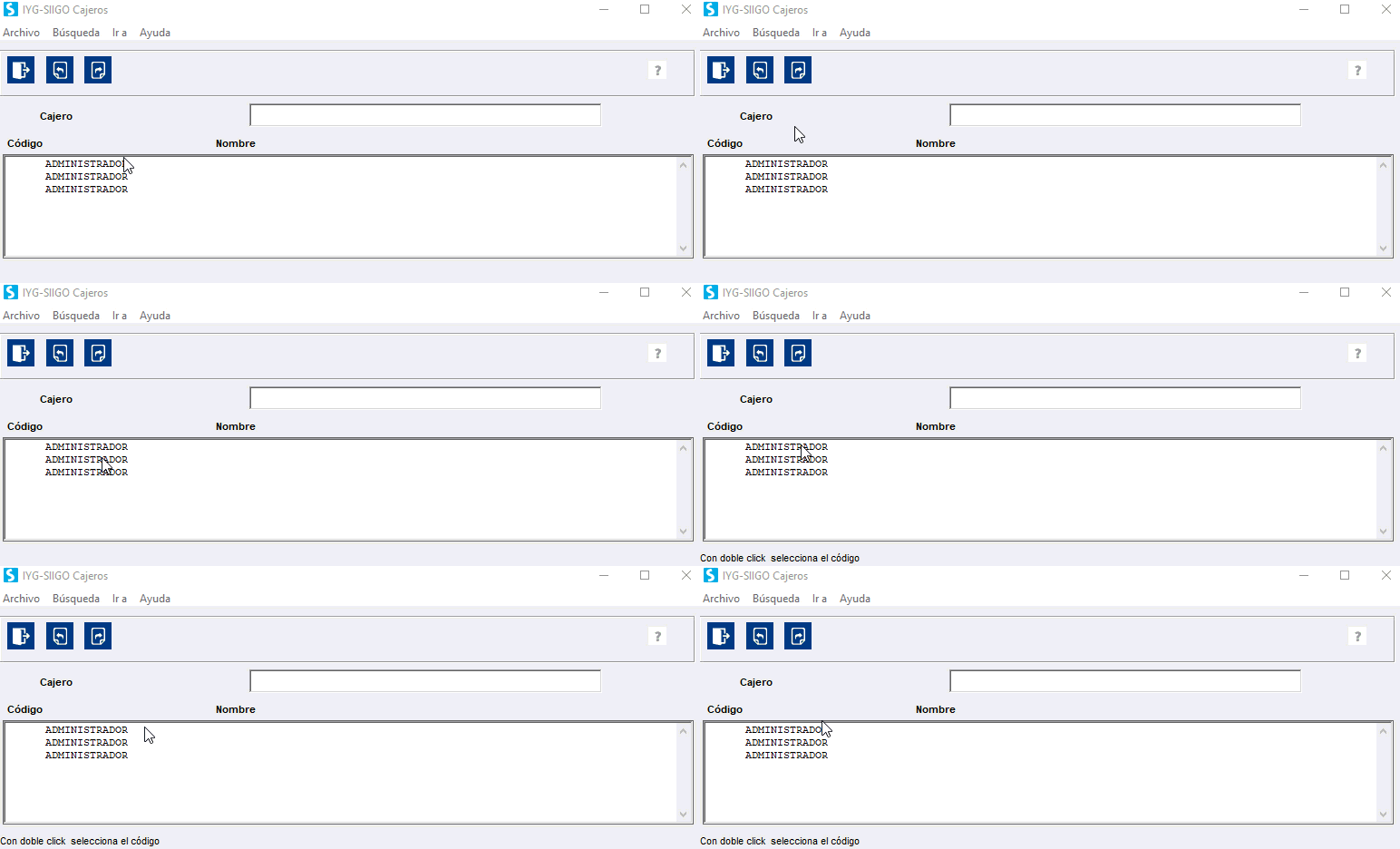
- Cajero: muestra el informe por clave de acceso, y nos muestra el resultado del arqueo discriminando los valores totales por cada uno de los conceptos de pago según el usuario escogido y nos presentará el siguiente informe:
- Total del día: muestra el informe del movimiento total del día. Nos pregunta que si todas las cajas y nos muestra el resultado del arqueo discriminando los valores totales por cada uno de los conceptos de pago:
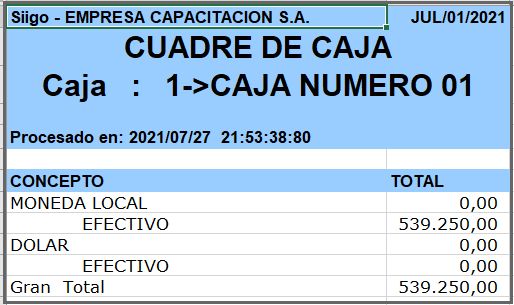
El siguiente informe generado en Excel:
Por pantalla se puede seleccionar las mismas opciones y mostrará la siguiente pantalla:
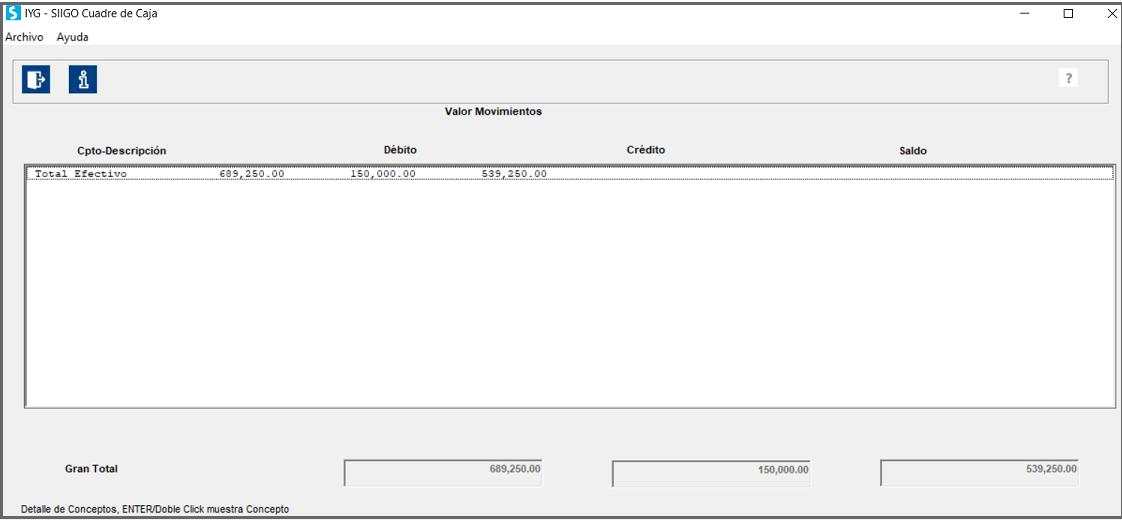
Al dar clic en el ícono I  , mostrará el detalle de los conceptos.