
Es el proceso que nos permite desde nuestro Siigo cajero borrar o anular los documentos que hemos elaborado con anterioridad.
Para realizar el borrado de documentos es necesario ingresar por la ruta: Facturación – Borra documentos.
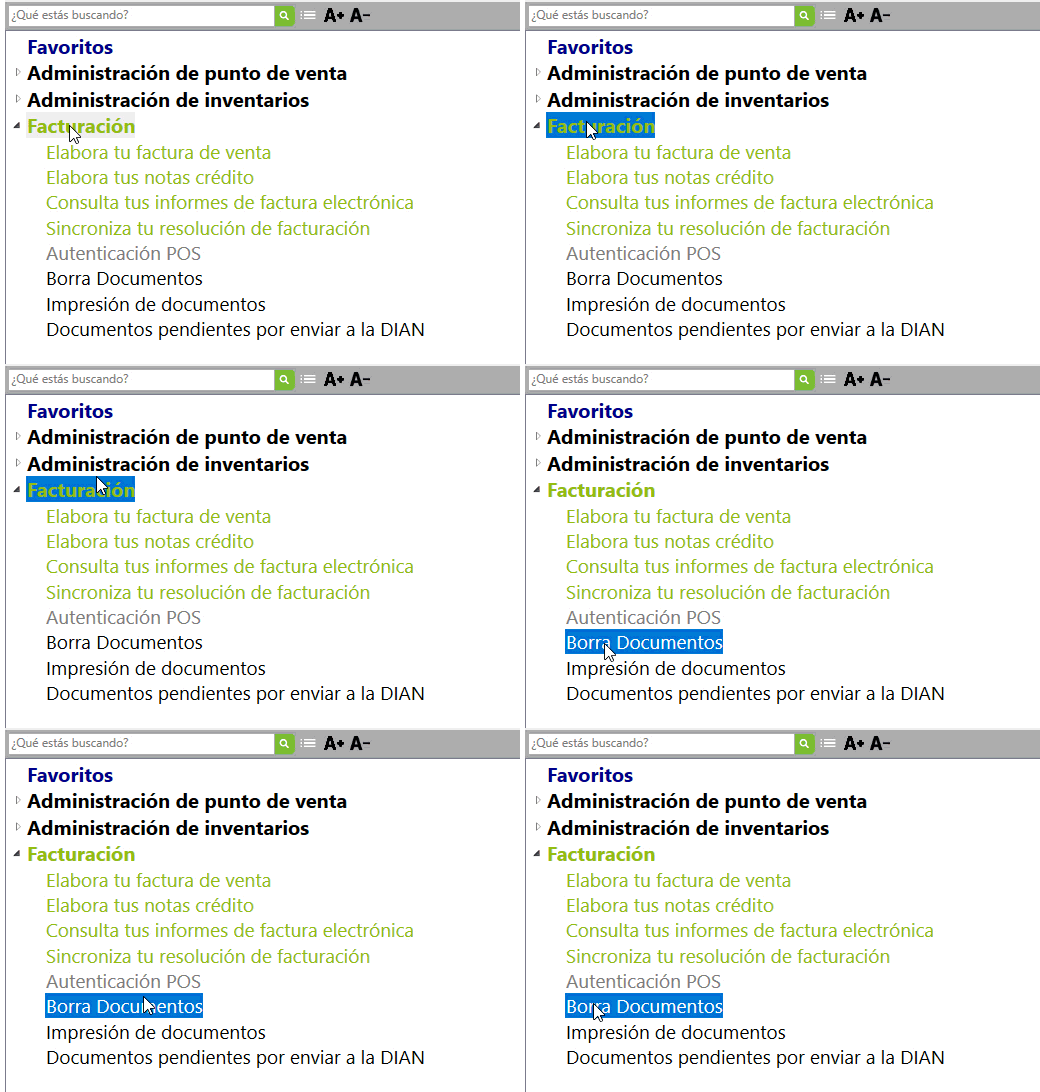
Al ingresar allí se habilitan las siguientes opciones, las cuales se discriminan a continuación:
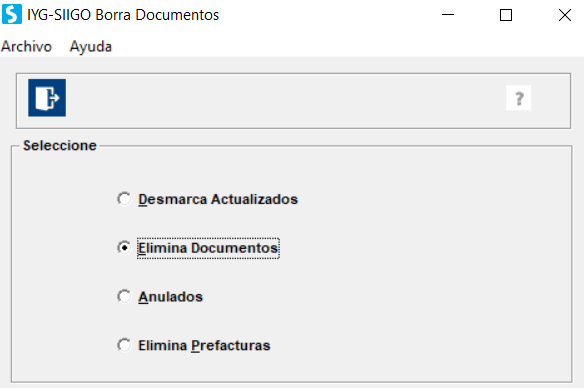
1. Desmarca actualizados
Esta opción solo aplica cuando el Cajero no está en línea con la contabilidad, es decir, no está contabilizando ni registrando los documentos automáticamente al realizar una venta en el Cajero.
Importante: al tener los documentos desmarcados, se pueden enviar a la contabilidad, por la Ruta: Administración Punto de Venta – Envío de Movimiento – Envió.
Al ingresar a esta opción seleccionas comprobante de Siigo o de Cajero:
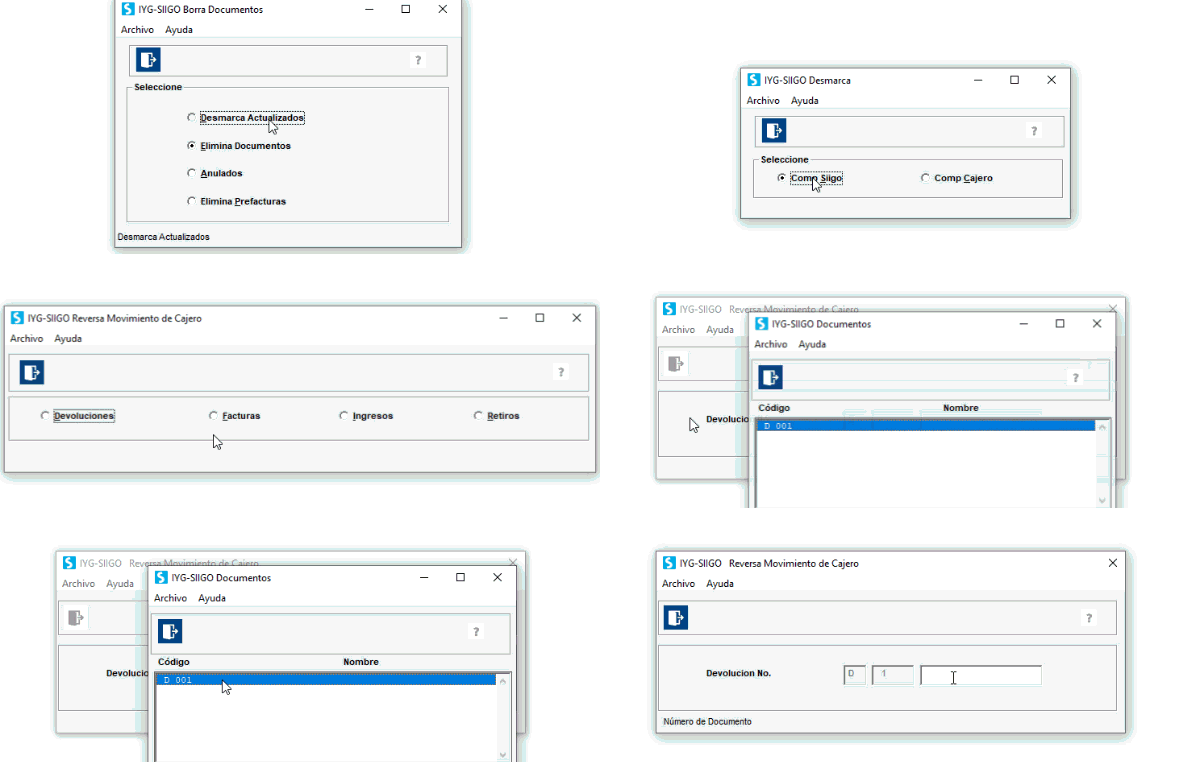
- Comp Siigo: si deseas borrar la contabilización del documento en Siigo pyme y en cajero, al marcar esta opción te mostrará la siguiente ventana:
Seleccionas el comprobante y tipo de comprobante que vas a desmarcar al igual que el consecutivo, una vez digitado el número de consecutivo del documento muestra la siguiente ventana:
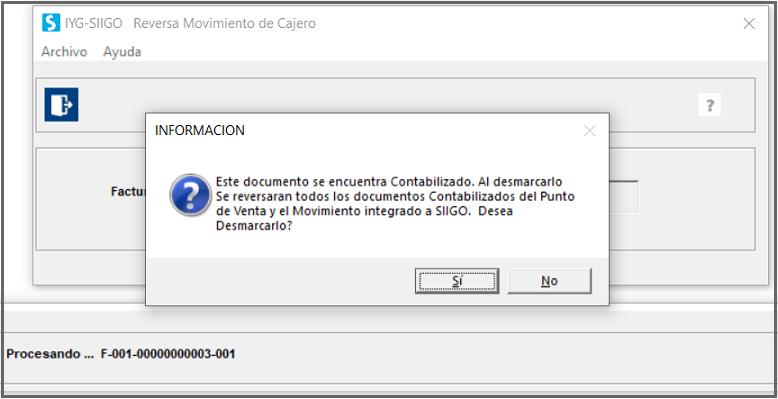
En donde sale un mensaje informativo para escoger si decides continuar con el proceso.
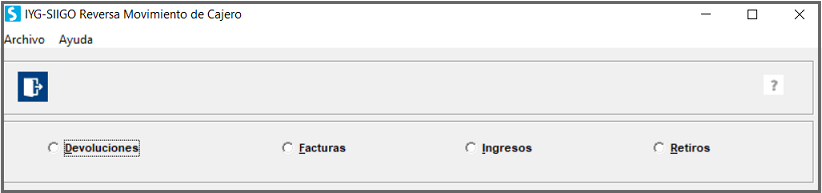
- Comp Cajero: si vas a borrar la contabilización del documento en cajero, al marcar esta opción te mostrará la ventana en donde seleccionas el documento, el tipo y el consecutivo que se va a reversar.
Al igual que el rango de fechas donde se realizó el documento y si solo de la caja desde la cual se está realizando o desde todas las cajas.
2. Elimina documentos
Esta opción elimina directamente el documento desde el cajero, seleccionas el tipo de documento que vas a eliminar.
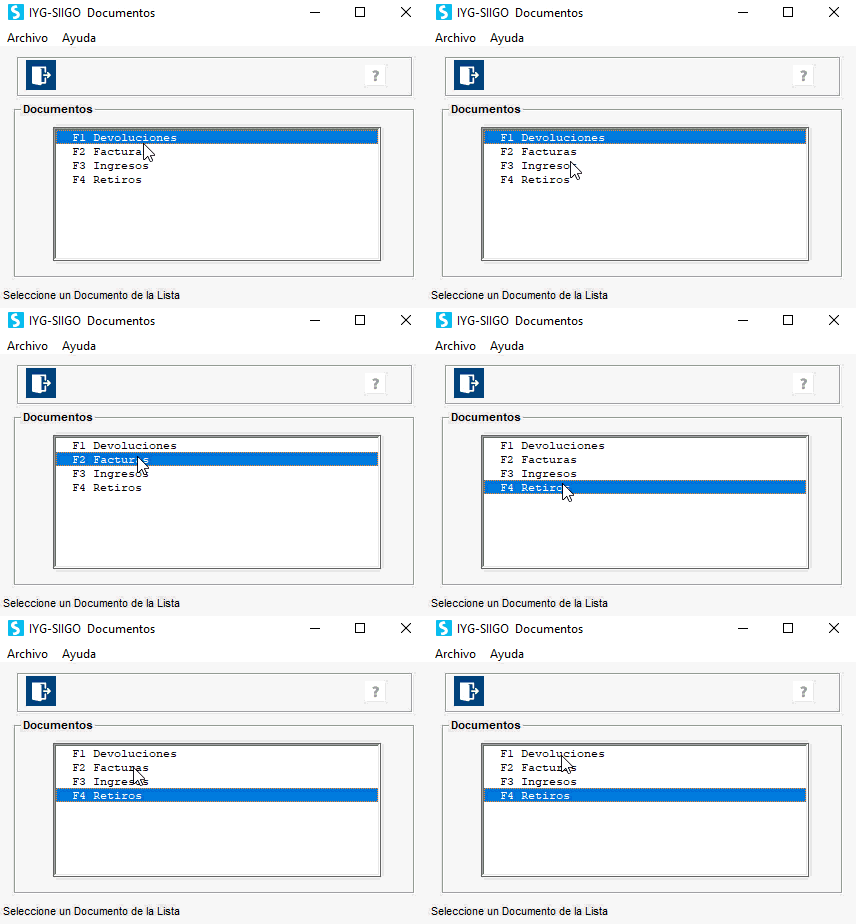
Después de seleccionar el documento, te abre la venta para que escojas el tipo de documento que vas a borrar o anular.
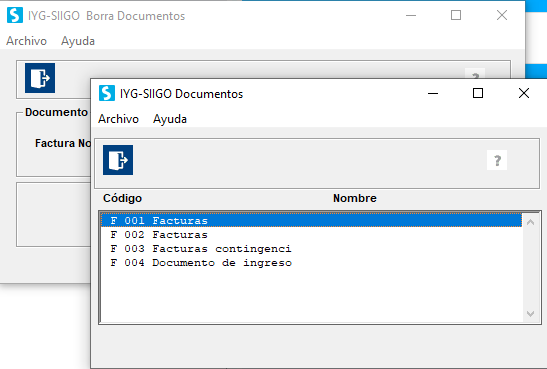
Te confirma que se encuentra contabilizado y si lo borras el documento será borrado en contabilidad también, se puede borrar, anular o al ignorar no hace ningún proceso.
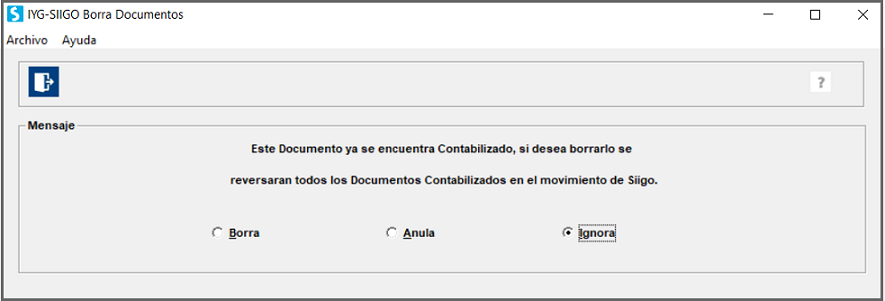
Después de seleccionar, pregunta si estamos seguros del proceso, damos clic en “Si” para continuar.
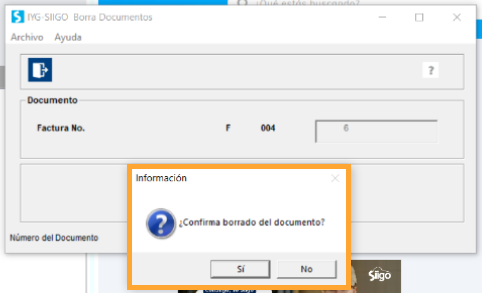
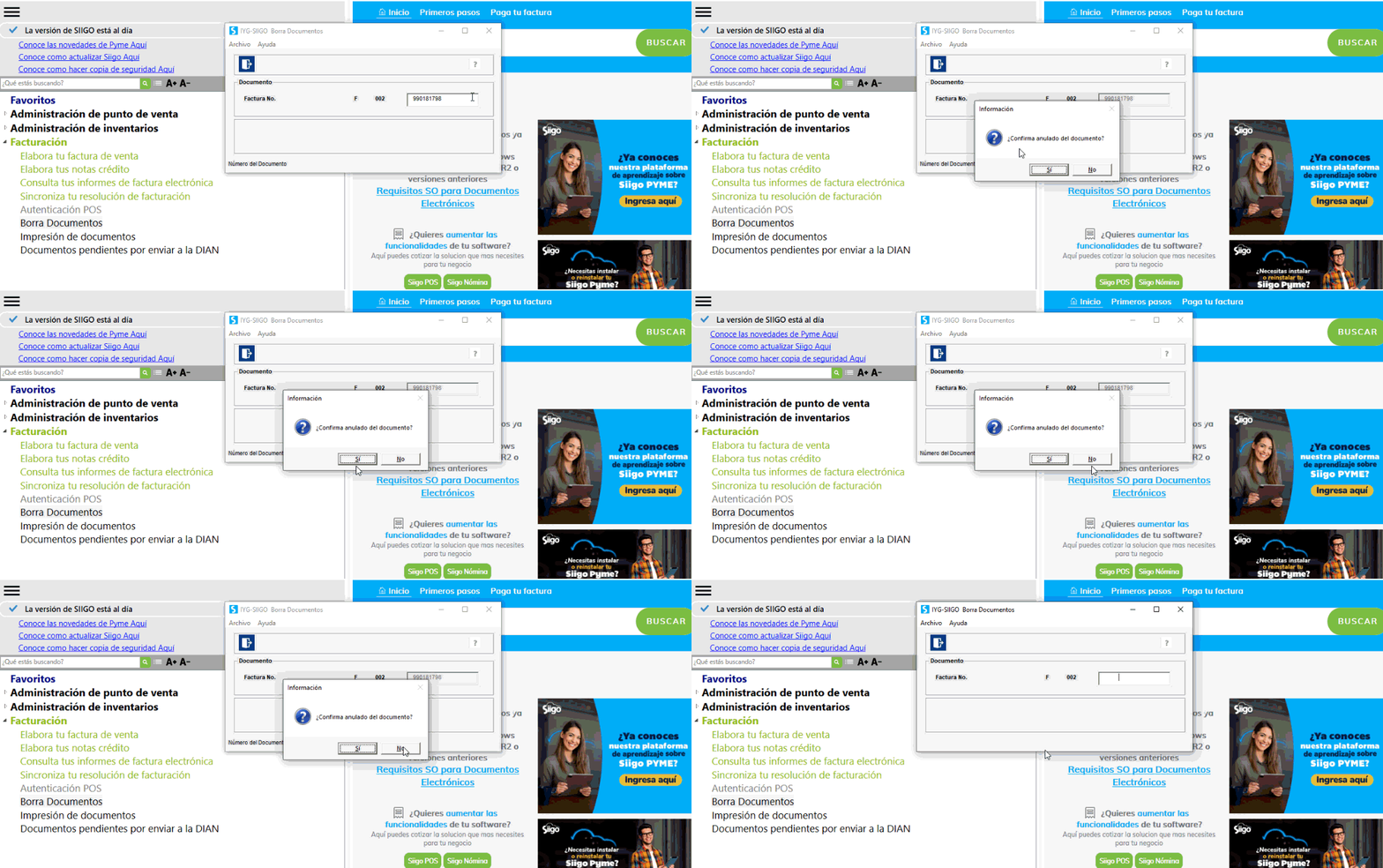
Si no ha sido enviado electrónicamente, y solo estaba borrado, te lo permite anular.
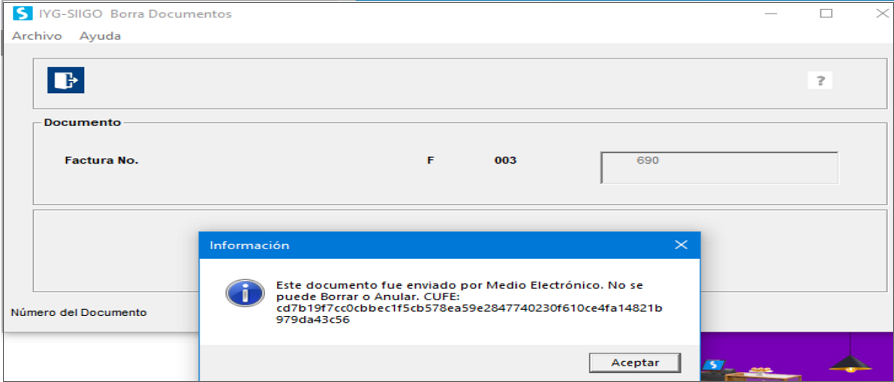
Importante: cuando el número de documento que se digita es electrónico y ya tiene CUFE, no se puede borrar.
3. Anulados
Aquí se obtienen informes de los comprobantes Anulados/Borrados o Sin Grabar.
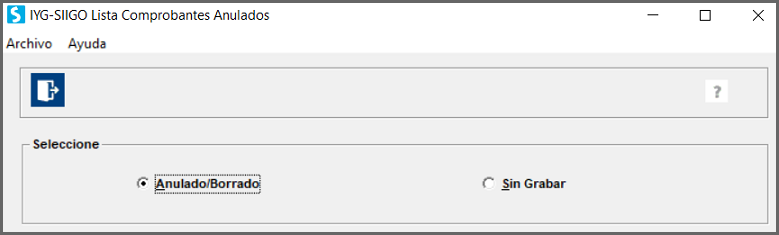
- Anulado/Borrado: esta opción se usa para que el documento elaborado el día actual en el cajero, aparezca en los informes como ** ANULADO **, para su generación el sistema solicita los siguientes datos:
- Mantiene archivo de anulados: esta opción siempre sale marcada por defecto.
- Tipo de comprobante: seleccionamos el comprobante y el tipo de comprobante del que vamos a sacar el informe.
- Desea un número específico: marcamos la casilla si queremos sacar el informe de un consecutivo específico, si no lo marcamos el informe nos sale por todos los comprobantes.
- Digite el número deseado: si marcamos la opción anterior nos habilita la casilla para que digitemos el número del consecutivo al que le queremos sacar el informe.
- Rango de fechas: asignar las fechas de año – mes y día que el programa debe tener en cuenta para sacar el informe.
Das clic en las diferentes opciones para sacar el informe, ya sea para imprimir, para vista previa, para Excel. Y te muestra un informe en donde nos visualiza los documentos que fueron borrados o anulados.
- Sin grabar: en esta opción el sistema te mostrará el informe con todos los documentos que no se grabaron. Al ingresar allí se habilita la siguiente ventana donde es necesario seleccionar los siguientes campos:
- Rango de documento (desde – hasta): el documento del que queremos sacar el informe, nos abre una ventana en donde seleccionamos el rango de documento y otra en donde escogemos el tipo de documento.
- Rango desde número de documentos: Colocamos el consecutivo inicial y final del rango de comprobantes que deseamos que el programa tenga en cuenta para el informe. Elegimos la manera de como vamos a visualizar el informe: para imprimir, para vista previa, para exportar a Excel.
4. Elimina Bloque
Por esta opción se pueden eliminar, por grupos de consecutivos, las prefacturas elaborados en el Punto de Venta o Cajero. Al ingresar allí se habilita el siguiente mensaje informativo.
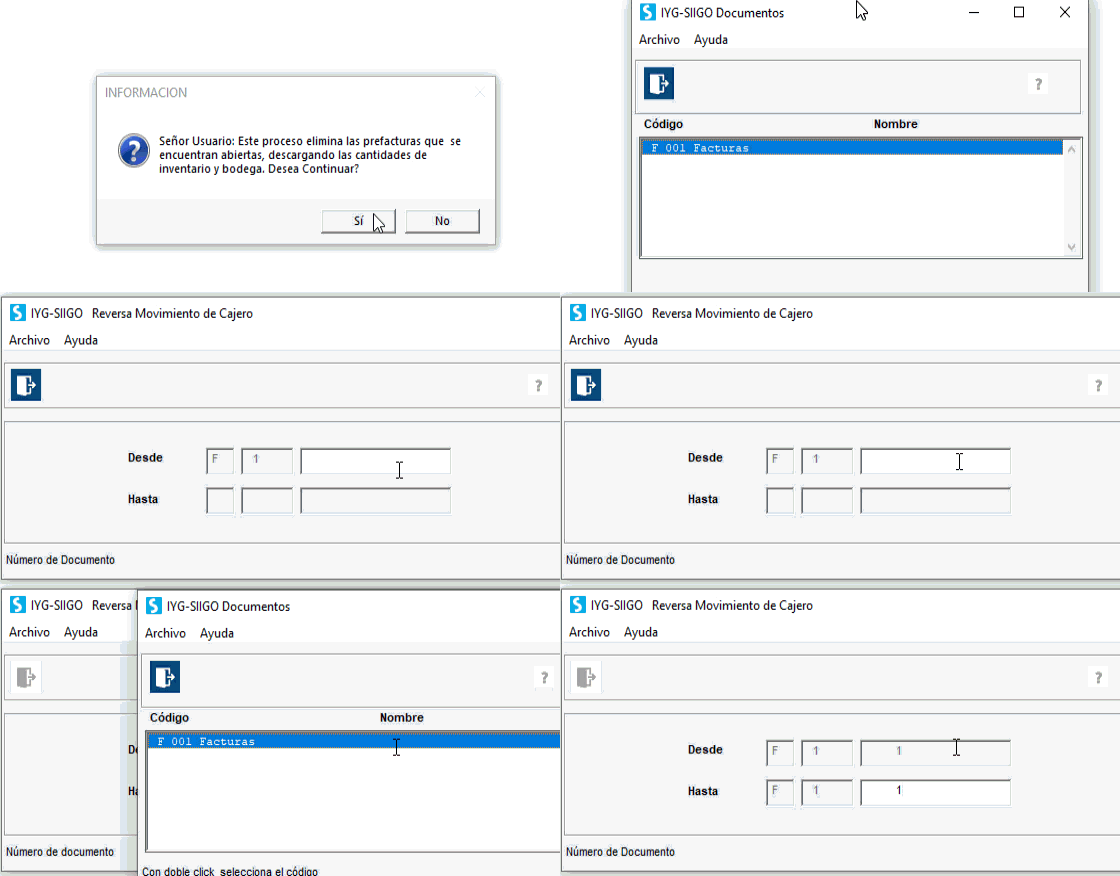
Luego se visualizan los distintos tipos de factura que se tienen parametrizados, una vez seleccionas el tipo de documento, te muestra otra ventana:
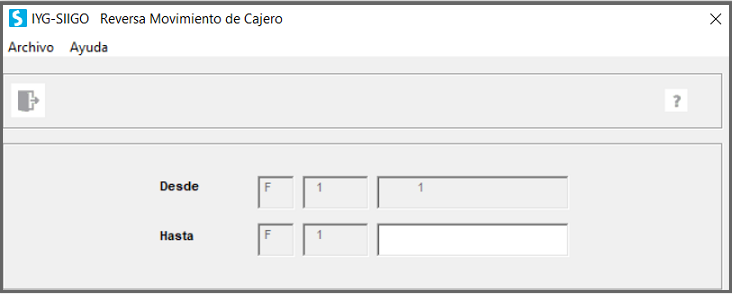
En donde solicita el rango de consecutivos que vas a borrar, así mismo te pregunta si deseas borrar las reservas del archivo de bodegas de esas prefacturas.