
Elaborar factura de venta POS – Cajero te permite registrar las ventas realizadas en el punto de venta, actualizando automáticamente el inventario y reflejando los movimientos en el sistema. Este proceso permite el control de las operaciones diarias, la correcta gestión de productos y la coherencia de la información registrada, asegurando que cada transacción quede organizada y disponible para su consulta y reporte.
Para elaborar la factura de venta POS, sigue estos pasos:
1. Dirígete al módulo de Facturación – Elabora tu factura de venta.
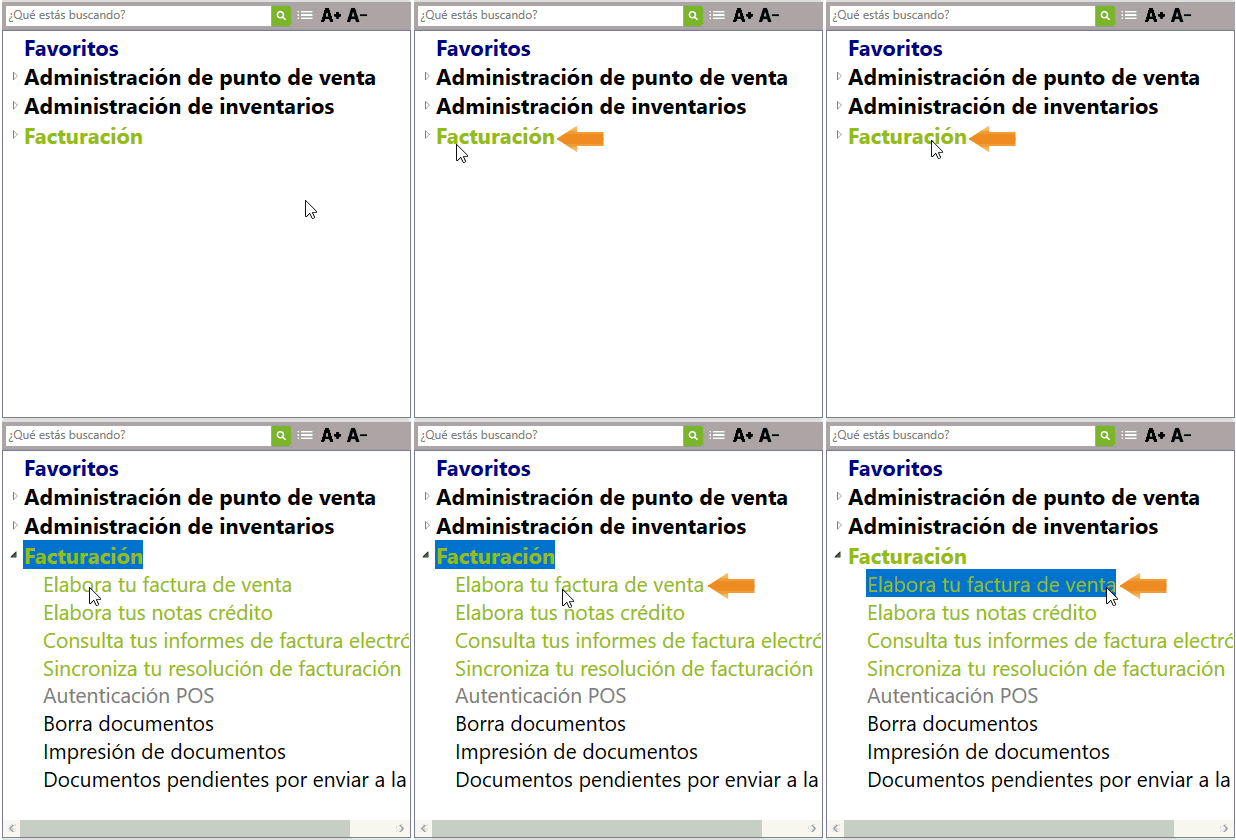
2. Selecciona el tipo de factura a elaborar:

Importante: si tu resolución de facturación está por vencerse, el sistema te mostrará 10 días antes un mensaje recordatorio:

Cuando la resolución parametrizada en el POS – Cajero esté próxima a vencerse; te mostrará un mensaje con los días de vigencia que restan a la fecha de la elaboración de la factura de venta.

3. Diligencia los siguientes campos:

- Prefactura: el sistema trae automáticamente el consecutivo. No se debe modificar.
- NIT: en esta opción digita el Número de Identificación Tributaria (NIT) del tercero al cual se le realiza la factura de venta; podrás consultar los terceros con el ícono de Buscar
 .
- Nombre: el sistema trae automáticamente el nombre del tercero.
- Vendedor: indicas el vendedor que realiza el documento.
- Datos adicionales del cliente: (dirección – ciudad – teléfono), el sistema trae automáticamente estos datos de la información digitada en la creación del tercero.
4. Digita los productos, cantidades y su respectivo valor:

- Producto: digita el código del producto a facturar.
- Cantidad: si al momento de parametrizar la factura de venta se realizó la marcación de cantidad, el sistema te solicitará las cantidades que se desean facturar de un producto, caso contrario pasará este campo y no permitirá digitar las cantidades.
- Valor unitario: si en la parametrización de la factura de venta se realizó la marcación de Maneja precio unitario en la factura, solicitará el precio unitario del producto a facturar, caso contrario omitirá este campo y solicita el valor total.
- Valor total: el sistema calcula automáticamente el valor total multiplicando las cantidades por el valor unitario.
Importante: si el producto no tiene la tarifa del Impuesto al Valor Agregado (IVA) establecida por la Dirección de Impuestos y Aduanas Nacionales (DIAN), al facturarlo te mostrará el mensaje que el producto no tiene una tarifa de IVA válido.

Al dar clic en el botón de Aceptar, el sistema te muestra una nueva pantalla para que puedas seleccionar la tarifa sugerida.

Si no seleccionas ninguna, te muestra el mensaje indicando que es necesario seleccionar el porcentaje válido.

Si marcaste en el registro de control el manejo de impuestos saludables, te habilitará una ventana después de cada producto, para ingresar el valor o porcentaje de estos impuestos; y al momento de imprimir visualizas este impuesto.
5. Graba la información con la tecla de función F1 o con el ícono Finalizar .
6. Selecciona los conceptos de pago con los cuales se cancelará la factura.
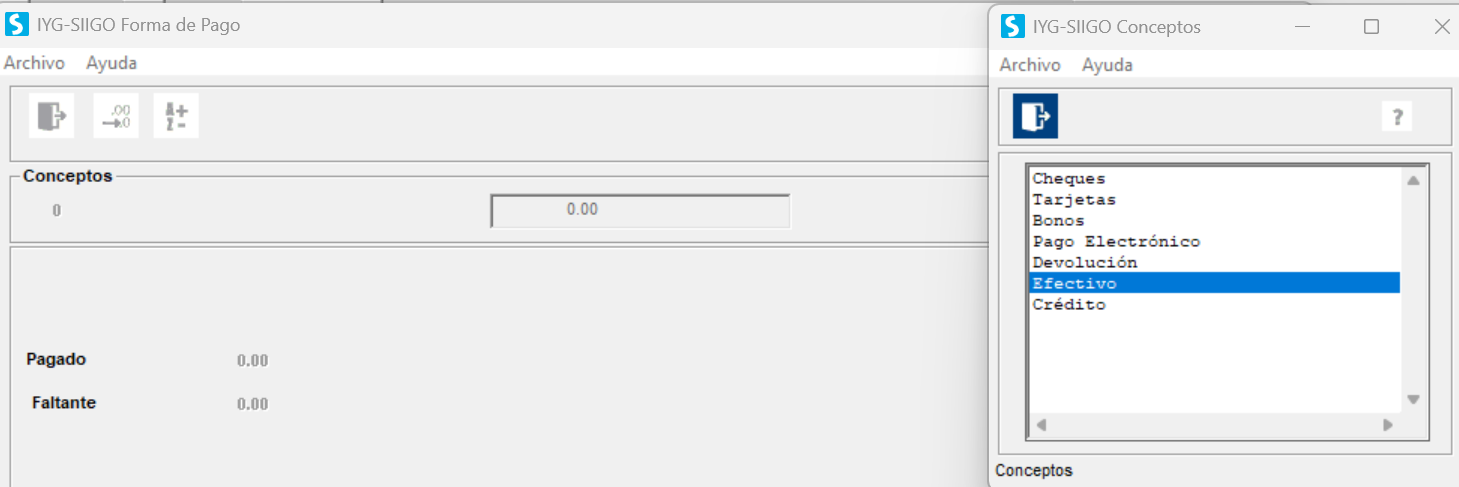
Si seleccionas efectivo, podrás modificar el valor y el sistema te indica la diferencia para dar el cambio.

7. Confirma para terminar la elaboración de la factura.

Importante:
- Cuando la factura no es electrónica, solo realiza la impresión de la tirilla después de guardar.
- Si la factura es electrónica, el sistema después de guardar imprime la tirilla, e internamente realiza el envío electrónico a la DIAN y envía la factura electrónica al correo que el cliente tenga en su catálogo.
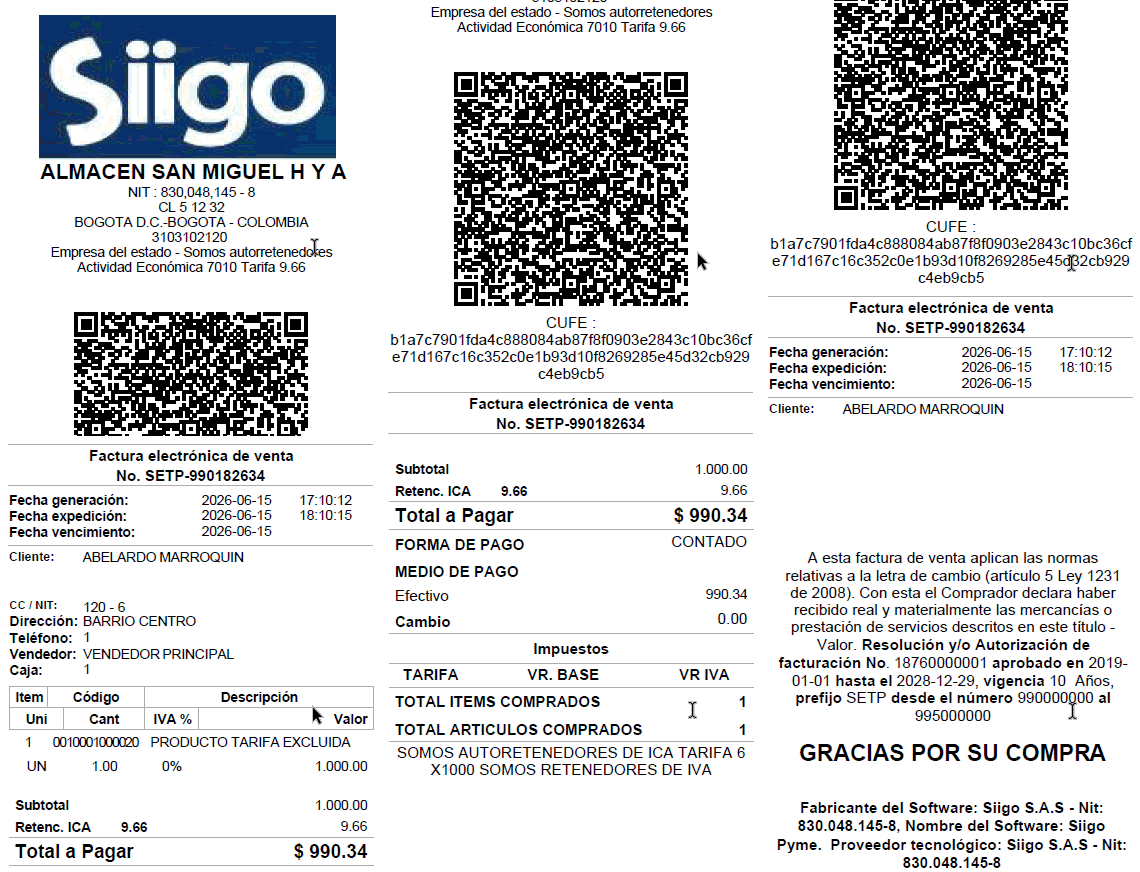
8. La tirilla se genera de la siguiente manera:
Importante:
- Si manejas productos con seriales, ahora estos se mostrarán en la impresión de la tirilla de venta.
- En el proceso electrónico cuando se presentan caídas en la DIAN o en plataforma tecnológica (PT), estas afectan de manera drástica el flujo de facturación, tienes la posibilidad de realizar la impresión preliminar del comprobante de la compra, este es un documento no electrónico, no es la factura de venta, podrás imprimir una tirilla con la información indicada en la factura y será un comprobante para tu cliente de la compra realizada.
- Las facturas electrónicas elaboradas para terceros con el tipo de identificación PEP-Tutor se envían utilizando el código 47 Permiso Especial de Permanencia (PEP) reconocido por la DIAN, sin modificar la información registrada en el tercero.

Ya tienes todo lo necesario para elaborar tus facturas de venta POS desde Cajero.







2 comentarios en “Elaborar factura de venta POS – Cajero”
Cordial saludo , seria conveniente que en la creacion RAPIDA de terceros desde POS le agreguen 2 campos importantes cuando se factura con nombre propio, como el correo y la direccion, ya que para empresas o personas que necesitan factura con su nit y nombre no hay como ingresar estos datos y una vez tomada la opcion de CREACION RAPIDA pasa a los demas campos y asi se digite direccion y telefon mas adelante no queda en al factura impresa y tampoco grabada en el tercero, y para que quede correcta hay que ir al menu con la opcion APERTURA DE TERCEROS y repasar la cedula creada con todos los campos, lo cual no serviria de mucho la creacion rapida para estos casos
les sugiero , que tenga otro boton en la ventan similar a CREACION COMPLETA y lleve a la apertura de terceros y la creacion RAPIDA CON LOS 4 CAMPOS NIT, NOMBRE , CORREO Y DIRECCION que son los campos importantes hoy para la DIAN , gracias
Hola, Yairo gracias por tu comentario, estamos pasando esa información al área encargada como sugerencia, ellos se encargan de revisar y analizar la viabilidad. Cualquier liberación la estaremos documentando en nuestro portal. Feliz día.