
Elaborar nota crédito POS – Cajero te permite registrar las devoluciones de productos o servicios realizadas por los clientes, reversando total o parcialmente las facturas de venta desde el punto de venta. Este proceso facilita la actualización del inventario, la corrección de los ingresos registrados y la adecuada gestión de las devoluciones, asegurando que la información se mantenga coherente y correctamente reflejada en el sistema.
Para elaborar la nota crédito en POS, sigue estos pasos:
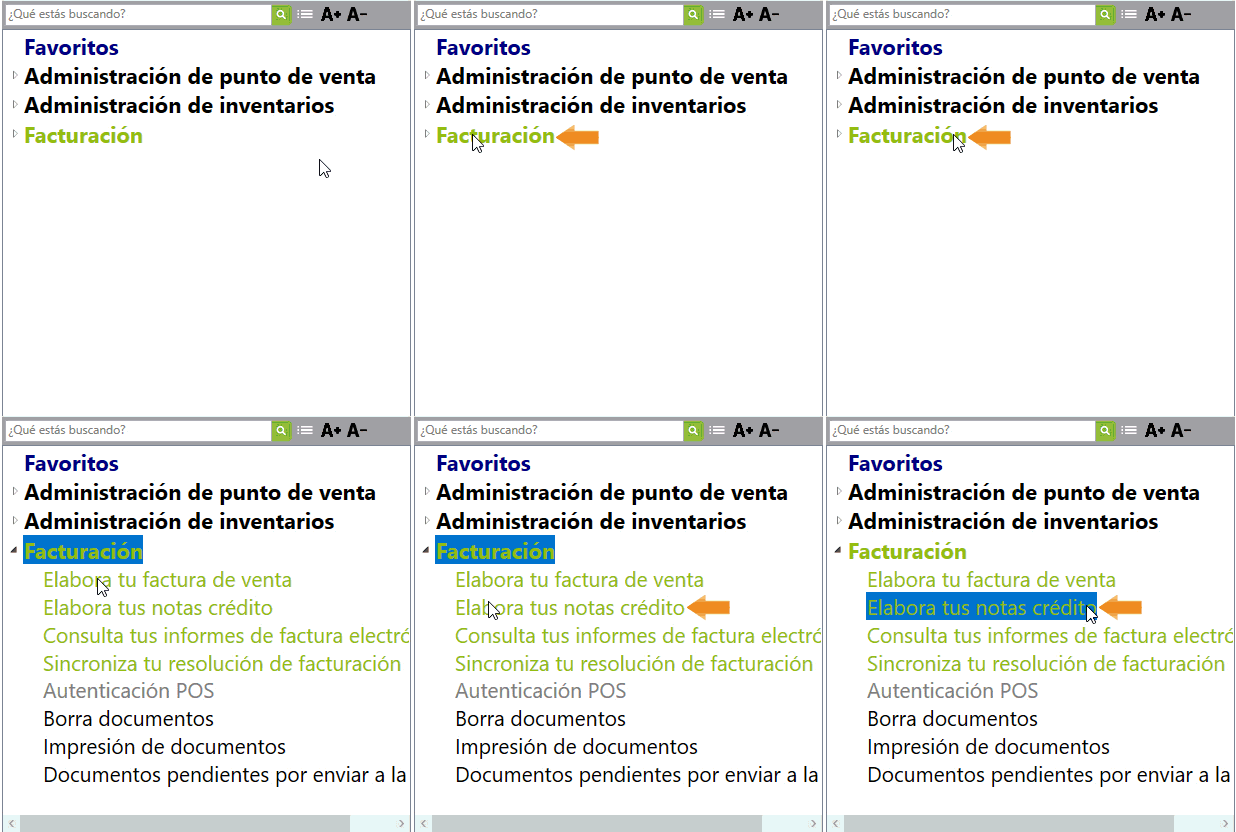
1. Dirígete al módulo de Facturación – Elabora tus notas crédito:
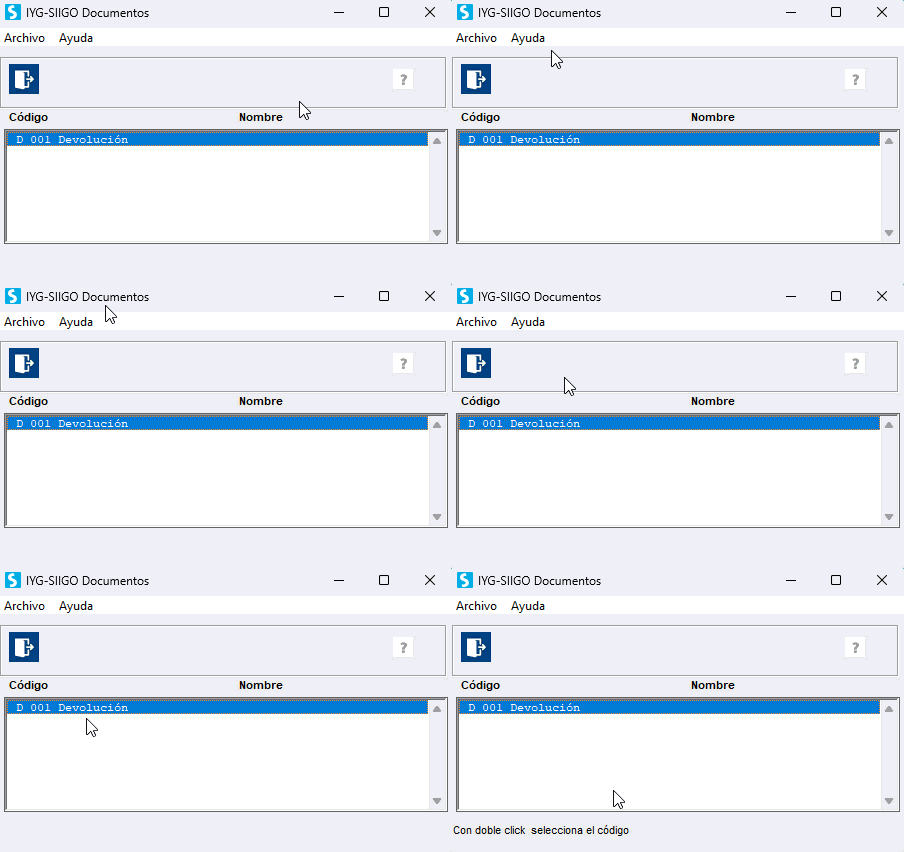
2. Selecciona el tipo de documento de devolución que vas a realizar:
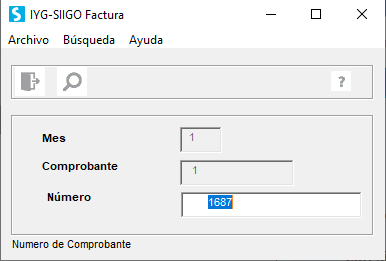
3. Ingresa los datos cuando la factura a devolver es electrónica. Si no es electrónica, estos campos se pasan en blanco.
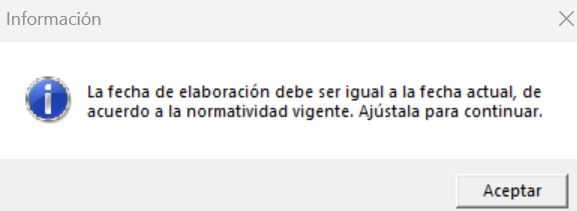
Importante: si al elaborar una nota crédito electrónica, la fecha / hora / minutos / segundos, es inferior a la fecha /hora / minutos de la elaboración de la factura de venta electrónica, te mostrará un mensaje informativo restrictivo y no permitirá la elaboración, para no tener rechazados por parte de la Dirección de Impuestos y Aduanas Nacionales (DIAN).
- Mes: digita el mes en que se hizo la factura sobre la cual se le va a aplicar la devolución.
- Comprobante: colocas el tipo de factura al que le vas a hacer la devolución.
- Número: registra el número de factura al que le vas a hacer la devolución.
Al ingresar, el sistema revisa que la factura a la que se le realiza la nota crédito tiene el Código Único de Factura Electrónica (CUFE); si no lo tiene, muestra la siguiente ventana para que se le ingrese:

4. Visualiza y repasa toda la información de la factura seleccionada, de lo contrario diligencia los siguientes campos:
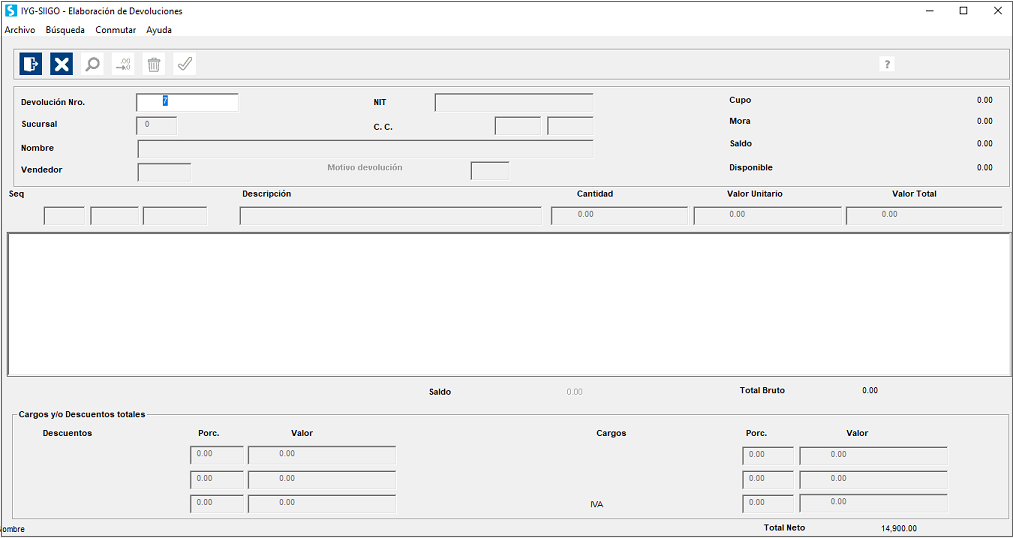
- Devolución Nro: muestra el número del consecutivo de la devolución.
- NIT: en esta opción digitas el Número de Identificación Tributaria (NIT) del tercero al cual se le realizará la devolución.
- Nombre: el sistema trae automáticamente el nombre del tercero previamente digitado.
- Vendedor: dependiendo de los parámetros asignados, el sistema trae de forma automática el vendedor o es posible realizar la búsqueda y asignar el correspondiente.
- Motivo de devolución: para la nota crédito de las facturas electrónicas, solicita el motivo de devolución de la DIAN, que se puede consultar con el ícono Buscar
 .
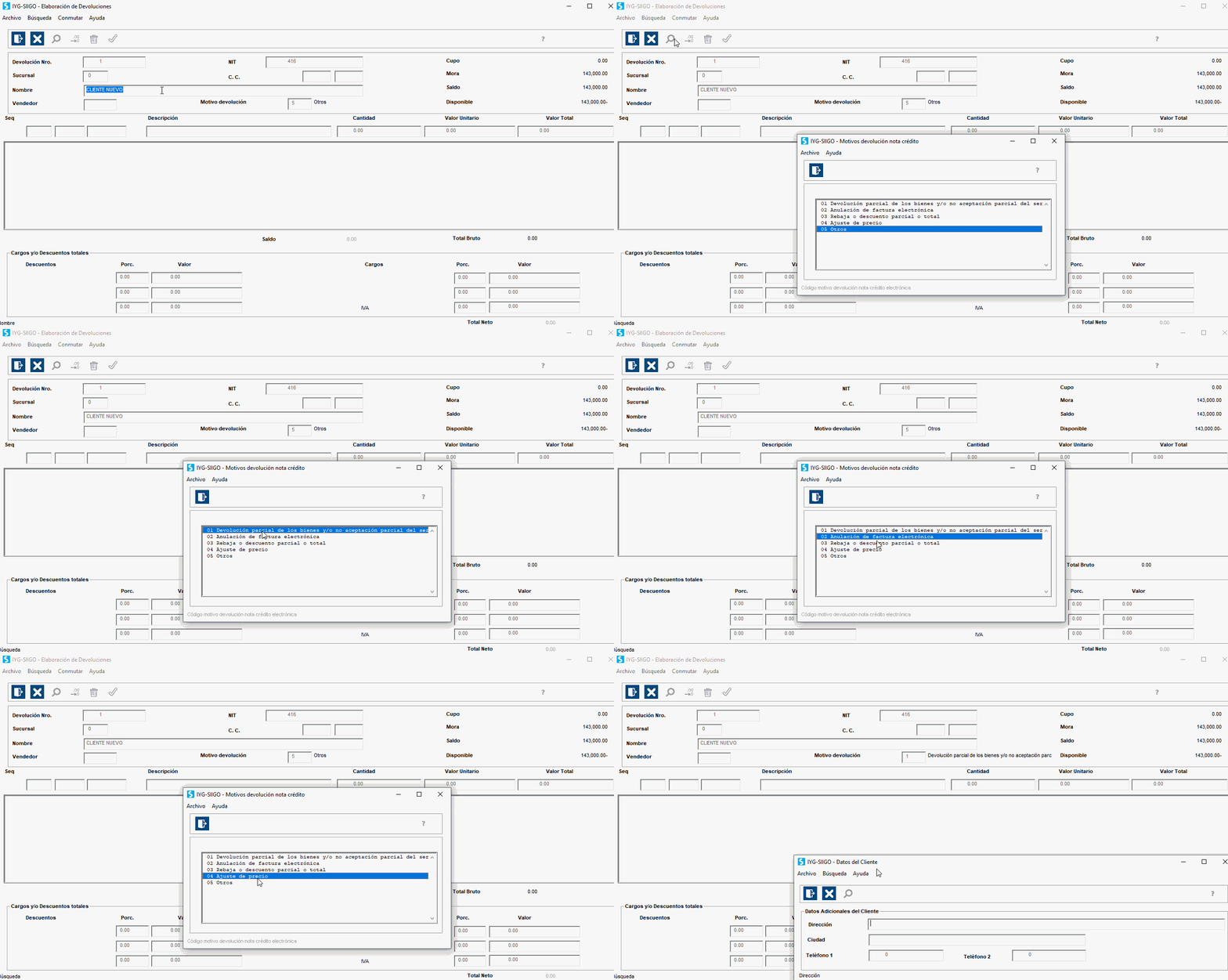
- Producto: digita el producto que se va a devolver.
- Cantidad: número de unidades que se van a devolver.
- Valor unitario: el sistema lo trae automáticamente.
- Valor total: el sistema lo calcula automáticamente (multiplica el número de unidades por el valor unitario).
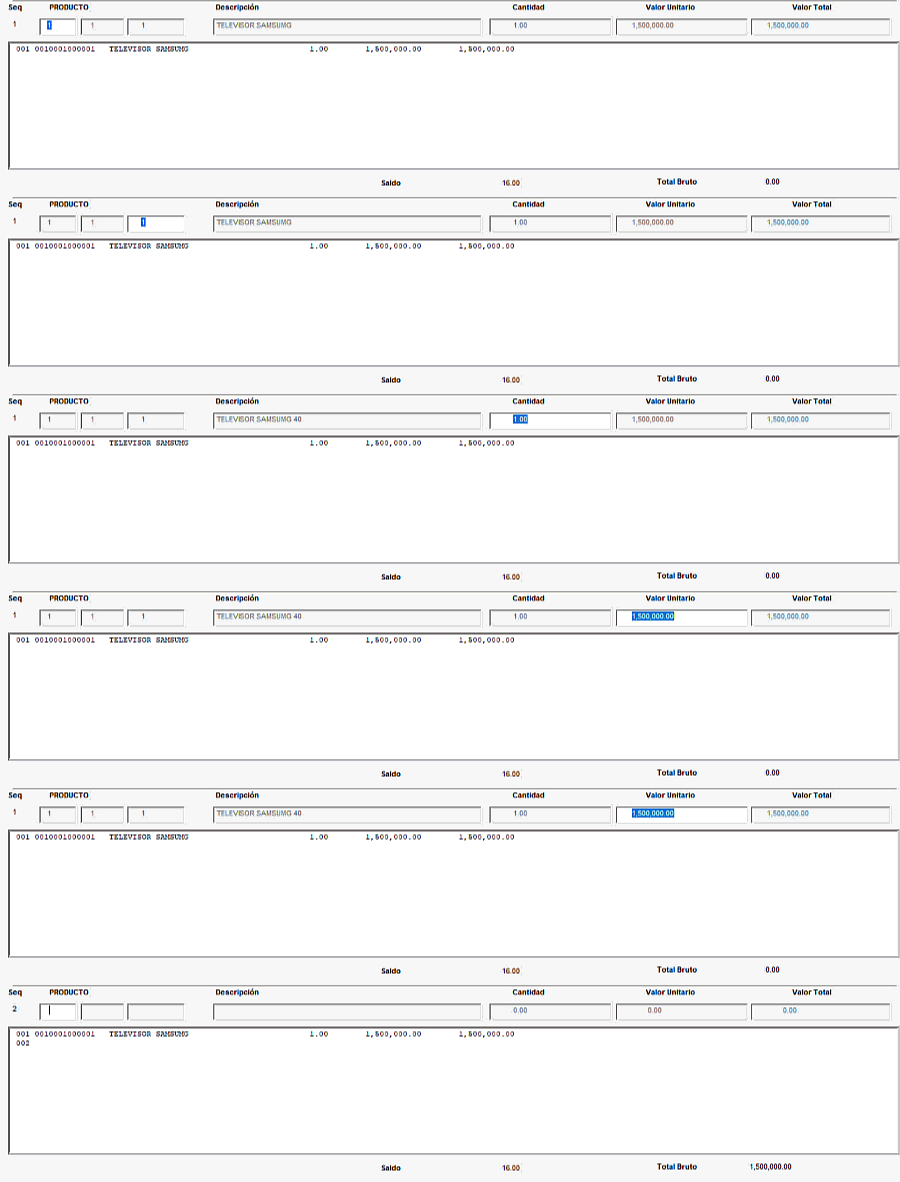
- Cargos y descuentos por línea: depende de la definición del documento.
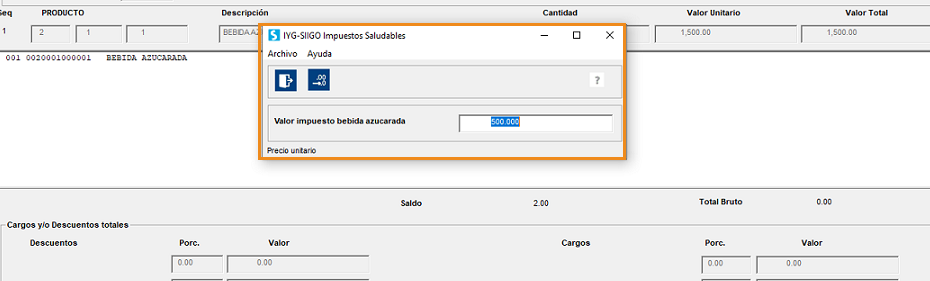
Si en la factura se utilizaron productos marcados con el manejo de impuestos saludables, al devolverlos también te habilitará una ventana después de cada producto, para ingresar el valor o porcentaje de estos impuestos.
A continuación, es necesario dar Enter hasta que nos cree una nueva secuencia y en ese momento tecla F1 para que nos cuadre el producto al que le vamos a hacer la devolución y nos mostrará la siguiente ventana:

- Efectivo: se utiliza cuando se trata de una devolución en dinero, su efecto se verá en los informes de cuadre de caja y en el comprobante de informe diario de facturación, si se emplea esta forma de pago efectivo, es menor valor del efectivo.
- Devolución: se utiliza cuando se trata de un cambio de mercancía, si este concepto de pago fue creado con la cuenta de caja, aparecerá en el informe de cuadre de caja y en el comprobante de informe diario de facturación aparte, identificando de esta forma el total de devoluciones del día.
- Crédito: se utiliza cuando en la factura de venta se escogió esta forma de pago y se necesita reversar la cartera del cliente.
- Tarjeta: si la factura se realizó con tarjeta puedes hacer la nota crédito con la misma forma de pago, la contabilización se hará con las cuentas contables parametrizadas para el manejo de la forma de pago con tarjeta.
5. Haz clic en el ícono Finalizar  , y a continuación, el sistema realiza la contabilización del documento. Seguidamente, genera la ventana de impresión del documento y la visualizarás de la siguiente manera:
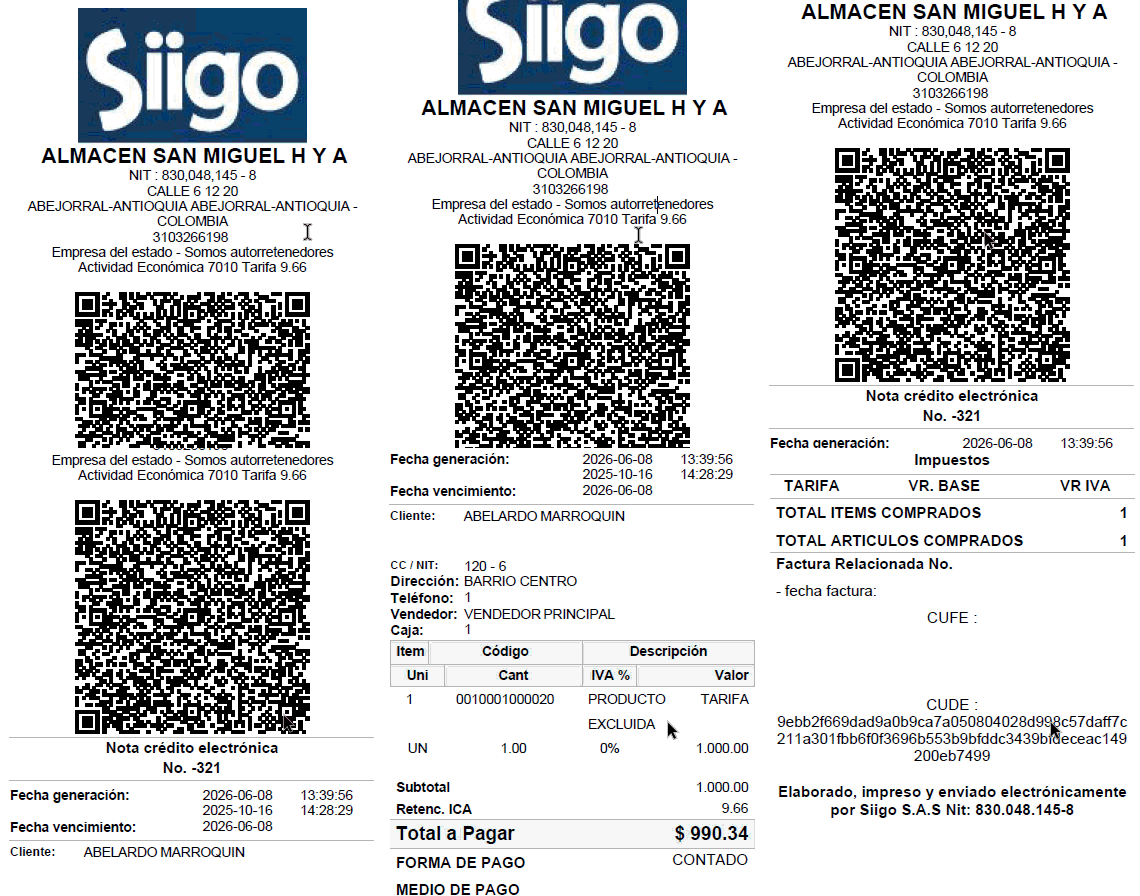
Importante: si manejas productos con seriales, ahora estos se mostrarán en la impresión de la tirilla.
Ya tienes todo lo necesario para elaborar notas crédito desde Cajero.