
Instalar o reinstalar tu Siigo pyme versión 10.1, brinda que tu plataforma de gestión contable funcione con los últimos cambios del sistema; los computadores donde vayas a instalar o reinstalar deben cumplir con ciertos requerimientos mínimos esto con el fin de poder asegurar el buen uso de la aplicación.
Para la instalación o reinstalación, sigue estos pasos:
1. Descarga en tu navegador el instalador versión 10.1.

2. Una vez haya finalizado la descarga, ubica el instalador que encuentras en tu explorador de archivos  , selecciona el SiigoSetup-10.1 y ejecuta como administrador.

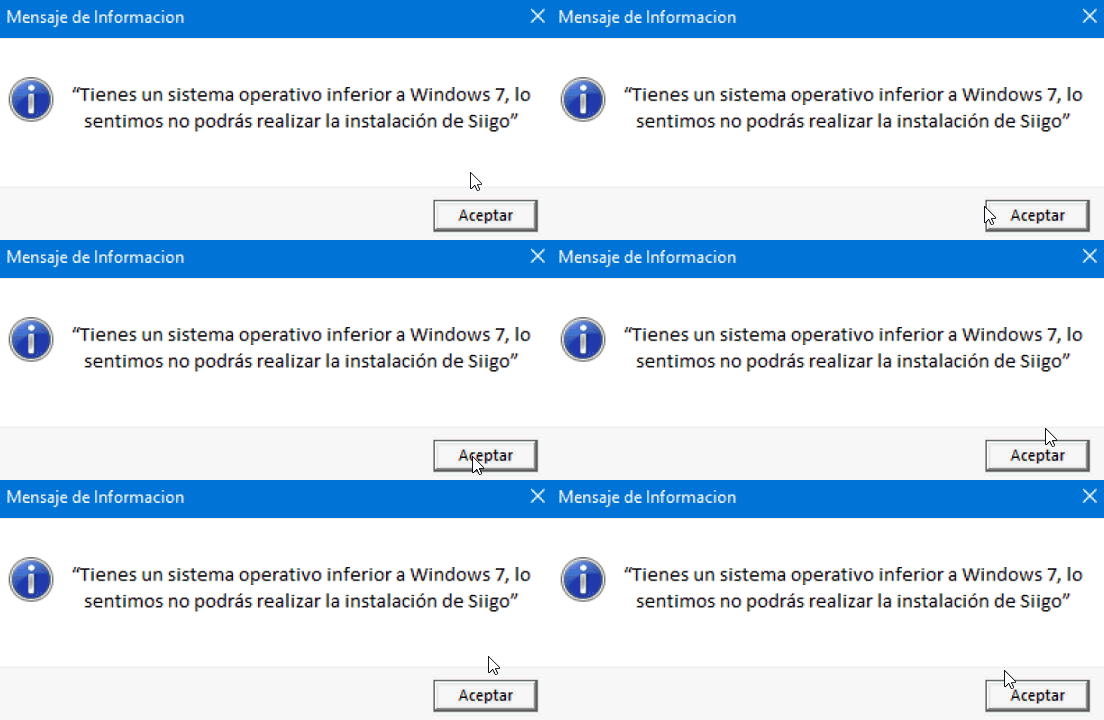
Importante: si al correr el ejecutable, detecta que el sistema operativo es Windows 7 o Windows vista, genera una ventana informativa y no continua con el proceso, ya que no cumple con las especificaciones técnicas:
3. Una vez ejecutes el instalador, aparecerá la siguiente ventana donde darás clic en el botón Siguiente  .
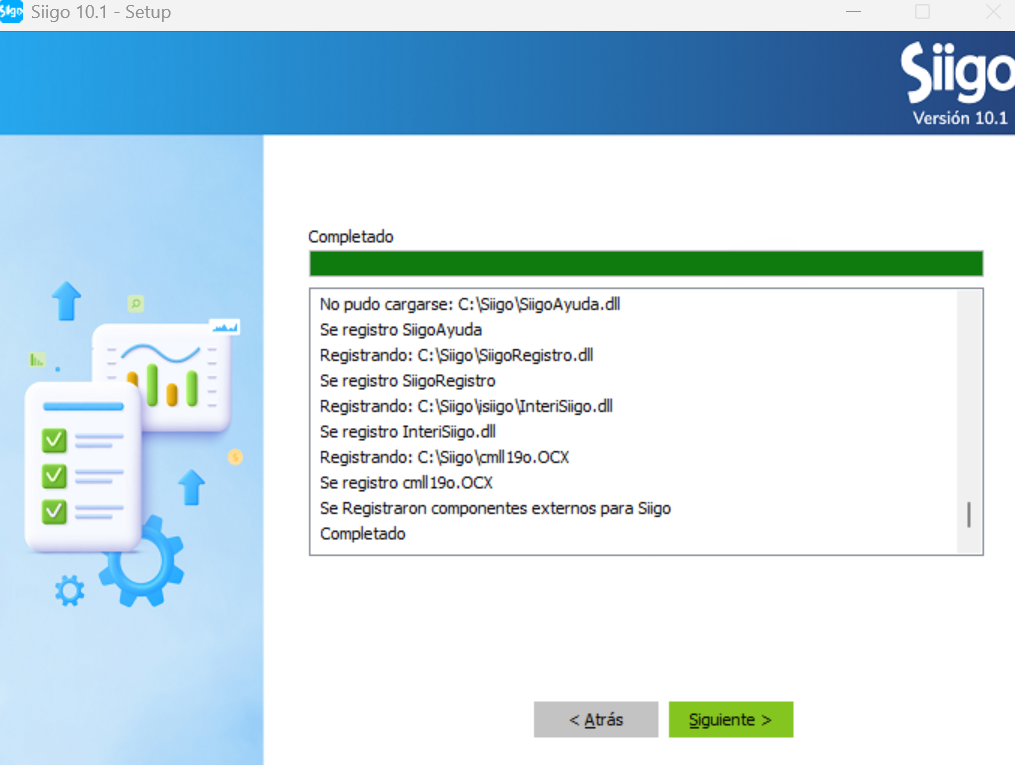
4. Una vez concluido este proceso de instalación, podrás iniciar sesión dando clic en el botón Crear empresa o iniciar con empresa existente.

5. A continuación, verás una ventana que te ofrecerá las opciones para iniciar sesión en una empresa existente, crear una nueva empresa, o crear una empresa a partir de datos ya existentes:

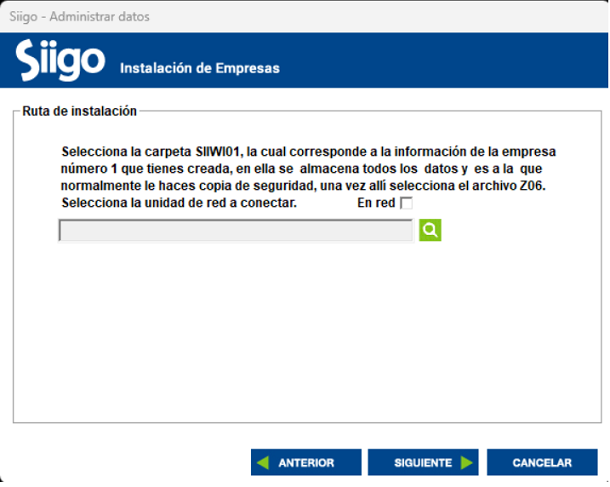
Si das clic en iniciar podrás conectar la empresa por medio de una red; en caso de contar con la información en red: das clic en el ícono buscar  .
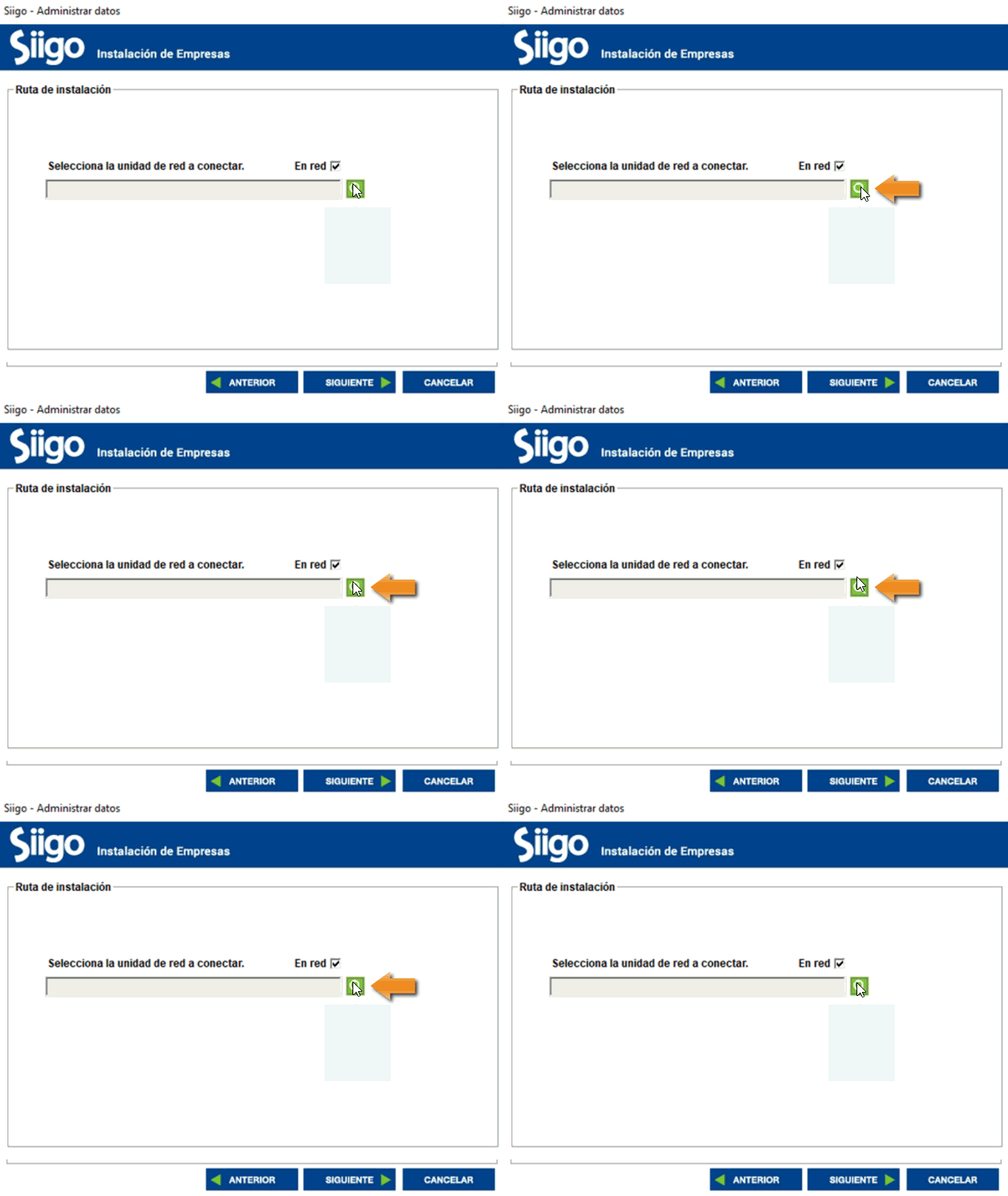
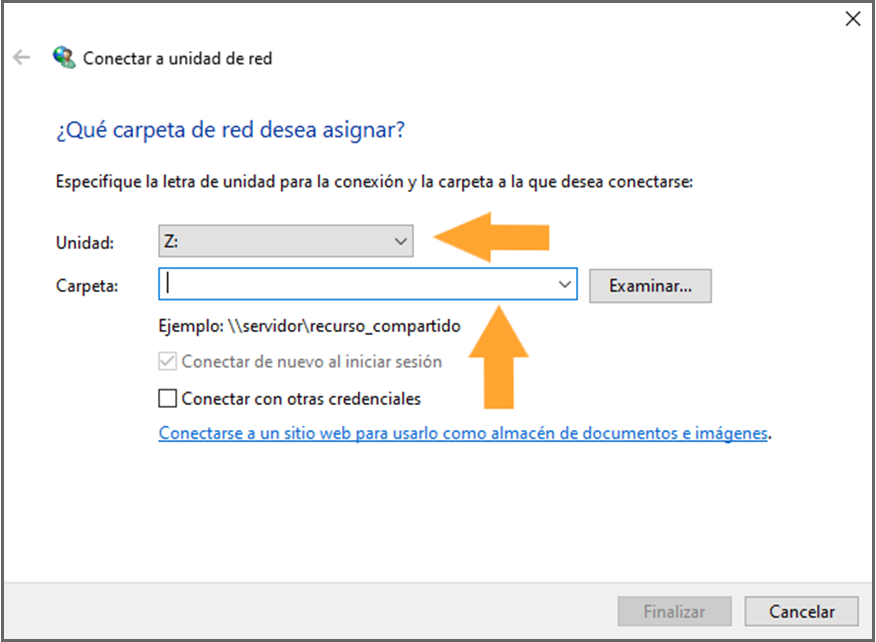
Avanzarás a la siguiente ventana donde escogerás la unidad de red donde tienes la información, una vez selecciones la unidad das clic en finalizar.
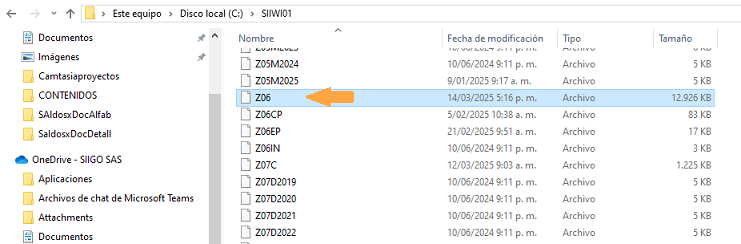
Al desmarcar la opción «En red» selecciona la ubicación de la carpeta Siiwi01 de manera local.
Selecciona el archivo de nombre «z06» dentro de la carpeta Siiwi01.
6. Das clic en Siguiente donde visualizas bienvenido a Siigo e inicias sesión como lo haces de manera habitual.

Ingresas a la pantalla de acceso, luego, digitas usuario y clave:

Importante: si requieres acompañamiento durante la instalación o reinstalación, por favor haz clic en Bookings.
¡Listo! con este proceso podrás instalar o reinstalar tu Siigo pyme.