
El manejo de novedades es una herramienta cuyo propósito es, incluir y modificar las novedades de nómina; estos procesos te permiten gestionar conceptos como lo son el sueldo, bonificaciones, horas extras, incapacidades y licencias, asegurando que el cálculo de la nómina se realice con la información más actualizada y precisa.
Para el manejo de novedades en nómina básica vas a seguir ciertos pasos, los cuales describiremos a continuación:
1. Fijación de novedades: en esta fijación capturas aquellos conceptos de nómina (previamente creados en el sistema) para que mes a mes sean incorporados en la liquidación de la nómina; puedes asignar para todos los empleados, un grupo de ellos o individualmente.
- Te diriges al módulo de Nómina básica electrónica – Manejo de novedades – Captura de novedades – Fijación de novedades.
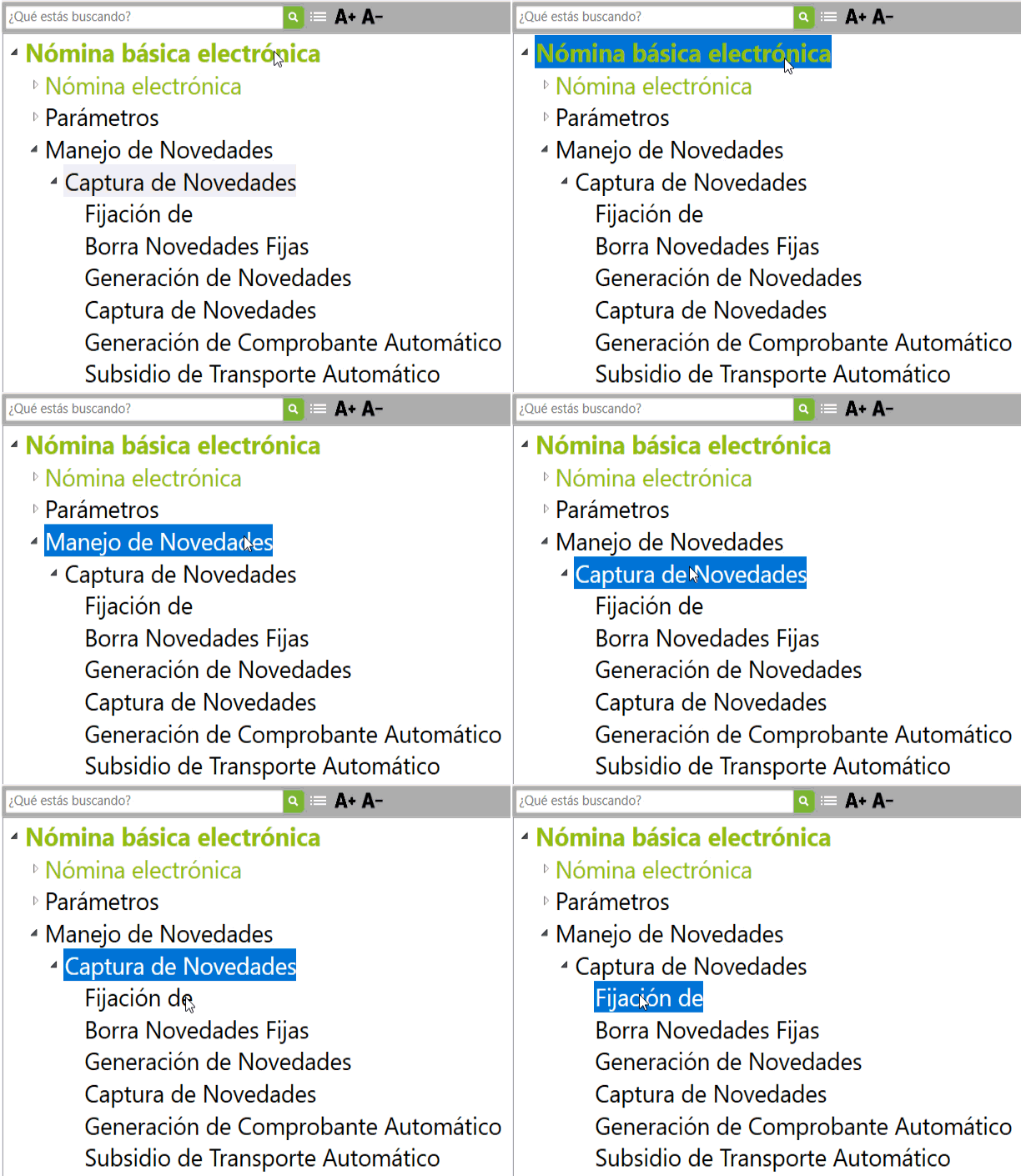
- Al ingresar a esta opción el sistema te muestra la siguiente ventana:
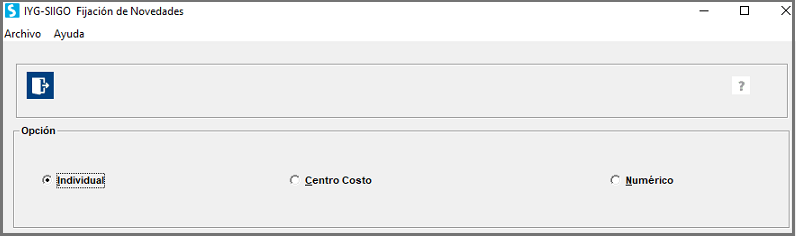
En ella defines la forma en la cual se captura la novedad fija en Siigo:
Individual: puedes seleccionar empleado por empleado para efectuar la fijación de una novedad. Los campos que debes diligenciar son:
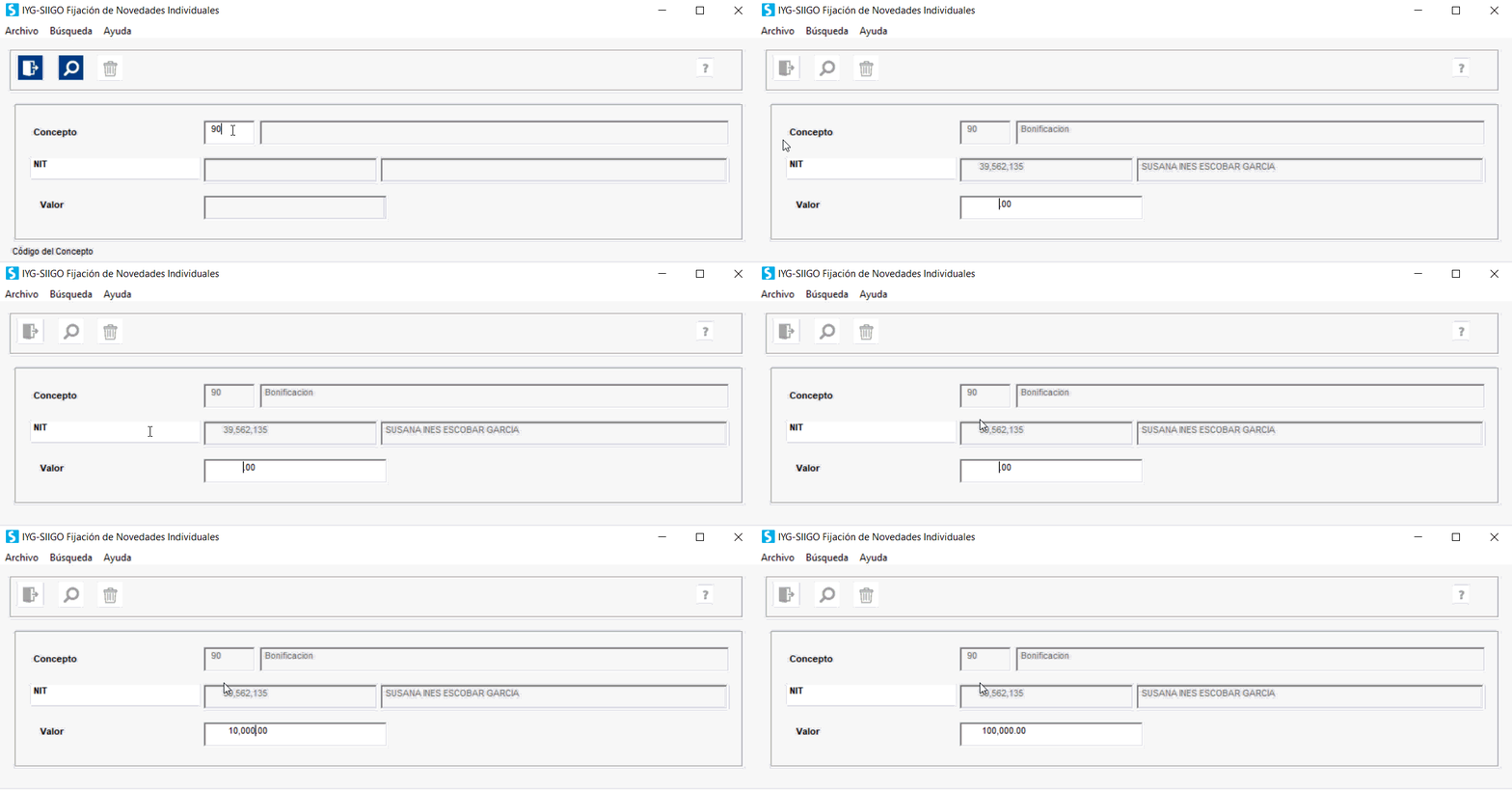
- Concepto: digita o haz la búsqueda del código del concepto de nómina que se quiere fijar.
- Nit: en este campo se digita o hace la búsqueda del número de cédula del empleado al que se le efectuará la fijación del concepto.
- Valor: digitas el valor correspondiente al concepto que se quiere fijar.
Centro de costo: seleccionada esta opción podrás efectuar la fijación de una novedad para un centro de costo específico.
Numérico: a través de esta opción se puede asignar un concepto como fijo a un rango de empleados.
2. Lista de novedades fijas: la lista de novedades fijas es un informe de todas aquellas novedades de nómina que se han capturado y se han dejado como fijas.
- Selecciona el módulo de Nómina básica electrónica – Manejo de novedades – Informes de novedades – Lista novedades fijas
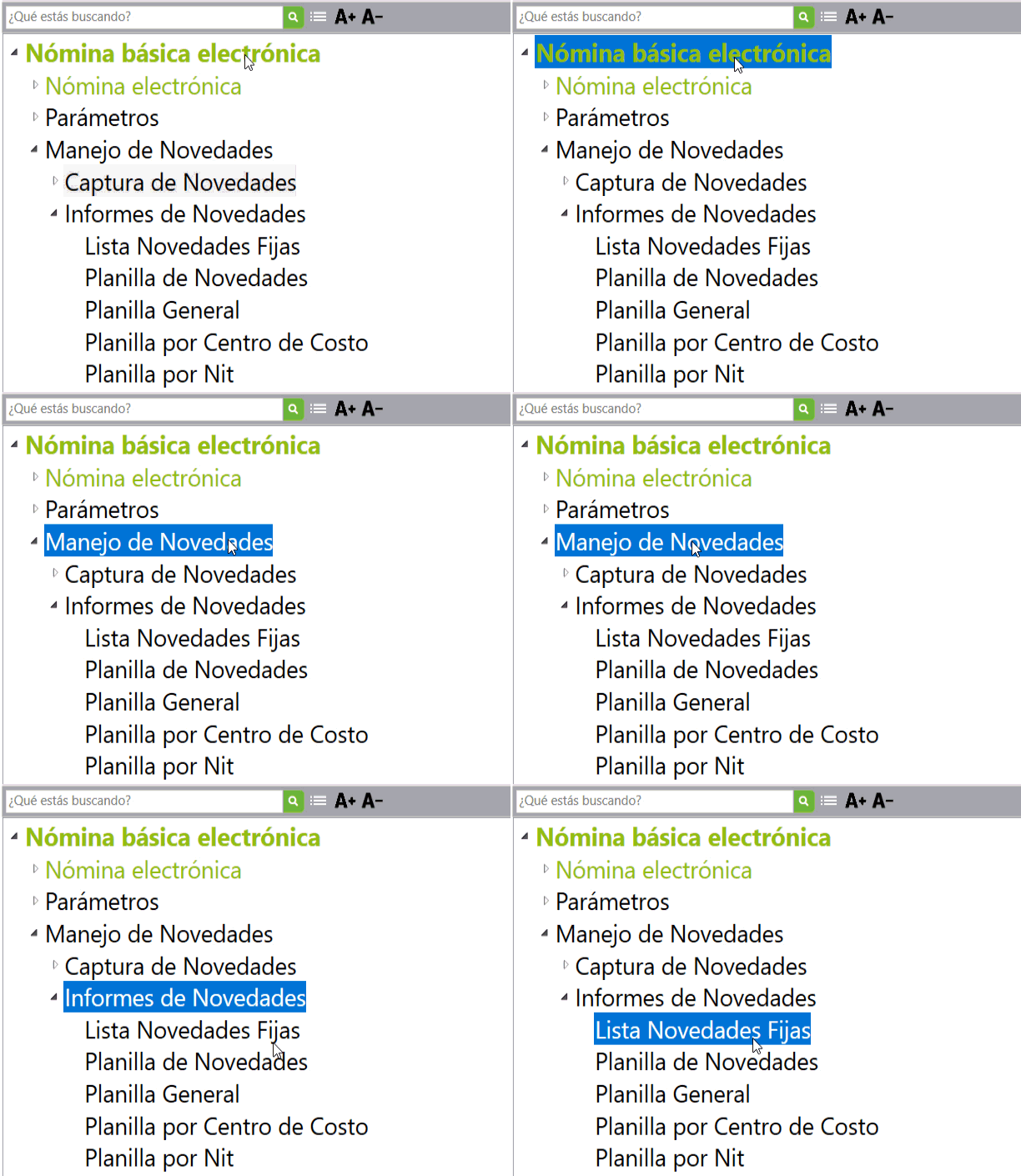
- Al ingresar a esta opción es necesario que incluyas algunos datos como son el centro de costos y el concepto de nómina para el reporte.
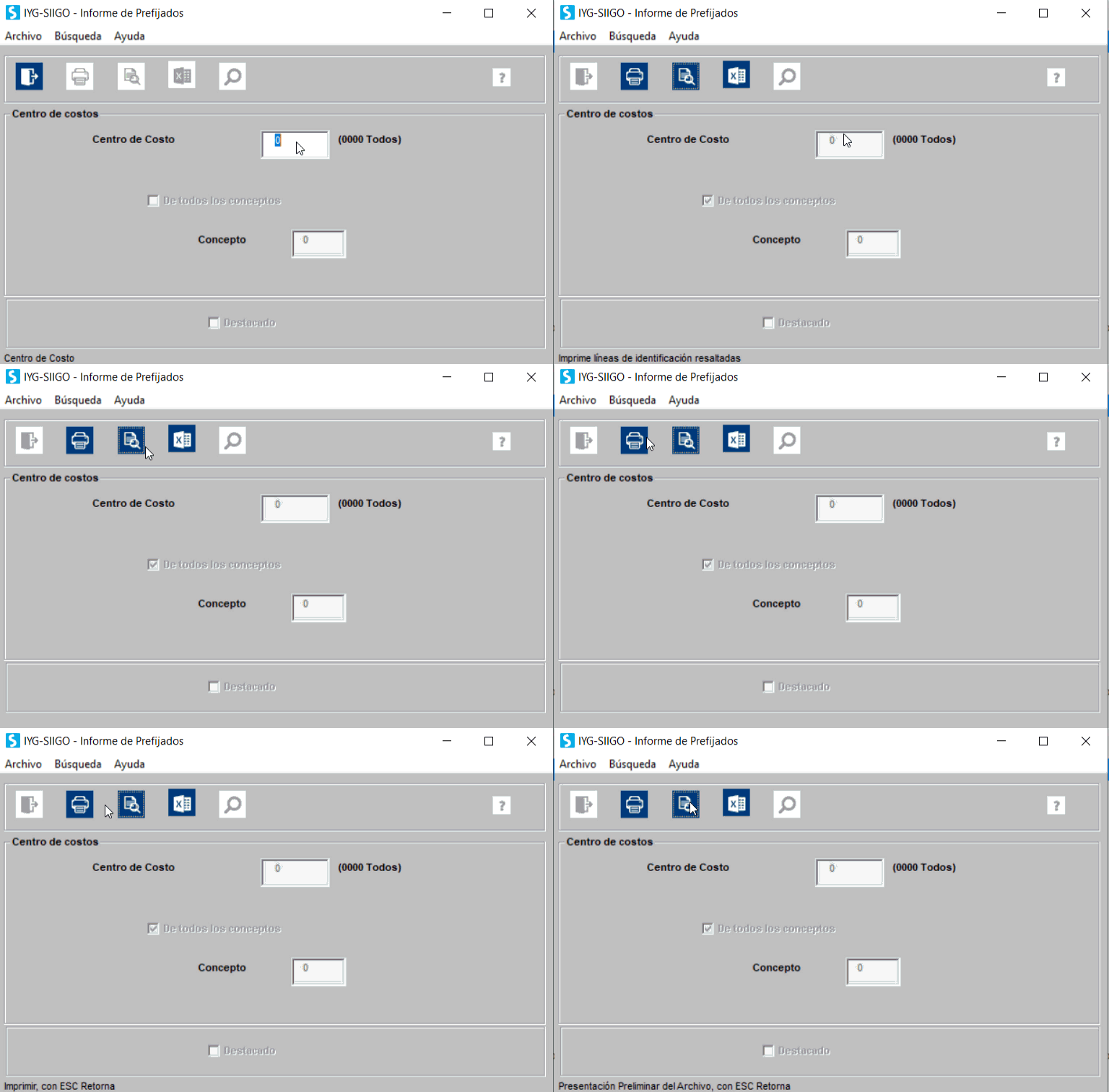
- Este informe se puede enviar a vista preliminar, impresión o Excel y muestra el concepto que está fijado, para cuáles empleados, el grupo al cual pertenece el empleado y el valor o la variable definida.

3. Borra novedades: esta opción te permite eliminar los conceptos de nómina que se definieron como fijos para liquidar en cada uno de los periodos de liquidación de nómina.
- Ingresa por la ruta Nómina básica electrónica – Manejo de novedades – Captura de novedades – Borra novedades fijas.
- El sistema te muestra la siguiente ventana:
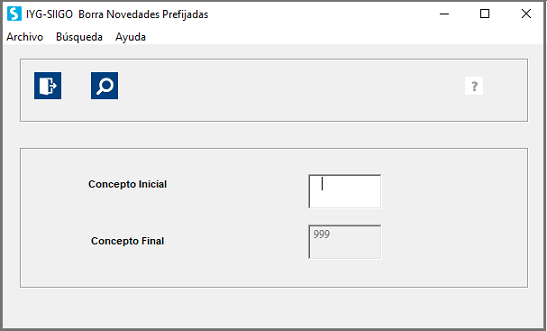
- En ella digitas el código del concepto o los códigos del rango de conceptos que se han fijado y se desean eliminar de novedades fijas.
4. Generación de novedades: la generación de novedades es una opción de menú que te permite realizar el ingreso de las novedades que aplican para todos los empleados en un período de nómina determinado, pueden ser dominicales o únicas.
Importante: las primeras novedades que se recomiendan generar son las novedades de salario y las novedades fijas.
- Para realizar la generación de novedades utiliza el buscador de menú o ingresa por la ruta: Nómina básica electrónica – Manejo de novedades – Captura de novedades – Generación de novedades.

- Al dar doble clic, si no se encuentran actualizados los datos de ley del año en curso, el sistema te generará una ventana informativa:

- Cuando das aceptar, te muestra una nueva ventana para actualizar el salario mínimo, subsidio de transporte y valor de la UVT, también te muestra un mensaje fijo que aclara los aspectos a tener en cuenta para la actualización de datos de ley para el nuevo año.

Importante: si esos datos de ley ya fueron actualizados, el mensaje no se muestra y continua con el proceso normal.
- Al ingresar a la generación de novedades, el sistema te muestra la siguiente ventana:
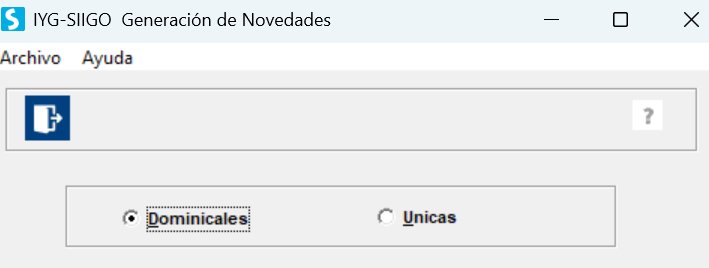
En ella es necesario definir la siguiente información:
- Dominicales: aquí líquidas de forma automática los dominicales cuando el pago de la nómina es semanal.
- Únicas: permite liquidar nóminas que sean mensuales, quincenales o decanales. El sistema allí presenta los siguientes mensajes:
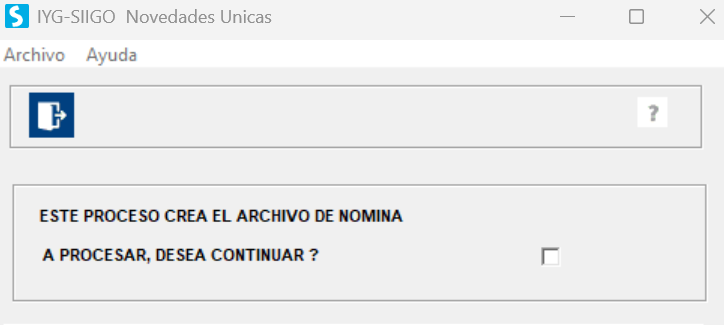
- Este proceso crea el archivo de nómina a procesar, ¿desea continuar?: esta casilla debe ser seleccionada para que se creen los archivos con los datos de la nómina y sea posible la continuación del proceso.
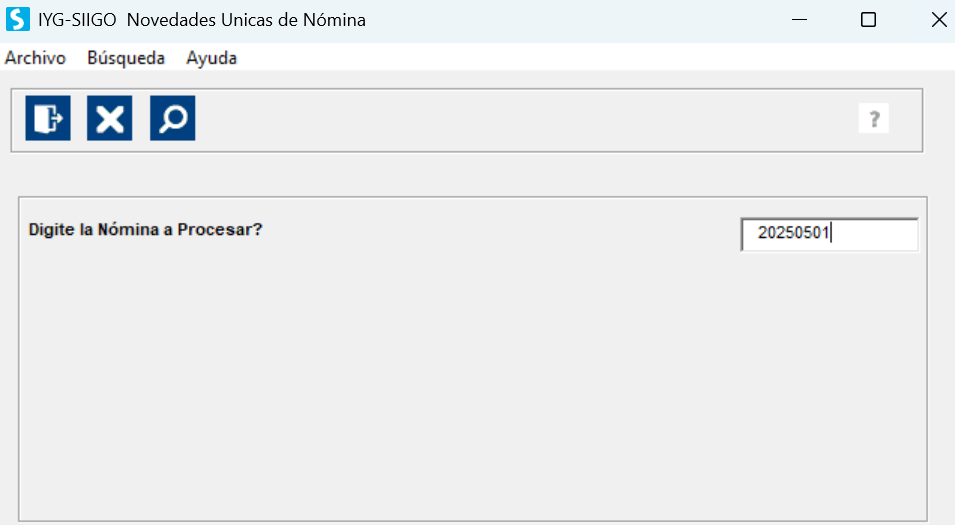
Digite la nómina a procesar: digita el código de la nómina a liquidar, el cual ya debe estar previamente creado en Siigo y continuar con el proceso, con ello se habilita la siguiente ventana en la cual es necesario ingresar unos datos como son:
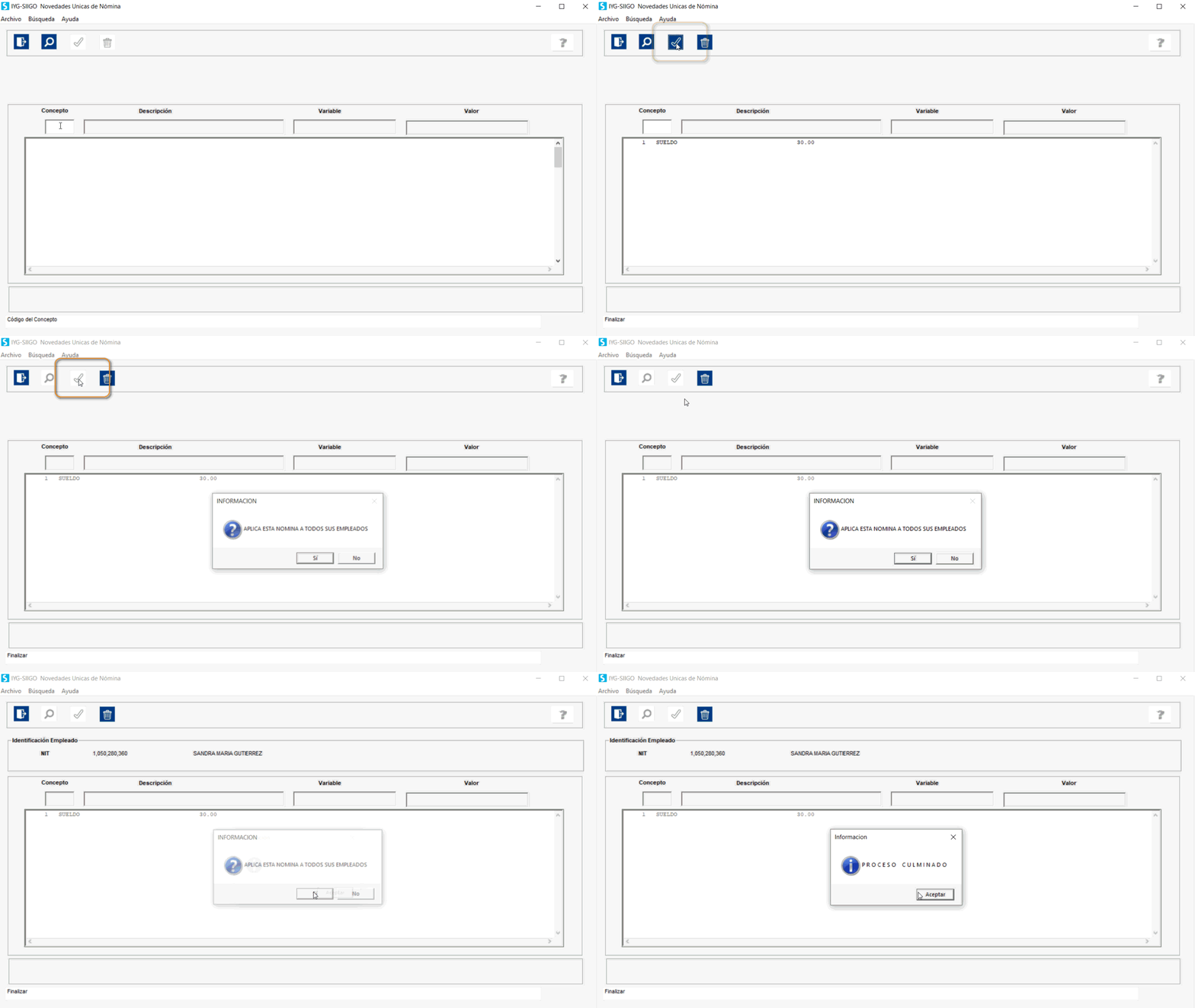
- Concepto: en esta casilla digita todos aquellos conceptos que se van a liquidar en el periodo de nómina escogido.
Importante: una vez se ha seleccionado el concepto de nómina, el programa automáticamente mostrará la descripción del mismo.
- Variable: en este campo digitas la cantidad en días u horas que se desean liquidar para el concepto seleccionado. Una vez incluidos todos los conceptos es necesario dar clic sobre el ícono finalizar
 y se habilita la siguiente ventana:
- Variable: en este campo digitas la cantidad en días u horas que se desean liquidar para el concepto seleccionado. Una vez incluidos todos los conceptos es necesario dar clic sobre el ícono finalizar
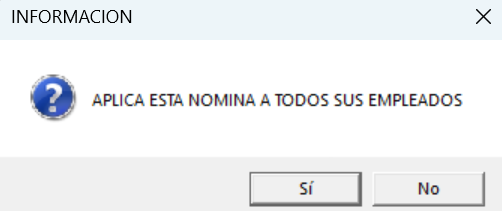
Al marcar sí el programa ejecutará un proceso automático en el cual asignará las novedades escogidas a todos los empleados sin tener en cuenta la fecha de ingreso a la empresa. O no , y mostrará uno a uno los empleados preguntando si la novedad aplica para el empleado que se visualiza en pantalla.
5. Captura de novedades: la captura de novedades es una opción de menú en la cual es posible digitar cada una de las novedades (sueldo, horas extras, comisiones, etc.) generadas por los empleados durante un periodo de nómina.
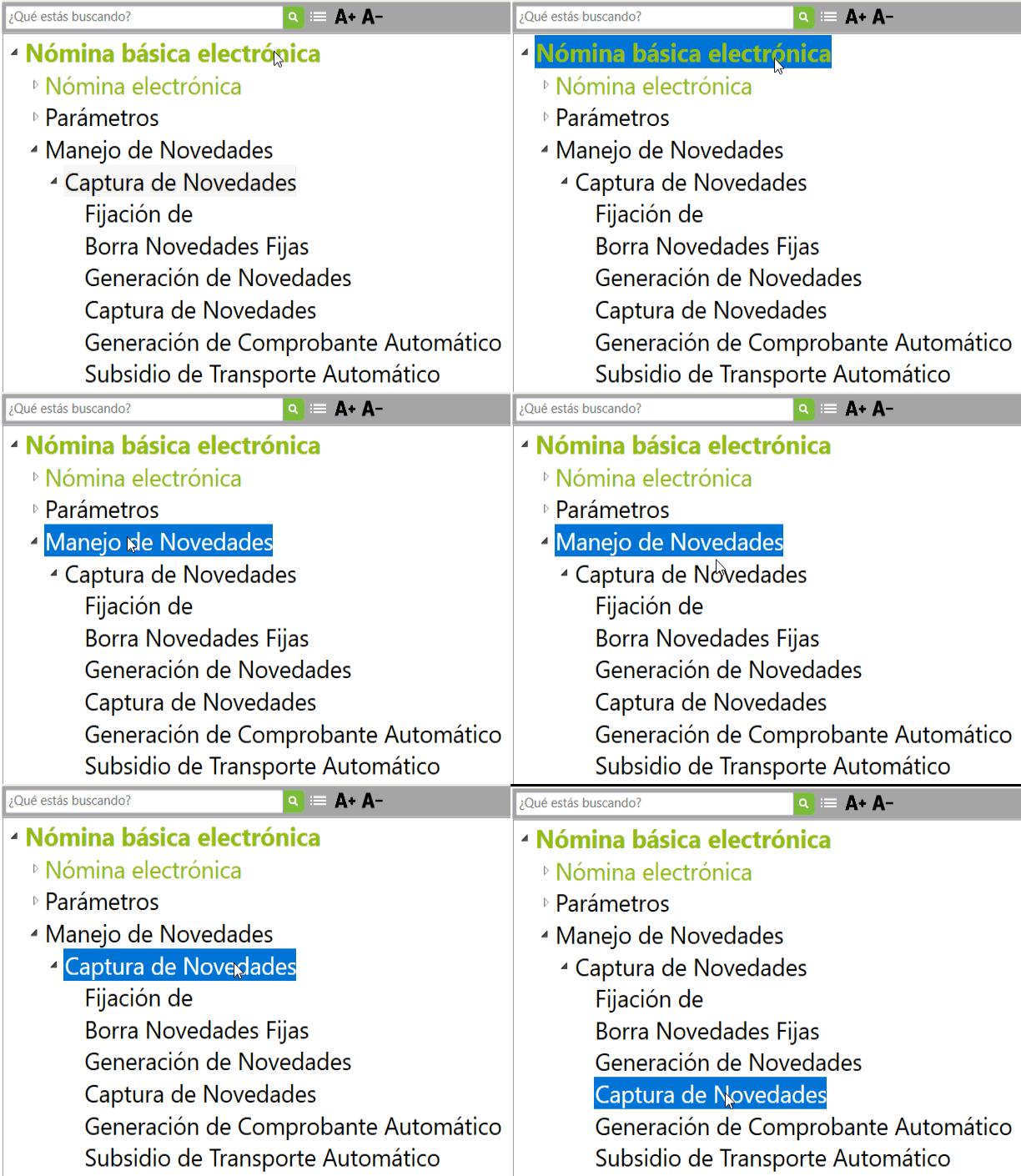
- Para realizar la captura, puedes utilizar el buscador de menú o ingresar por la ruta: Nómina básica electrónica – Manejo de novedades – Captura de novedades – Captura de novedades.
Al ingresar a esta opción el sistema te muestra la siguiente ventana:
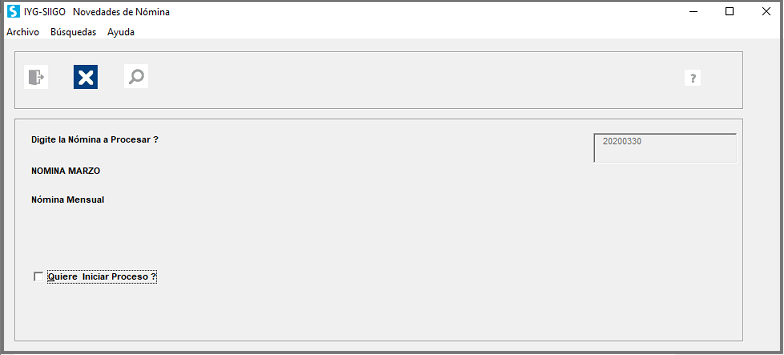
- Digite la nómina a procesar: digitas el código de la nómina a liquidar, ella se debe encontrar previamente creada en Siigo.
- Quiere iniciar proceso?: No marcas esta casilla cuando se genera la nómina por primera vez o en el caso en que se hayan capturado novedades para el período de nómina escogido y estas novedades se quieran mantener.
Luego ingresa a la siguiente pantalla donde se efectuará la captura de novedades.
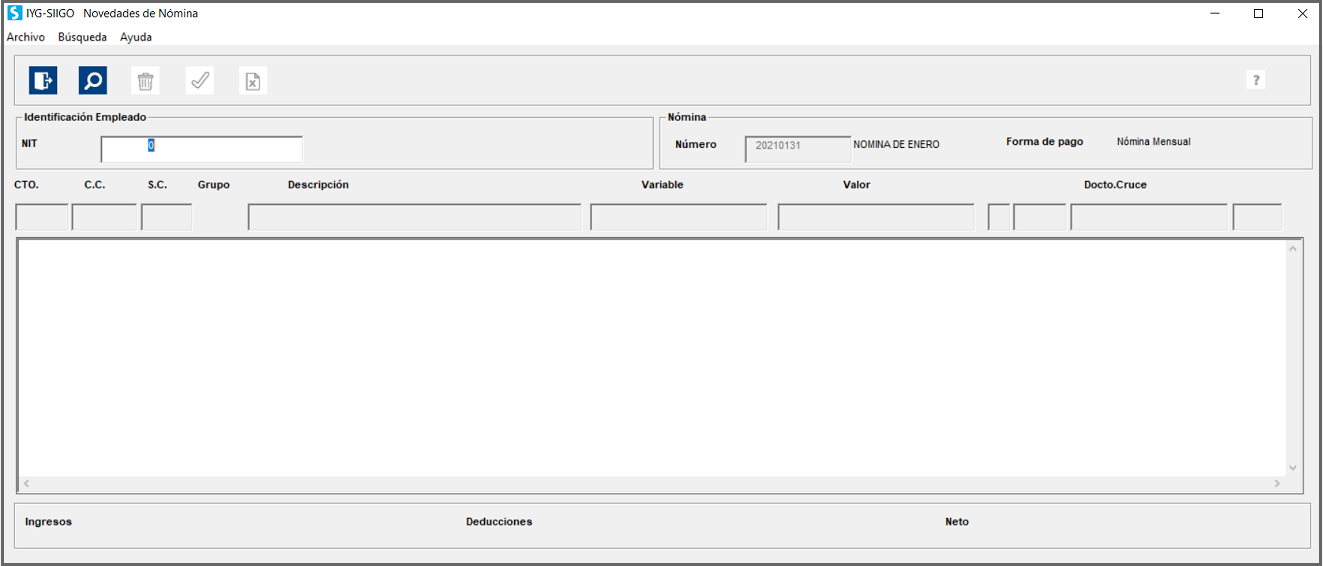
En ella ingresas algunos datos como son:
- NIT: número de cédula del empleado al cual se le desea incluir la novedad.
- CTO: conceptos de nómina sobre los cuales se van a incluir novedades al empleado seleccionado.
Importante: las novedades que se hayan incluido por la generación de novedades aparecerán de forma automática; si no se ejecutó esta opción, será necesario capturar cada una de las novedades para el empleado seleccionado.
- Variable: en este campo digitas la cantidad de los días u horas que se desean liquidar para el concepto seleccionado. Esta opción únicamente aplica para los conceptos creados con fórmula.
- Valor: digita el valor de la novedad o concepto que se está capturando.
Importante: para los conceptos con fórmula, el programa calcula automáticamente el valor después de digitar la variable. Si el concepto no tiene fórmula, se debe digitar el valor del concepto que se está capturando.
En esta opción ingresas las novedades para licencias remuneradas, licencias no remuneradas, vacaciones, horas extras y todas aquellas que corresponden a novedades específicas del período de nómina que estás liquidando.
SI: lo seleccionas cuando el período de nómina en el que se van a capturar las novedades fue utilizado en meses anteriores y pagado; también cuando el período de nómina ya fue contabilizado o pagado y se borraron todos los comprobantes y se requieren recuperar las novedades del período de nómina reversado.
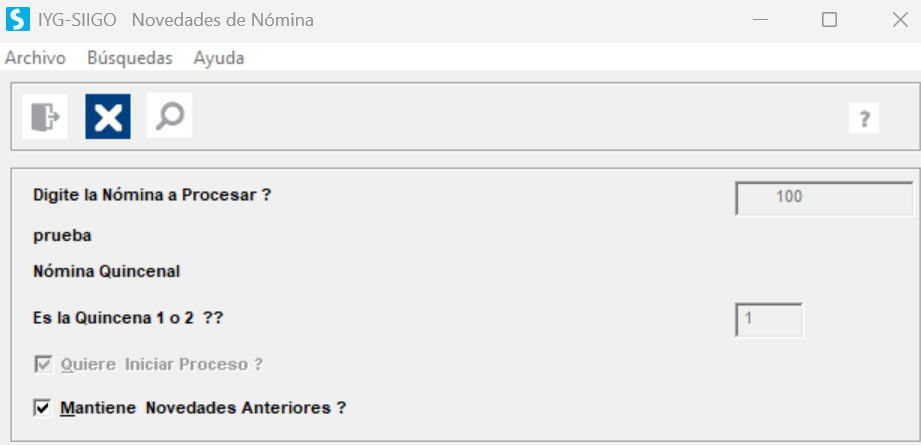
Después de marcarlo, te muestra un nuevo campo: Mantiene novedades anteriores?
- No seleccionas esta casilla cuando no deseas mantener las novedades capturadas en meses anteriores. El sistema borrará todas las novedades de los empleados de esa nómina y la deja en blanco para realizar nuevamente la captura de las mismas en cada empleado.
- Sí marcas la opción cuando deseas mantener las novedades capturadas en el mes anterior en el cual se utilizó la nómina seleccionada. El sistema mantiene esas novedades del mes anterior y te permite seguir digitando unas nuevas a los empleados.
Con esta respuesta el sistema te genera una nueva pantalla donde pregunta el código del concepto de nómina que desea borrar de las novedades ya generadas.
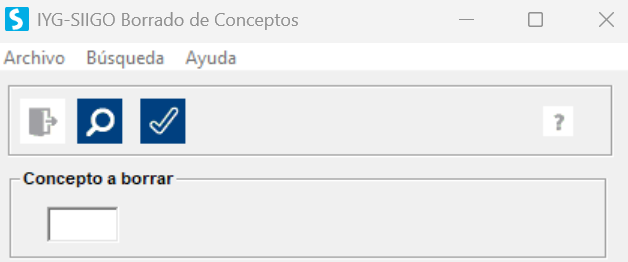
Después de haber contestado las preguntas anteriores, el programa te mostrará la siguiente pantalla donde se efectuará la captura de las novedades del empleado.
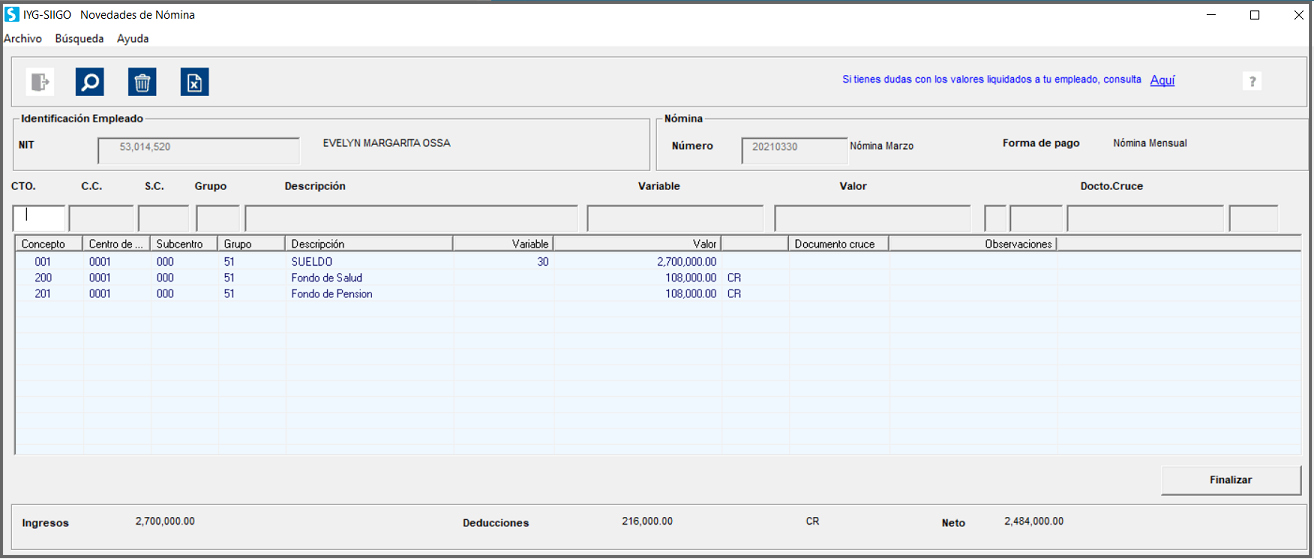
Ya con esa información, ingresas las modificaciones que sean necesarias.
Importante: Si cuentas con aprendices SENA en etapa productiva y al capturar las novedades evidencias que no tiene el concepto de pensión; verifica en la apertura del empleado que se cuente con el tipo de cotizando correcto y cuente con el fondo de pensión de acuerdo a la ley 2466.
Por último, con la tecla de función F1 el sistema te guarda las novedades capturadas para cada empleado.
¡Bien hecho! Ahora ya conoces cómo capturar novedades en tu Nómina Básica.