
Realizar el proceso de rebuild te permite ejecutar en el sistema la reconstrucción de las llaves internas de los archivos, especialmente cuando se presentan errores por cierres indebidos o fallos electrónicos, asegurando el correcto funcionamiento de la información. Este proceso facilita la corrección de inconsistencias en los archivos, la recuperación de su estructura interna y la continuidad en la ejecución de procesos y consultas.
Para realizar el proceso de rebuild, sigue estos pasos:
1. Debes asegurar que ninguno de los usuarios del programa esté dentro del aplicativo.
2. Realiza una copia de seguridad de la empresa sobre la cual se ejecutará el proceso.
3. Debes contar con los permisos de administrador en la máquina en la que se ejecutará este procedimiento.
4. Ingresa a la unidad del disco local C:\ y busca la carpeta Siigo.
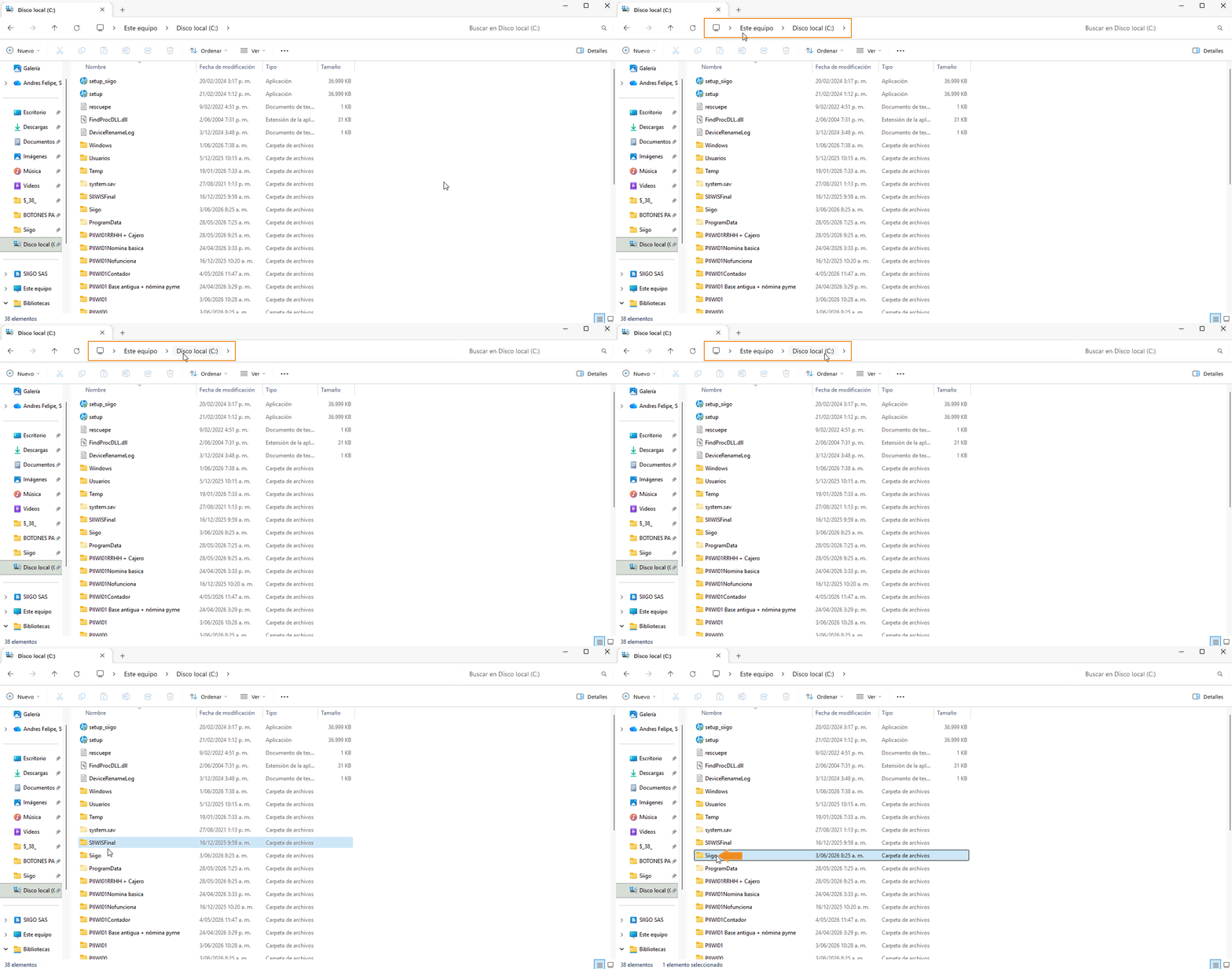
5. Ingresas a la carpeta, ubica el archivo SIIGOMONITOR.exe y haz doble clic sobre él.
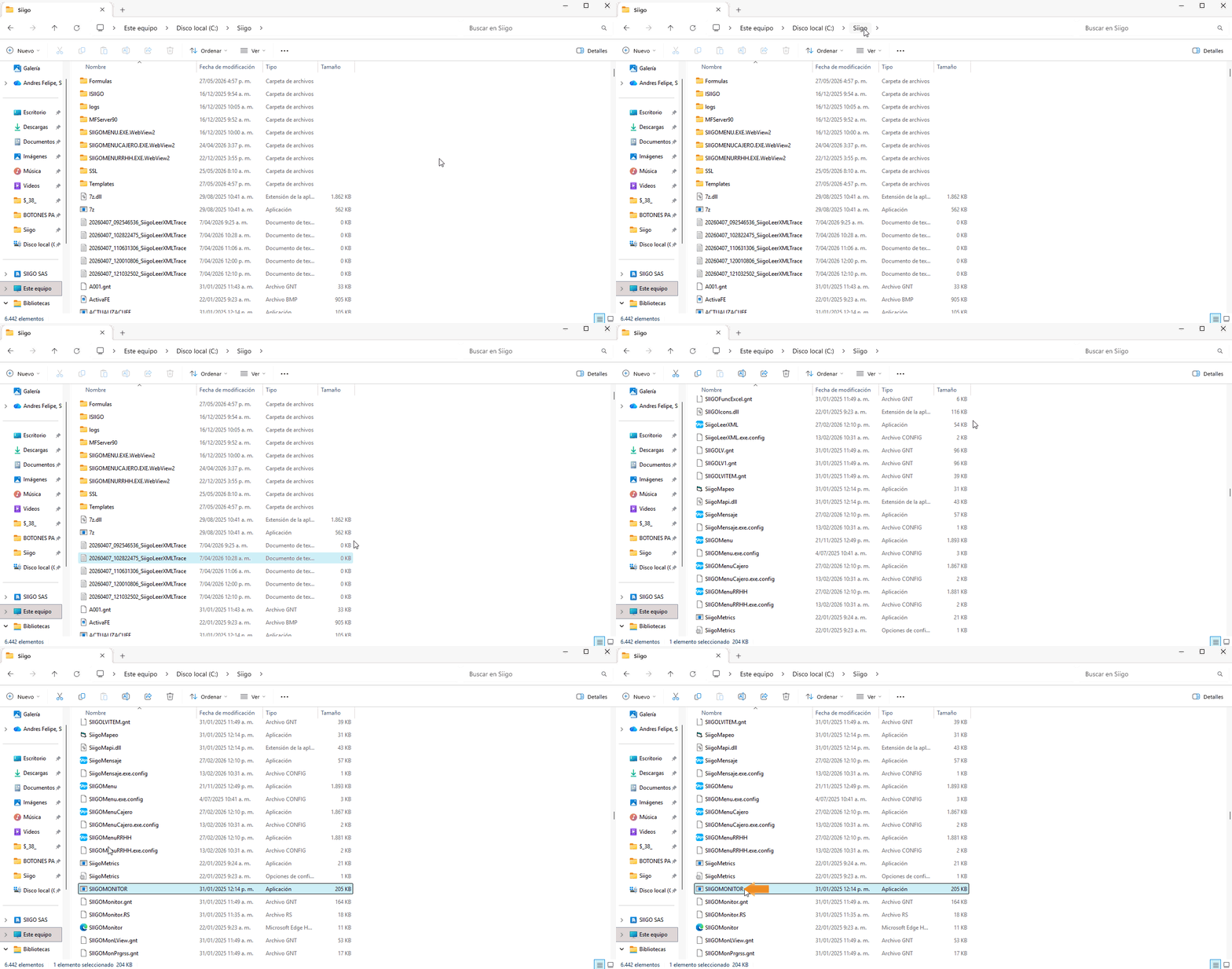
6. El sistema te mostrará un mensaje que te indica que para ejecutar dicho proceso, no debe haber ningún usuario dentro de Siigo. Haz clic en Aceptar.
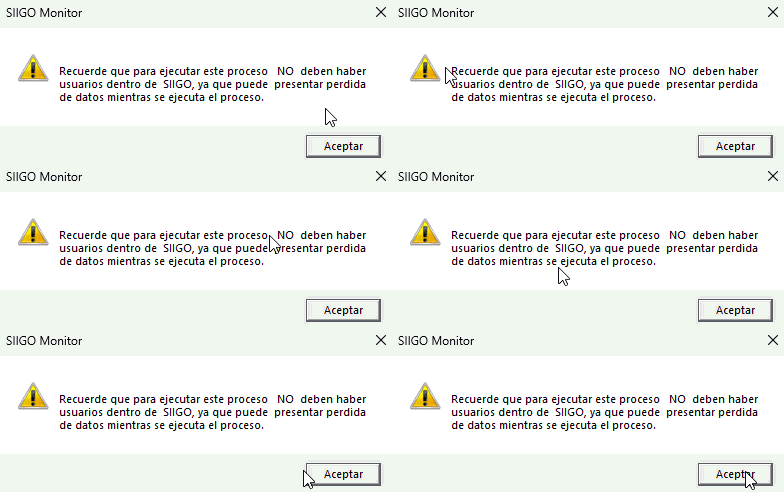
7. Seguidamente, verás la siguiente ventana donde seleccionarás la opción de Archivos de datos:
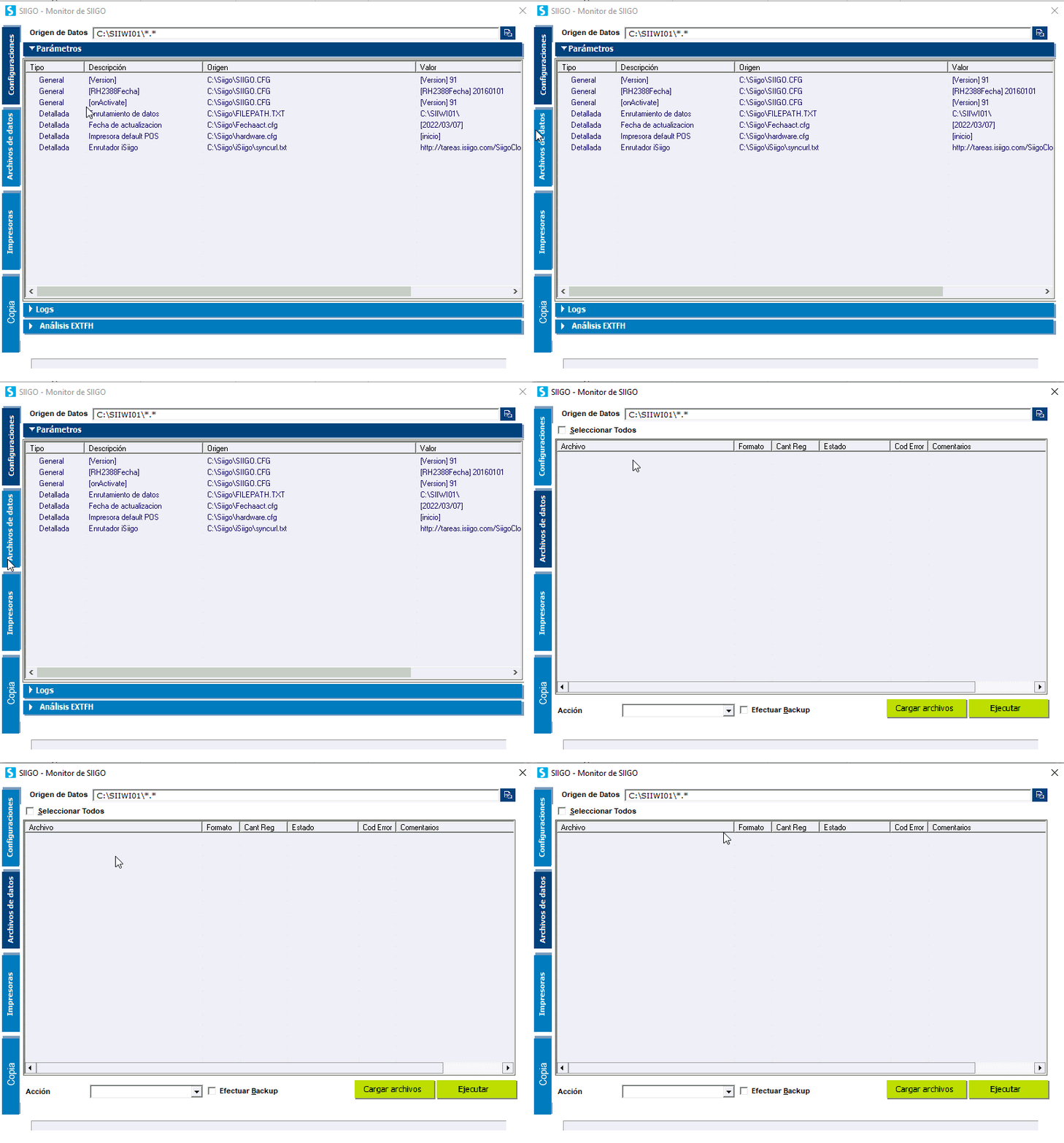
8. Al ingresar se activarán las siguientes opciones:
- Origen de datos: corresponde a la carpeta de la empresa para la cual realizarás el proceso de rebuild. Esta ubicación se puede modificar haciendo clic en el botón Buscar
 , el cual habilitará una ventana adicional para ubicar la carpeta correspondiente.

- Acción: corresponde al proceso que deseas ejecutar; en este caso, seleccionas la opción Rebuild.

- Efectuar Backup: al marcar esta opción, el sistema realiza una copia de seguridad del archivo al que le vas a ejecutar el rebuild. El sistema crea una carpeta de manera automática llamada Bckrebuild, en la cual se guardarán los archivos de copia y se crea dentro de la empresa para la cual ejecutas el proceso.
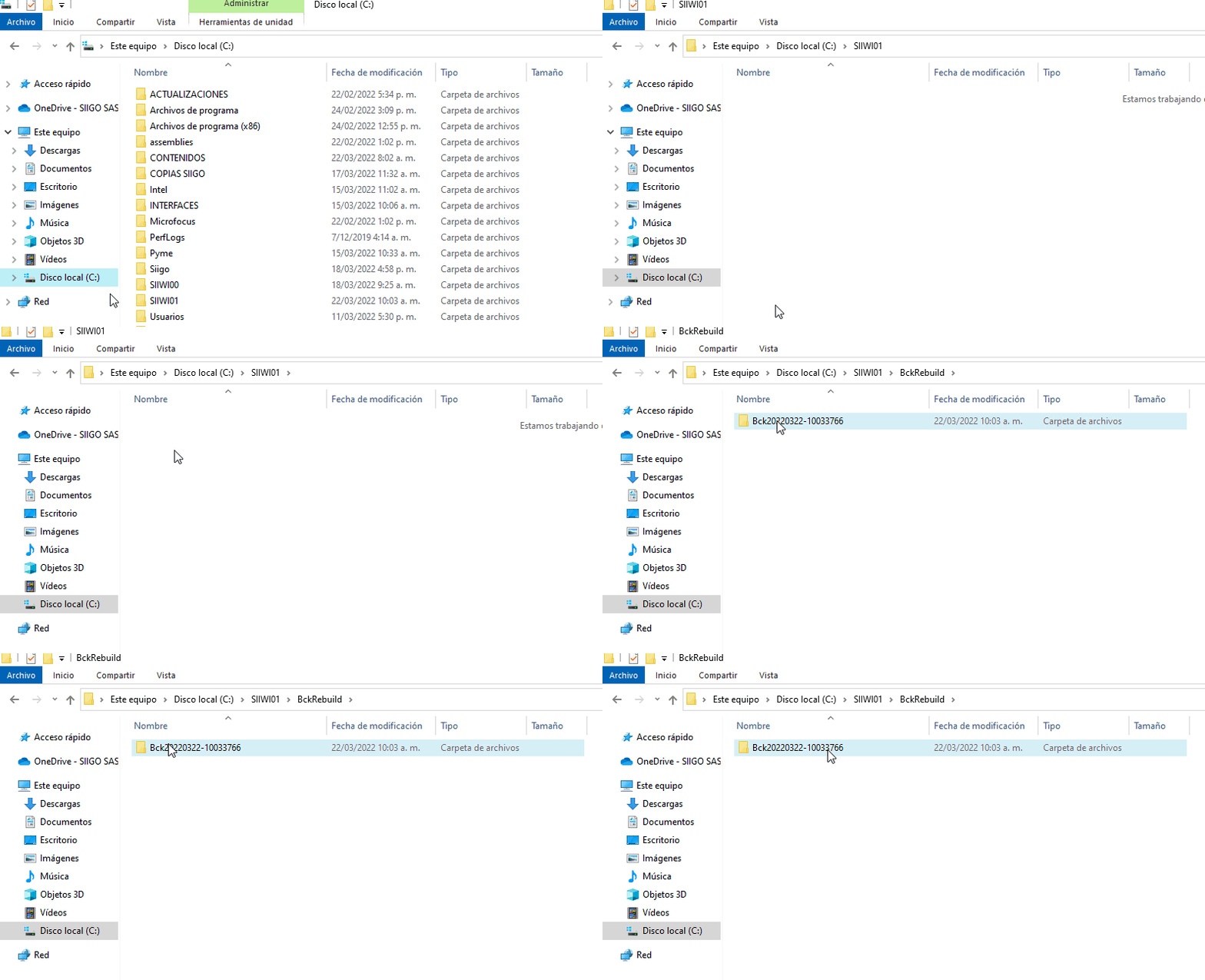
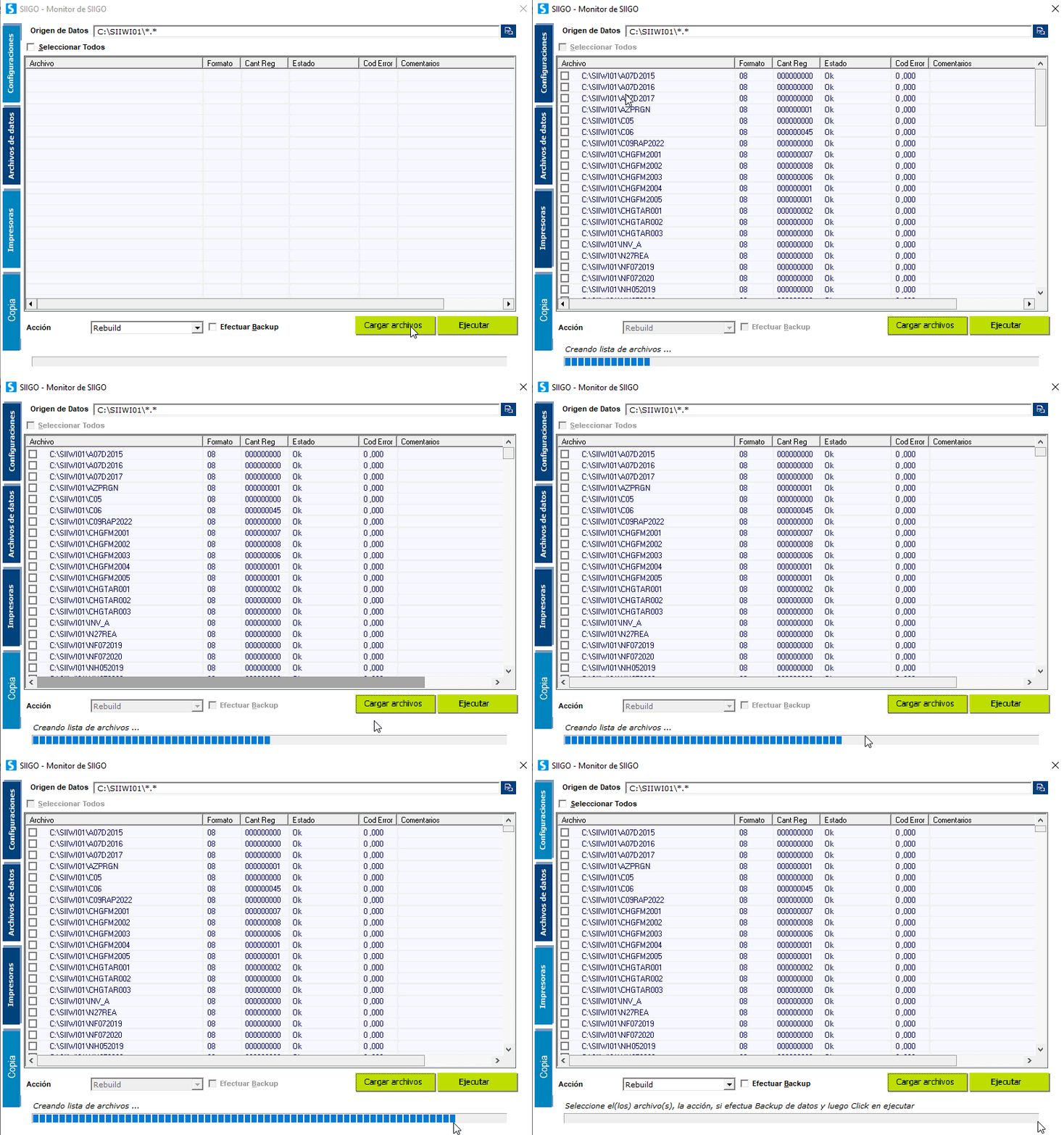
- Cargar archivos: al dar clic sobre el botón Cargar archivos
 , el sistema te traerá todos los archivos de información de la carpeta de la empresa seleccionada.
9. Realizas la búsqueda de los archivos a tener en cuenta y los seleccionas marcando la casilla de cada uno de ellos.
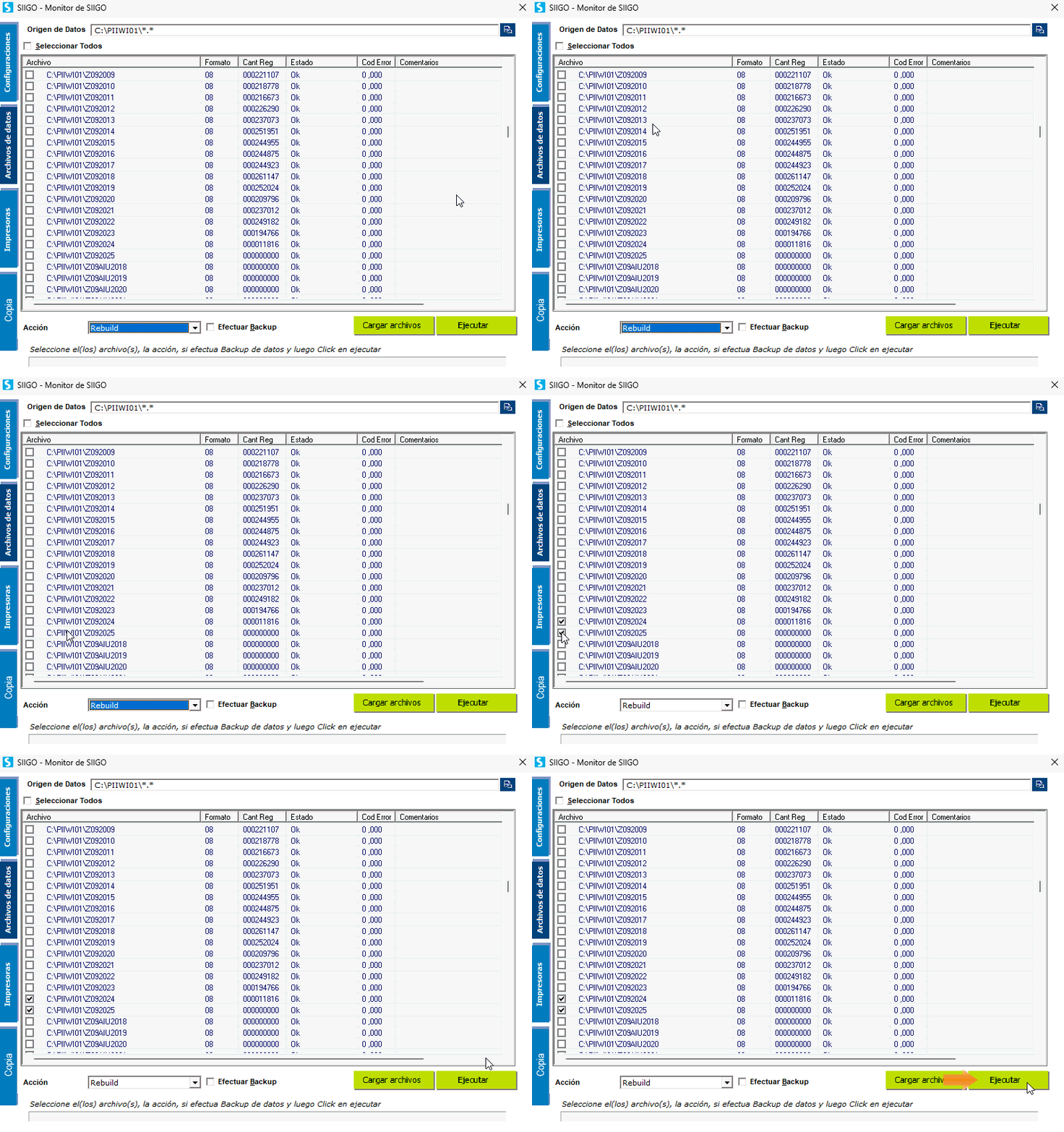
10. Luego de seleccionados los archivos, haz clic en el botón Ejecutar  .
11. El sistema ejecutará el proceso mostrando una barra de desplazamiento que te indicará el avance.
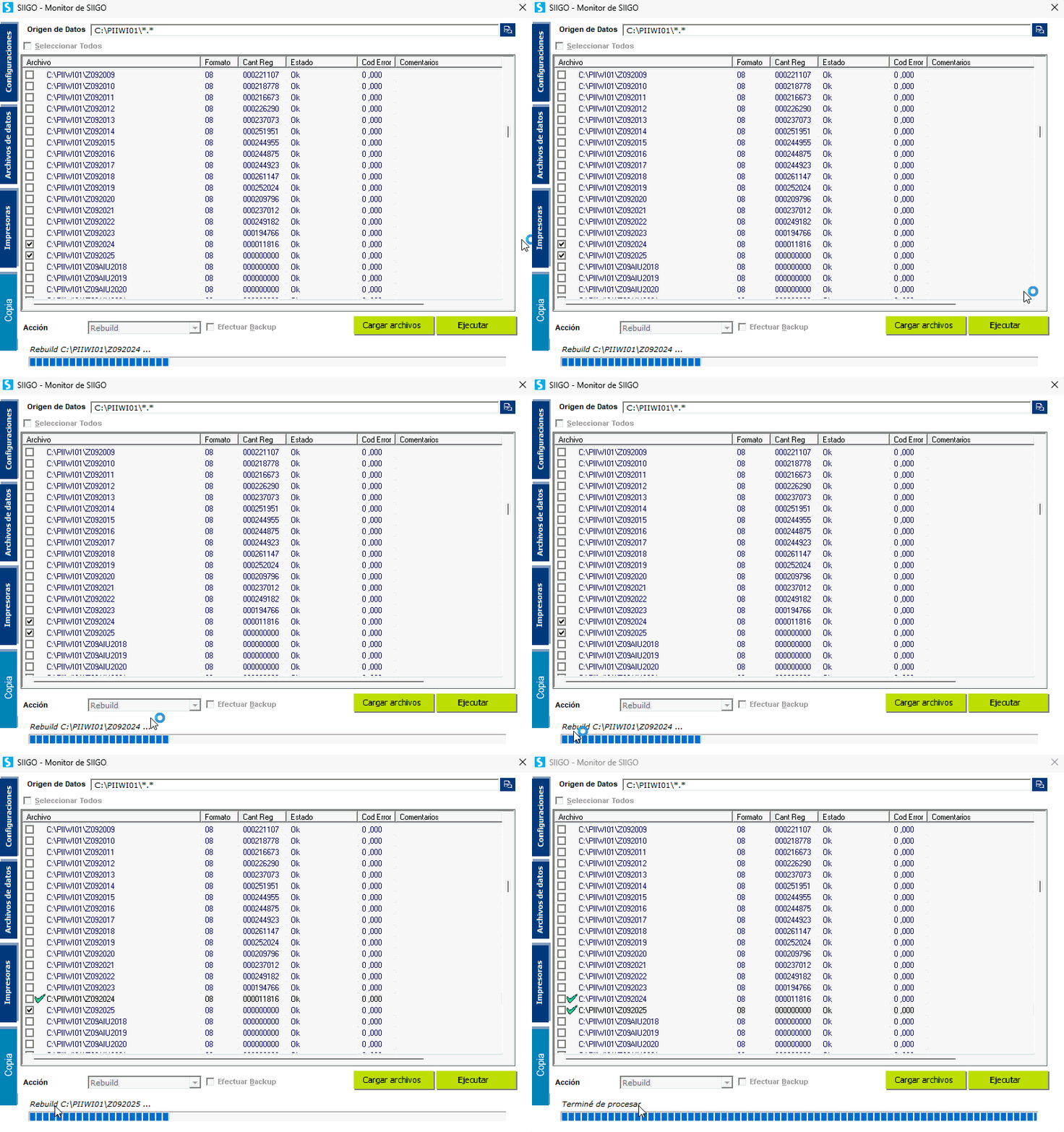
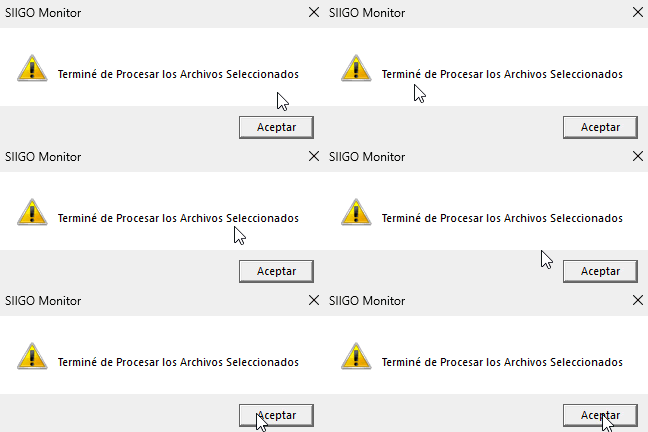
12. Al finalizar te mostrará un mensaje confirmando que terminó el proceso.
Importante: después de ejecutar el rebuild:
- Si los archivos disminuyen considerablemente de tamaño, es necesario ejecutar el proceso de recuperación total.
- Si el archivo queda con un tamaño de cero (0) KB, debes restaurar los archivos de la copia de seguridad más reciente.
Ahora ya tienes todo lo necesario para generar el proceso de rebuild en tu Siigo Pyme.