
Elaborar factura de venta te permite registrar en el sistema las ventas de productos o servicios, asegurando que la información comercial, contable y tributaria quede correctamente reflejada, facilitando el control de ingresos, impuestos y cuentas por cobrar, y garantizando que cada transacción se registre de forma ordenada, precisa y conforme a los requisitos legales.
Para elaborar la factura de venta, sigue estos pasos:
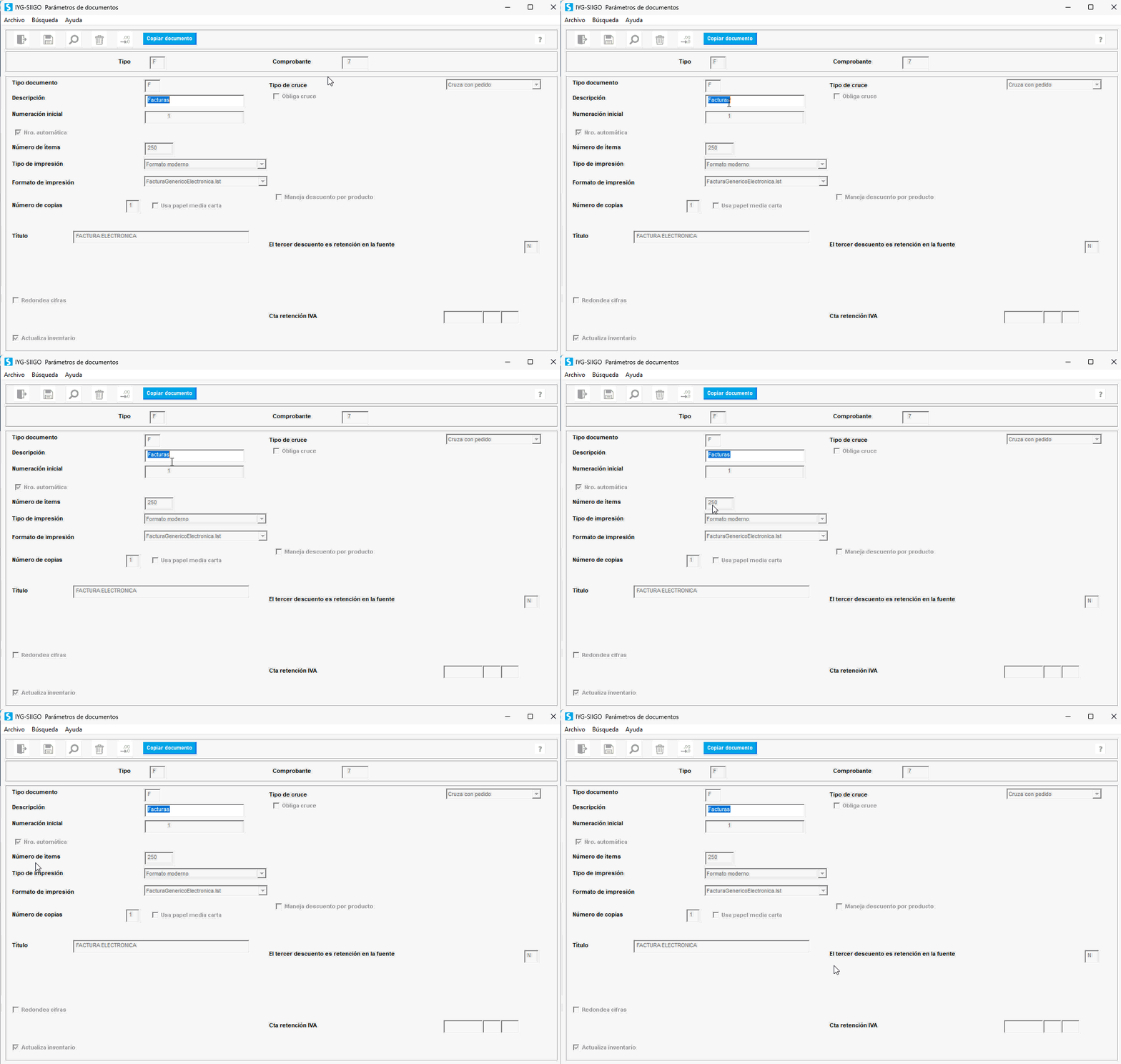
1. Realiza la configuración del documento F – Factura de venta.
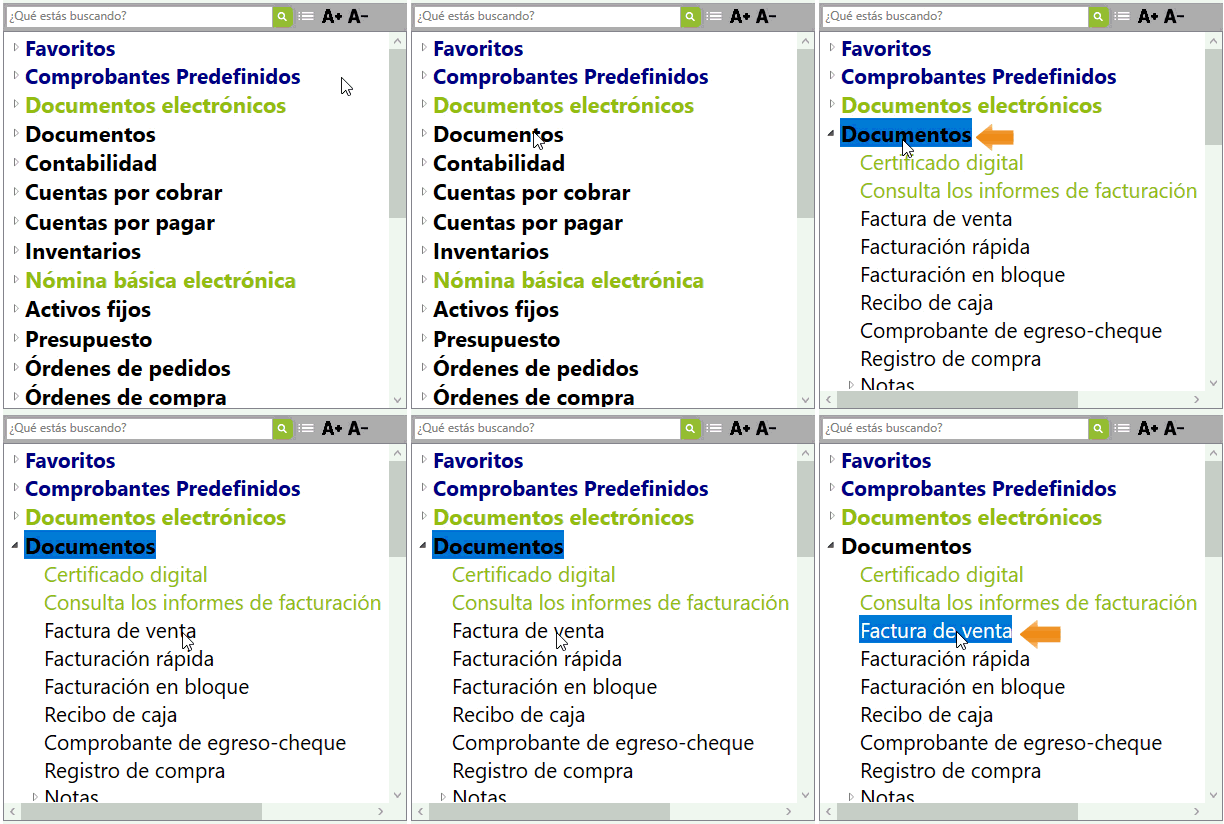
2. Dirígete por la ruta Documentos – Factura de venta.
Importante: si tu factura es electrónica, ingresa a la guía de elaboración de factura de venta electrónica.
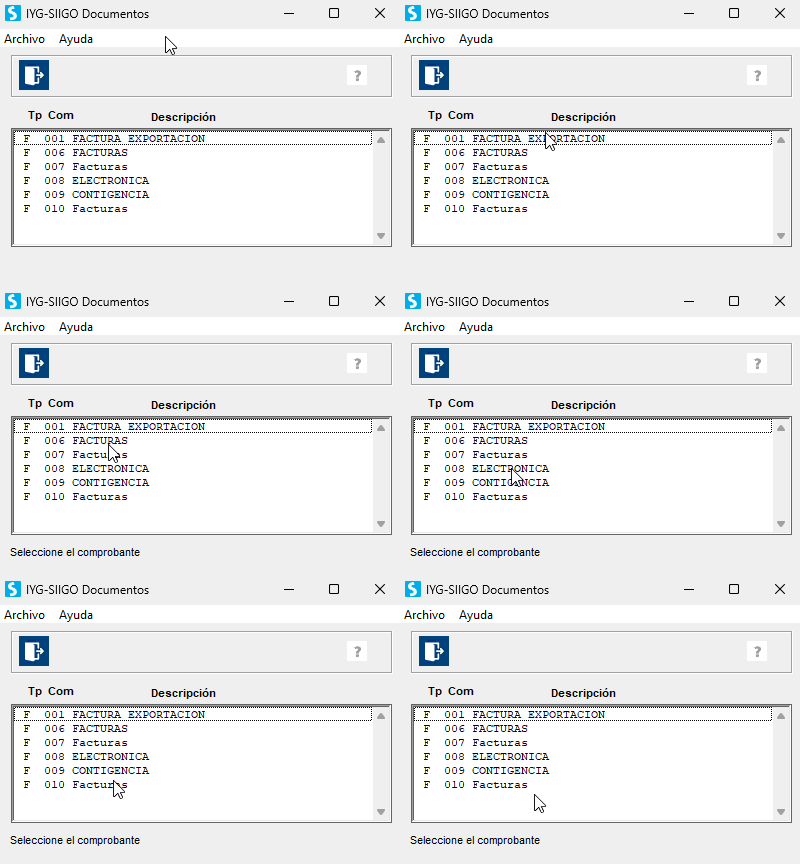
3. El sistema habilita una pantalla en la cual seleccionas el tipo de factura a elaborar:
4. Visualizarás la siguiente pantalla donde completas los siguientes datos:
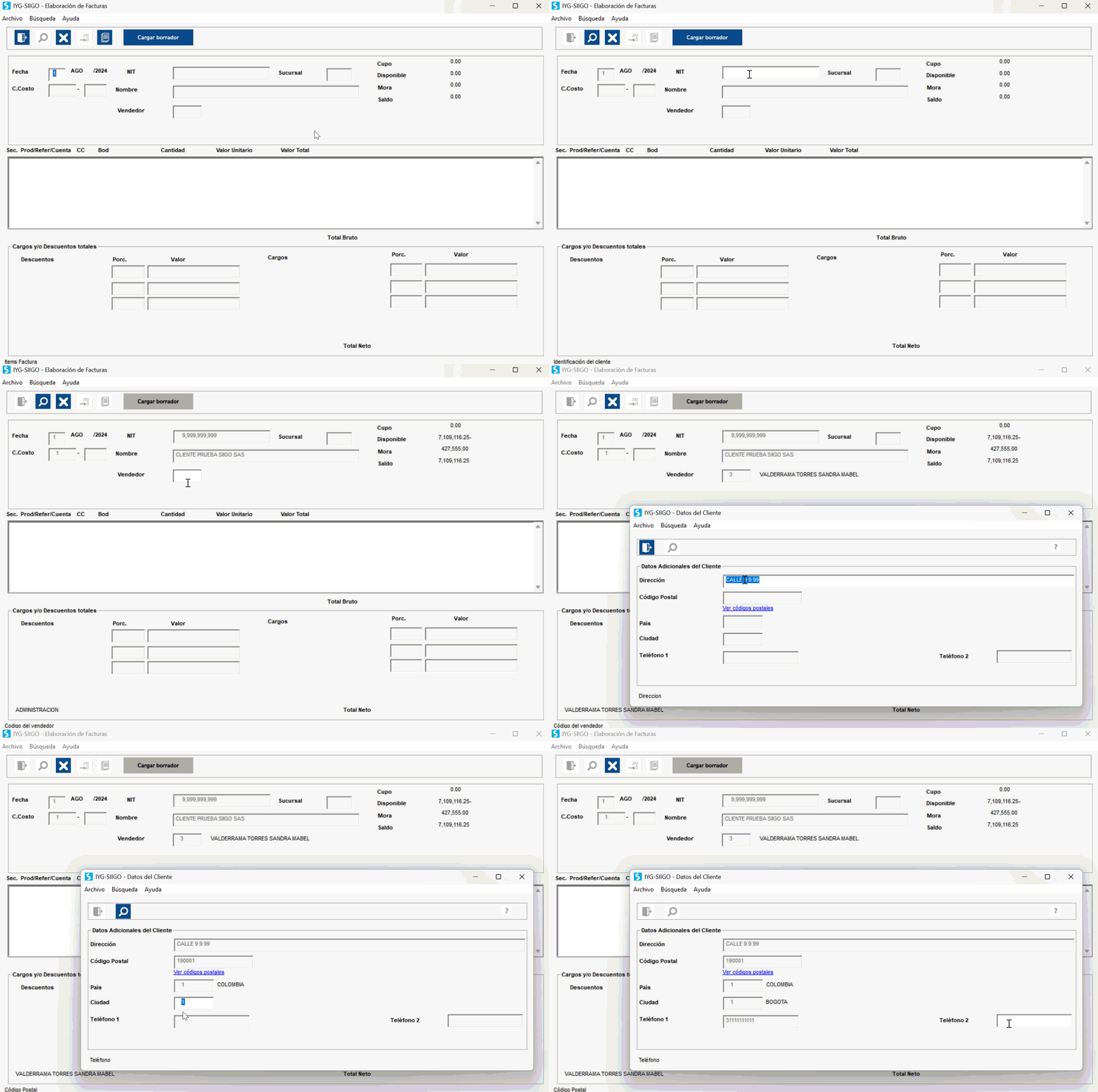
- Fecha: corresponde al día, mes y año en el cual se va a registrar el documento.
- NIT: digitas el documento de identificación del tercero (cliente) al cual se le elabora la factura de venta.
- Centro de costos: digitas el centro de costo que corresponda para el registro.
- Vendedor: digitas el vendedor asignado para dicho cliente, el sistema trae de manera automática el parametrizado en los datos del cliente.
Datos del cliente:
- Dirección: el sistema trae por defecto estos datos, pero si lo ves necesario podrás modificarlos.
- Código Postal: indicas el código postal del cliente.
- Ciudad: verificas la ciudad registrada, en caso de estar incorrecto podrás modificarla.
- Teléfono 1 y 2: digitas los teléfonos del cliente.
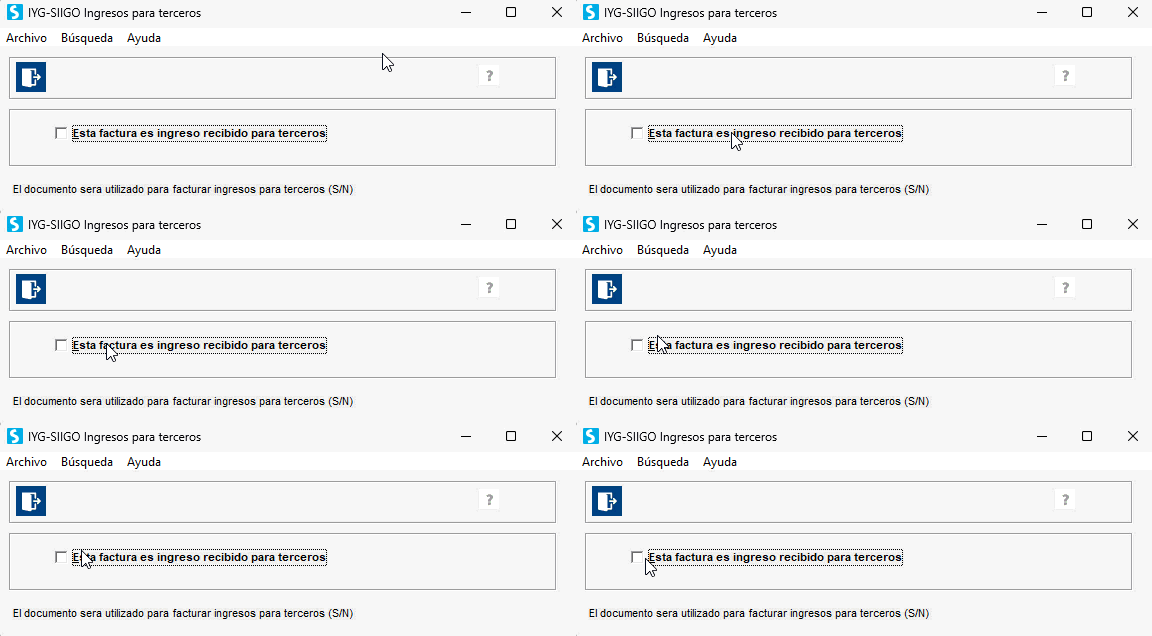
Importante: si en el parámetro de la factura configuras el manejo de ingresos recibidos para terceros, el sistema mostrará la siguiente ventana:
5. El sistema abrirá una nueva ventana donde completas la información:
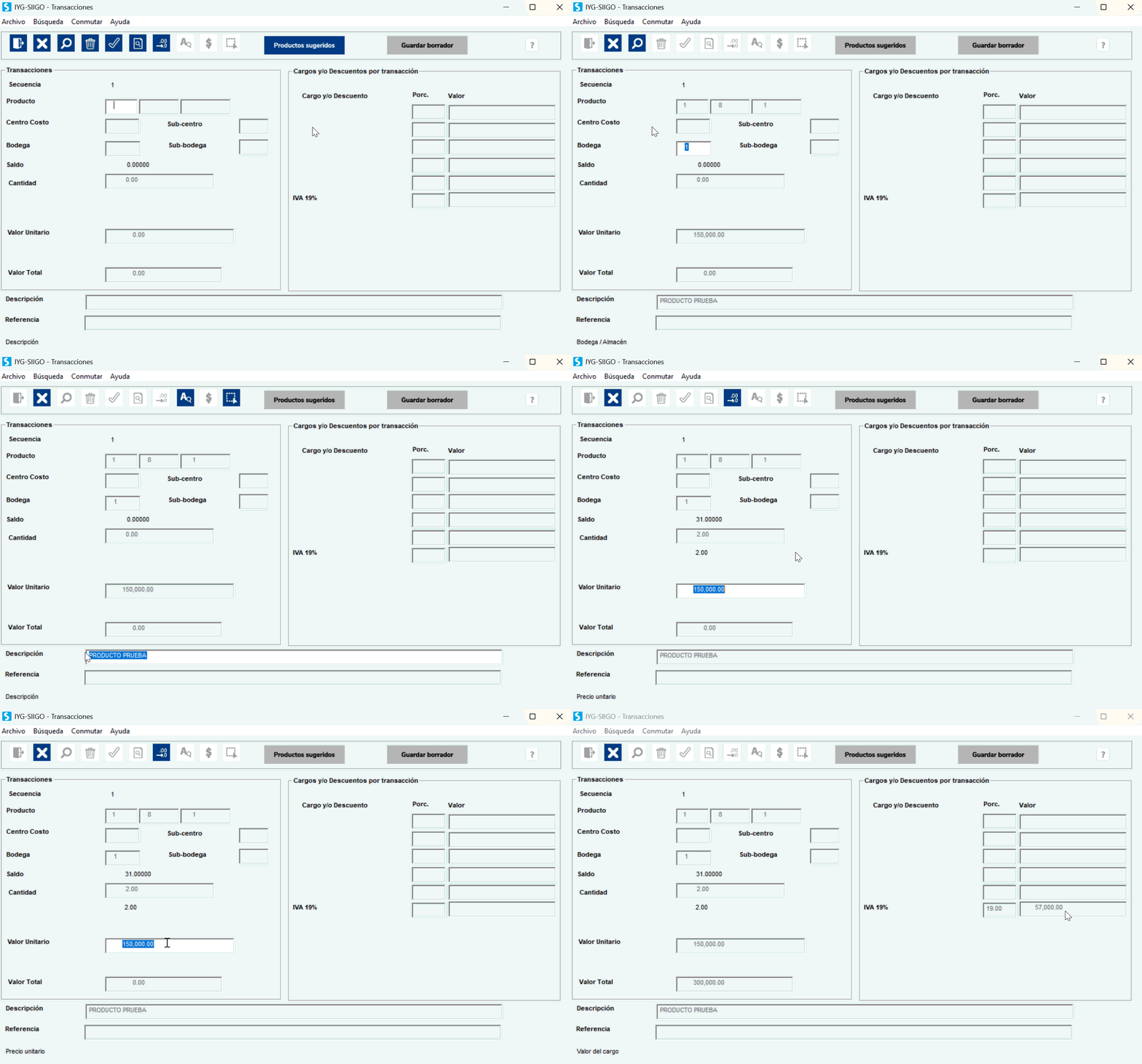
- Producto: digitas el código del producto a facturar.
Importante:
- En la parte superior de la pantalla encontrarás el botón Productos sugeridos
 el cual trae el listado de los productos que más utilizas, donde los podrás seleccionar y traer al documento elaborado.

- Podrás cambiar la captura de producto por captura de cuenta, por referencia o por código de barras utilizando la tecla F7.

- Bodega: indicas la bodega a la cual se registrará la factura.
- Descripción: el sistema trae el nombre del producto por defecto, podrás modificarlo si es necesario.
Si en la captura de los productos o servicios necesitas una descripción de más de 50 caracteres, haz clic en el botón Descripción larga  , agregas la información y haz clic en Guardar
  .
.

- Cantidad: digitas la cantidad a registrar.
- Valor Unitario: indicas el valor del producto unitario a facturar, el sistema calcula el Valor Total automáticamente.
- Cargos y/o Descuentos por Transacción: el sistema te permite digitar los cargos y descuentos a los que haya lugar en el registro del documento. En este apartado se digita el valor del Impuesto al Valor Agregado (IVA).
En el caso de que al elaborar la factura digites una cuenta que se encuentre parametrizada como impuesto o descuento, el sistema te mostrará la siguiente ventana:

- En el caso que tu empresa maneje impuesto saludable, el sistema te mostrará una ventana donde realiza el cálculo del valor de este impuesto.

6. Una vez registres todos los productos o servicios, haz clic en Finalizar .
7. Visualizarás la siguiente pantalla donde validas los datos registrados en la factura.
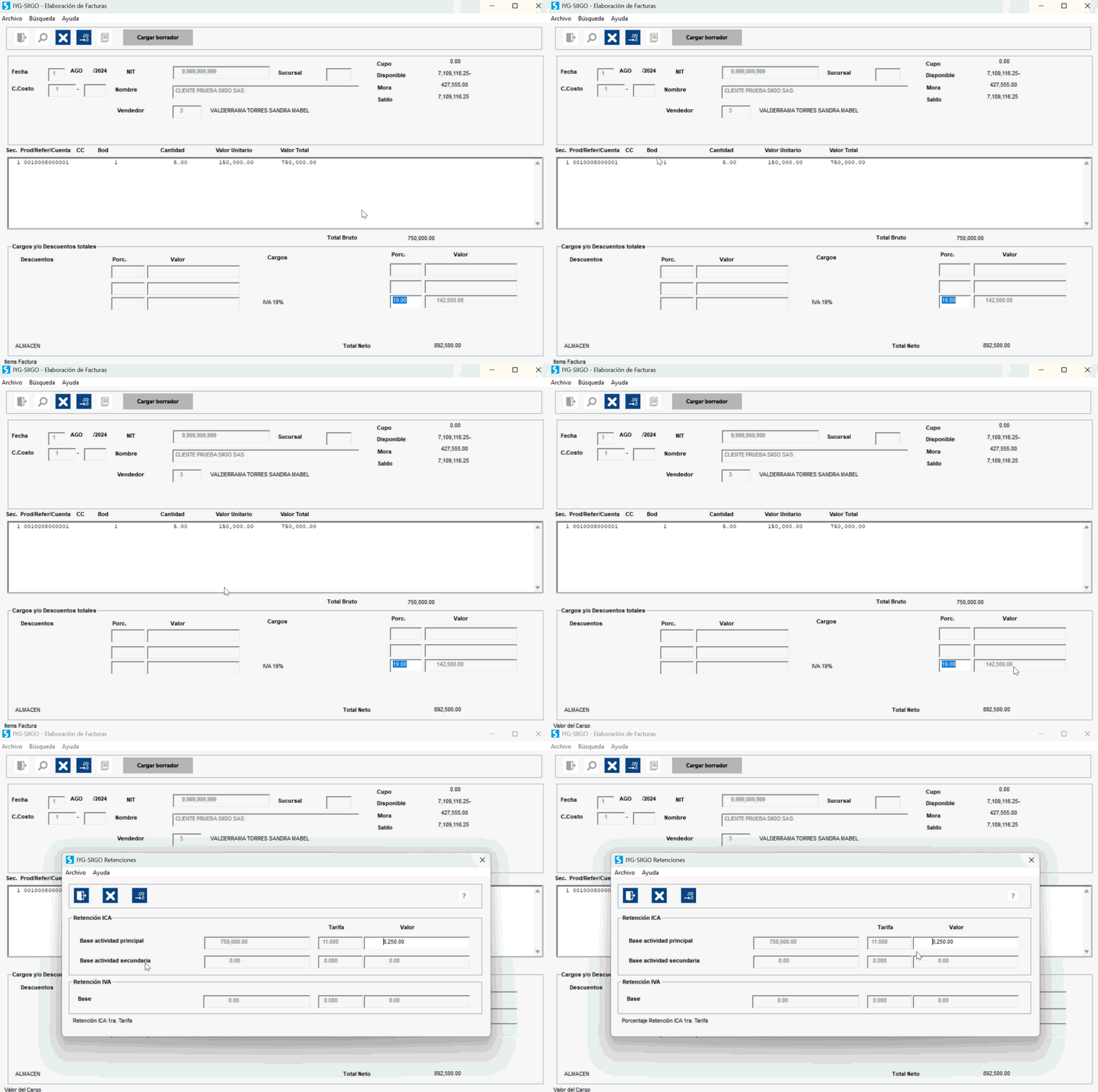
- En el caso que manejes múltiples retenciones, el sistema realizará el cálculo de las retenciones y mostrará la ventana con los cálculos pertinentes.
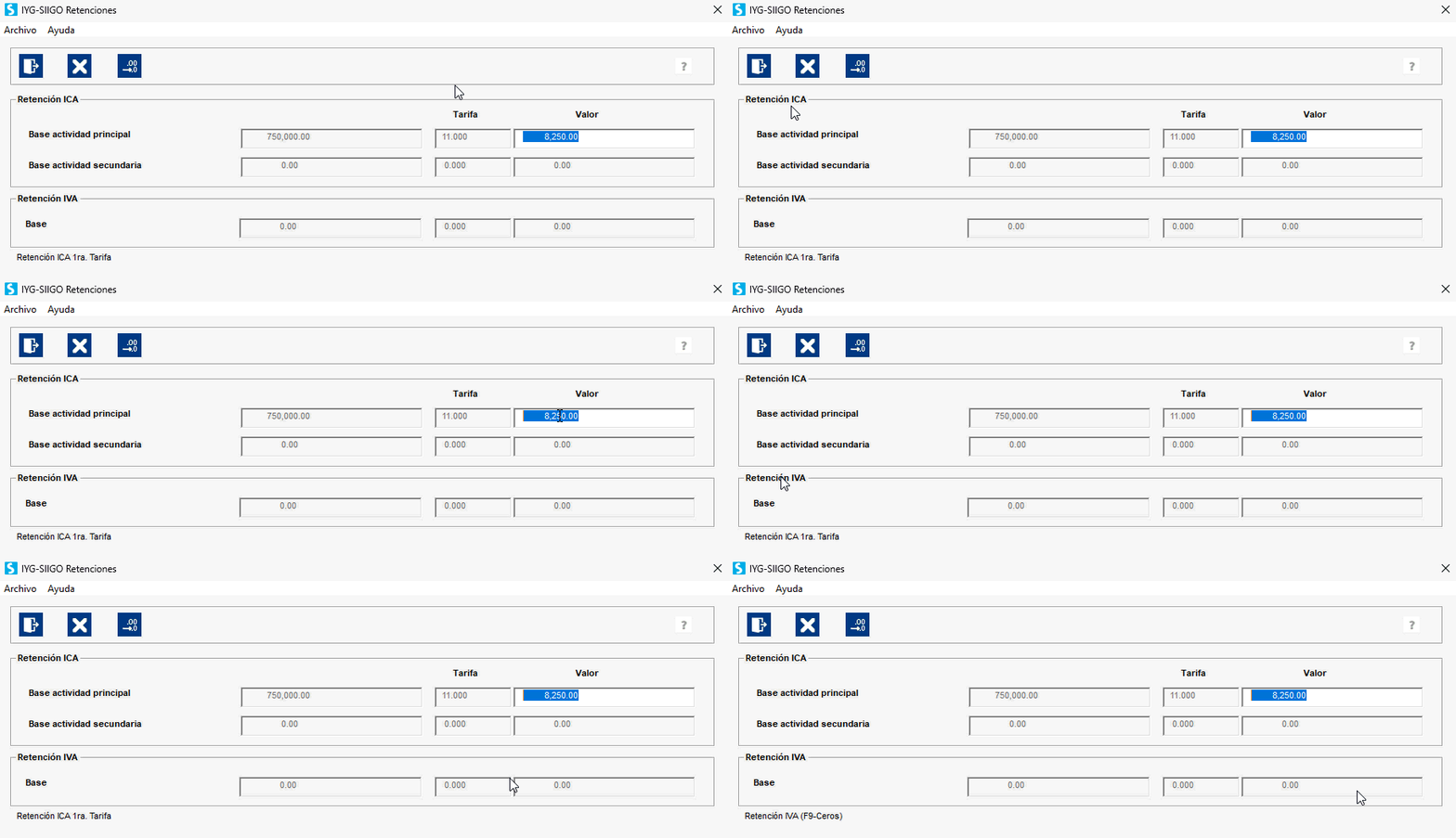
8. Validas el cálculo de otros impuestos, como el de retención de Impuesto de Industria y Comercio (ICA) y retención de IVA, donde muestra la base y el valor.
9. Verificas la información de las autorretenciones a las que haya lugar:

10. Una vez validados los datos, completas y revisas la información de vencimientos y forma de pago:
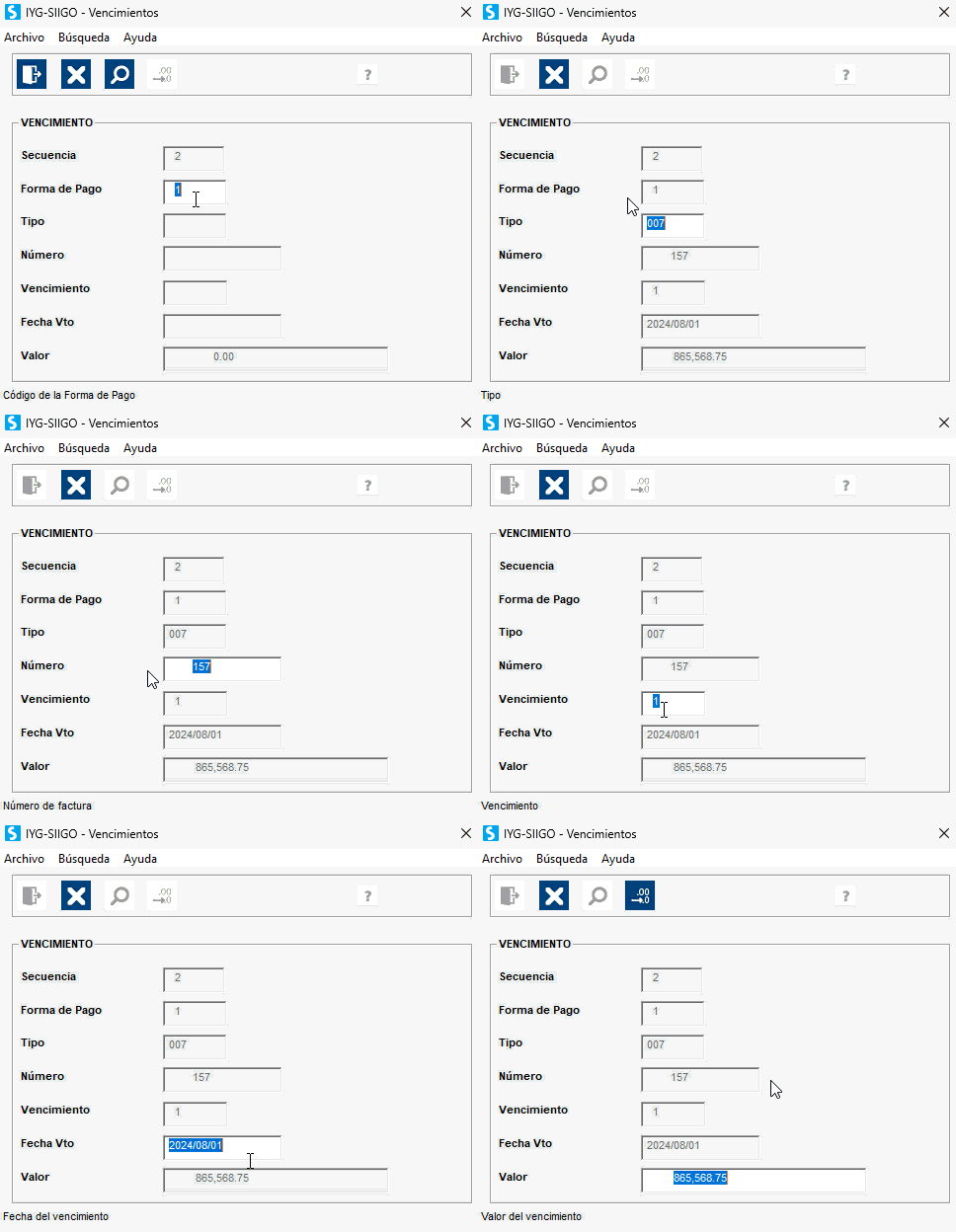
Importante: el sistema traerá automáticamente el número de la factura de venta si en la parametrización del documento se marcó el campo Numeración Automática, en caso contrario el programa habilita el campo para digitar el número de consecutivo.
11. Podrás generar la vista previa de la factura que acabas de elaborar dando clic en el ícono de Vista preliminar  .
.

12. Visualizarás el documento de la siguiente manera:

Importante: el sistema te permite generar las facturas de venta que sean necesarias para tu empresa, sin embargo, es necesario tener en cuenta que al no ser factura electrónica, no visualizarás:
- El código QR.
- La información fiscal del emisor de la factura.
- El título del documento.
- La información de requisitos legales de la factura de venta, ni la resolución de facturación aprobada por la DIAN.
- El mensaje al pie del documento cambia a Este es un borrador de la factura para fines informativos, no reemplaza la factura de venta ni el documento equivalente.
Ahora ya tienes todo lo necesario para elaborar las facturas de venta en tu Siigo Pyme.